要約
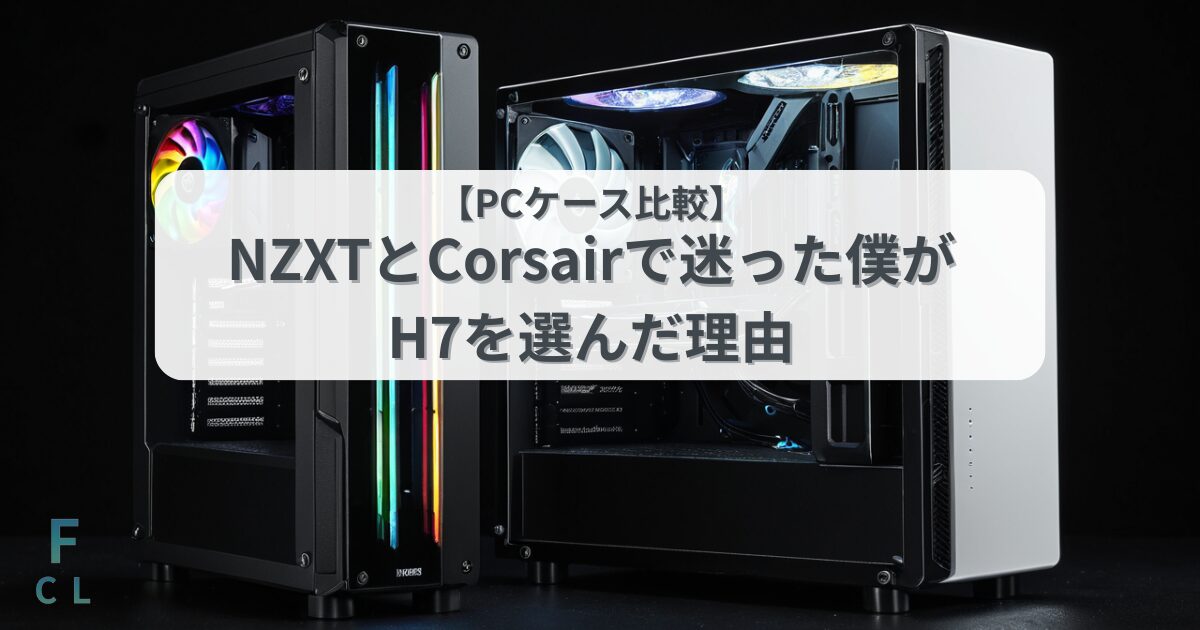
自作PCのケースを買い替えるにあたり、NZXTとCorsairの複数モデルを比較しました。
サイズ・冷却性能・拡張性を検討した結果、最終的に選んだのは NZXT H7。
理由は「拡張性・エアフロー・操作性の良さ」で、今後のPC運用を考えても長期的に安心できるケースだと感じたからです。
📝 本記事にはアフィリエイトリンクが含まれています。
はじめに
最近、画像生成をやっているとグラボの温度が上がりやすくなってきました。
今のケースはコンパクトで扱いやすいんですが、エアフローや拡張性に不満があり、思い切って新しいケースに買い替えることにしました。
デスク環境全体を見直したい方は、モニターのおすすめ記事やキーボードのおすすめ記事もあわせて参考にしてみてください。
PCケースの選び方のポイント
PCケースは見た目だけで選ぶと後悔しやすいアイテムです。購入前に押さえておきたいポイントを整理します。
対応マザーボードサイズを確認する
ケースによってATX、Micro-ATX、Mini-ITXなど対応するマザーボードのサイズが異なります。自分のマザーボードが入るかどうかは最初に確認すべきポイントです。E-ATX対応のケースなら、将来的なアップグレードにも対応しやすくなります。
GPU搭載可能サイズを確認する
最近のハイエンドGPUは大型化が進んでいます。特にRTX 40シリーズやRTX 50シリーズを搭載する場合、GPUの長さ・厚み・重量に対応できるケースを選ぶ必要があります。
エアフロー設計をチェックする
前面吸気・上面排気のケースは一般的にエアフローが良好です。メッシュパネル採用のモデルは通気性に優れています。画像生成やゲームなどGPUに高負荷がかかる用途では、冷却性能の高いケースを選ぶことが重要です。
メンテナンス性と操作性
工具レスでサイドパネルが外せるモデルや、裏配線スペースが広いモデルは、組み立て・メンテナンスが楽になります。また、床置きで使う場合は電源ボタンやUSBポートの位置も重要なポイントです。
今回比較したPCケース
僕が実際に検討したのは、NZXTのHシリーズ(H3/H5/H7)と、Corsairの3500/4000/5000シリーズです。
他にもMSIやCooler Masterなど人気メーカーはありますが、今回は実際に購入候補にして本気で悩んだ2社に絞りました。
比較表
| ケース | サイズ (mm) 長さx幅x高さ | 重量 | 対応マザーボード | 価格帯 (目安) | 冷却性 / エアフロー | 拡張性・メンテ性 |
|---|---|---|---|---|---|---|
| NZXT H7 Flow RGB | 約 468 x 244 x 544 | 約 11.1kg | E-ATX / ATX / Micro-ATX / Mini-ITX | 約 20,000円 | ◎(前面+上面でエアフロー強) | ◎(工具レスで拡張性・配線◎) |
| NZXT H3 Flow | 約 389 x 225 x 400 | 約 4.8kg | Micro-ATX / Mini-ITX | 約 10,000円 | △(前面吸気弱め) | △(小型で拡張性控えめ) |
| NZXT H5 Flow RGB | 約 430 x 225 x 465 | 約 7.6kg | E-ATX / ATX / Micro-ATX / Mini-ITX | 約 15,000円 | ○(フロント+下部吸気) | ○(配線やメンテはしやすい) |
| Corsair 3500X ARGB | 約 460 x 240 x 506 | 約 10.5kg | E-ATX / ATX / Micro-ATX / Mini-ITX | 約 10,000円 | △(横吸気で効率やや低下) | △(拡張性はそこまで高くない) |
| Corsair FRAME 4000D RS ARGB | 約 490 x 239 x 486 | 約 10.4kg | E-ATX / ATX / Micro-ATX / Mini-ITX | 約 15,000円 | ○(前面メッシュあり) | ○(シンプルで扱いやすい) |
| Corsair 5000X RGB Tempered Glass | 約 520 x 245 x 520 | 約 15.6kg | E-ATX / ATX / Micro-ATX / Mini-ITX | 約 22,000〜26,000円 | ◎(冷却性トップクラス) | ◎(広々設計で拡張性◎) |
NZXTとCorsairの候補ごとの感想
NZXT H7 Flow RGB
サイズが大きい分、拡張性とエアフローが強力!
工具レスでパネルが外せるのでメンテナンス性も抜群!
床置きでも電源ボタン・USB端子が天板にあって使いやすい点もポイントです。
最初から3連のRGBファンがついているので、ケースが届いてすぐに光らせられるのもGOOD!
背面排気用に1個ファンを追加で購入しておくと良いと思います。
NZXT H3 Flow
小型でデザインは良いけど、Micro-ATXまでしか入らない。
エアフローも考えられていてお値段も手ごろでRTX50xxシリーズも入るので、
マザーボードが入る人には選択肢の一つだと思います。
搭載可能GPUは、フロントファンなしの場合は最大長377mm、ファン付きの場合は352mm、ファンとラジエーター付きの場合は317mmです。
NZXT H5 Flow RGB
バランスの取れたモデルで魅力的!
前面と背面にファンが標準装備で届いてからすぐに使用できる!
3連RGBファンとシングルのノーマルファンが一つずつついてます。
大きすぎないタイプが欲しい人にはベスト!
Corsair 3500X ARGB
ATX対応で価格も手頃。
ただ、横吸気によるエアフロー効率の低下と、拡張性の物足りなさが気になり、今回は見送り。
ただし「コンパクト」「魅せるPCを作りたい」という人にはピッタリ!
RGBファンを横吸気で光らせればガラスパネル越しに綺麗に見えるし、
前面がガラスパネルなので中がよく見える構造です。
Corsair FRAME 4000D RS ARGB
最新モデルはあるけど、床置きすると前面下部の電源ボタンやUSB端子が操作しづらいのが難点。
メンテナンス性、冷却性能は申し分ないので、デスクに置いている人にはマッチすると思います!
Corsair 5000X RGB Tempered Glass
冷却性・拡張性ともに優秀!
見た目も個人的にはドはまり
ただしブラックは品切れしているようなので、ホワイトをお探しの方にはいいかもしれません。
価格は今回紹介したものの中で一番なのでそこもネック。
こちらで見る用途別おすすめケース
ここまで紹介した6モデルを、用途別にまとめてみます。
| 用途 | おすすめケース | 理由 |
|---|---|---|
| 画像生成・高負荷GPU作業 | NZXT H7 Flow RGB | エアフロー最強クラス+拡張性◎ |
| コスパ重視 | Corsair 3500X ARGB | ATX対応で約10,000円 |
| バランス重視 | NZXT H5 Flow RGB | サイズ・性能・価格のバランスが良い |
| 省スペース | NZXT H3 Flow | コンパクトでデスクにも置ける |
| デスク置き・見た目重視 | Corsair 3500X / 4000D | ガラスパネルで中が見える |
| 最大限の拡張性 | Corsair 5000X RGB | 広々設計で何でも入る |
最終的に選んだのは「NZXT H7」
結論として、僕は NZXT H7 を選びました。
- 拡張性(大型グラボ・簡易水冷も余裕で対応)
- メンテナンス性(工具レス、配線しやすい)
- 冷却効率(エアフロー改善でGPU温度対策)
- 操作性(電源ボタン・USB端子が天板にあって床置きでも便利)
よくある質問
まとめ
NZXTとCorsairの複数モデルを比較した結果、NZXT H7を選びました。
今後の拡張や冷却性能を考えると、サイズが大きいデメリットよりもメリットの方が大きいと感じました。
「とにかくコンパクトにしたい」「魅せるPCを作りたい」ならCorsair 3500もアリ。
「冷却と拡張性を優先したい」ならH7や5000シリーズが候補になると思います。
PCの周辺機器もあわせて見直したい方は、USBハブのおすすめ記事やスピーカーのおすすめ記事も参考にしてみてください。
同じようにPCケース選びで迷っている人の参考になれば嬉しいです。
関連記事




コメント