📝 本記事にはアフィリエイトリンクが含まれています。
要約
WordPress を始めたばかりの頃は、どのプラグインを入れればいいのか迷いますよね。
この記事では、僕が実際に使って「これは入れてよかった!」と思ったプラグインを 10 個に厳選して紹介します。
初心者でも安心して使えるものばかりなので、ぜひチェックしてみてください!
はじめに
WordPress って、初期のままだと意外と機能が少ないんですよね。
僕も最初は「え、画像圧縮も目次も自分で追加するの?」と戸惑いました。
でも、 プラグイン を使えば、かんたんに機能を追加できるんです。
プラグインを入れる前にやっておくべき初期設定はこちら。


プラグインってなに?
プラグインとは、 WordPress に後から機能を追加できる拡張パーツ のようなものです。
たとえば…
- お問い合わせフォームを作る
- SEO 対策を強化する
- 画像を自動で圧縮する
こういったことが、 コードなしで追加できる のが魅力なんです。
Cocoon ユーザーの方へ(※テーマによっては不要なプラグインも)
僕が使っている WordPress テーマ「 Cocoon(コクーン) 」は、無料なのに高機能で、もともと多くの便利機能が組み込まれています。
そのため、 今回紹介するプラグインの中には Cocoon と機能が一部重複しているものもあります。
すべての人が Cocoon を使っているわけではないので、 この記事では一般的におすすめできるプラグインとして紹介を続けますが、
Cocoon を使っている場合は以下の表を参考に、必要なものだけ導入してくださいね!
Cocoon と機能がかぶるかどうか一覧
| プラグイン名 | Cocoon と機能かぶる? | 補足メモ |
|---|---|---|
| Contact Form 7 | ❌ かぶらない | フォーム機能なし。導入推奨。 |
| All in One SEO / Rank Math | ⚠️ 一部かぶる | Cocoon にも SEO 設定あり。プラグインのほうが細かく設定できる。 |
| WP Multibyte Patch | ❌ かぶらない | 日本語サイトには必須。Cocoon でも必要。 |
| XML Sitemap & Google News | ⚠️ 一部かぶる | Cocoon にも簡易 XML 出力機能あり。Google 連携まで考えるなら導入を。 |
| EWWW Image Optimizer | ❌ かぶらない | 画像圧縮はテーマでは非対応。 |
| Table of Contents Plus | ✅ かぶる | Cocoon に目次機能あり。デザインや位置調整も可能。 |
| WP Revisions Control | ❌ かぶらない | リビジョン制御は Cocoon には無し。 |
| Antispam Bee | ❌ かぶらない | スパム対策はテーマ非対応。商用でも無料で使える。 |
| SiteGuard WP Plugin | ❌ かぶらない | セキュリティ機能は別途必要。 |
| BackWPup | ❌ かぶらない | バックアップ機能もテーマ非搭載。 |
僕のおすすめプラグイン 10 選
1. Contact Form 7(お問い合わせフォーム)
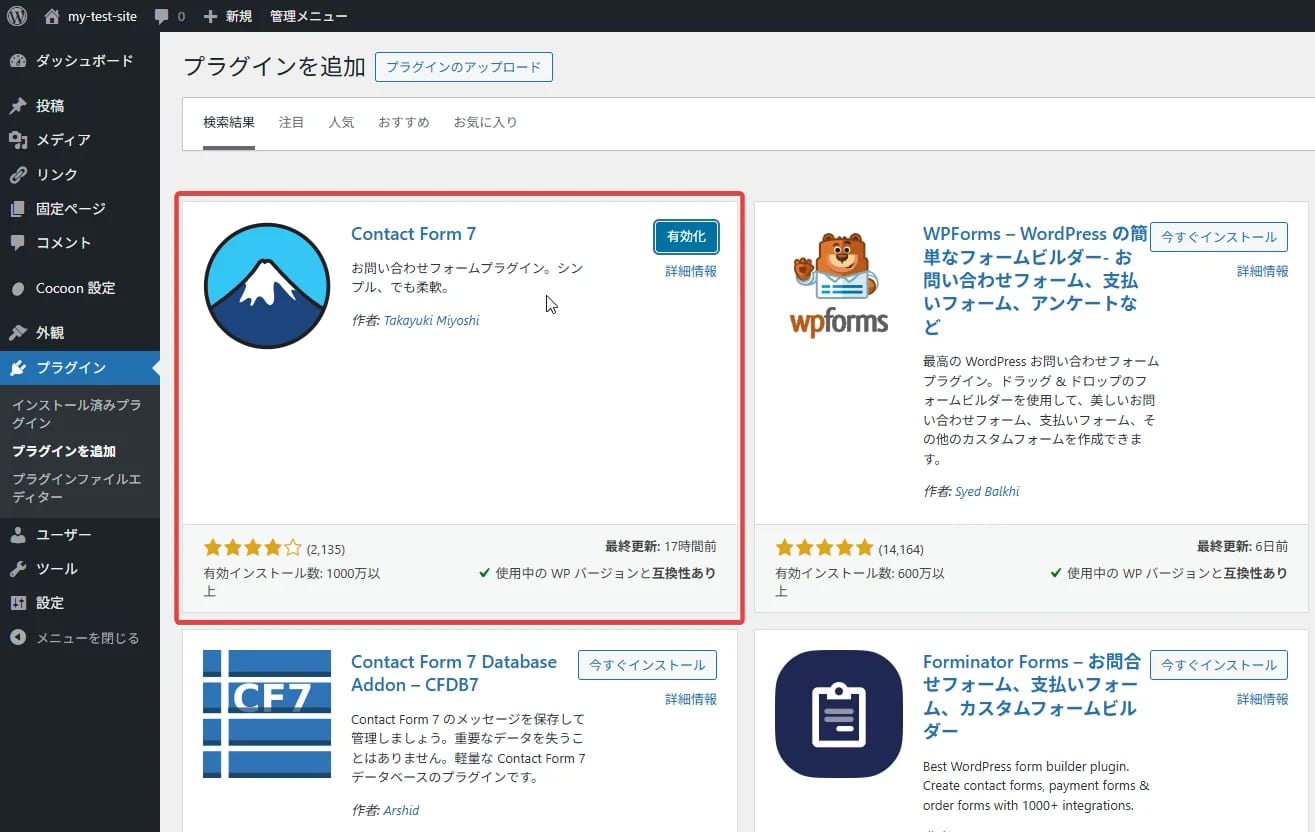
- 固定ページに簡単にフォーム設置できる
- スパム対策も可能(reCAPTCHA)
- デザインは Cocoon と相性良し
導入、カスタマイズ手順をまとめました!
こちらもあわせてどうぞ!

2. All in One SEO(または Rank Math)
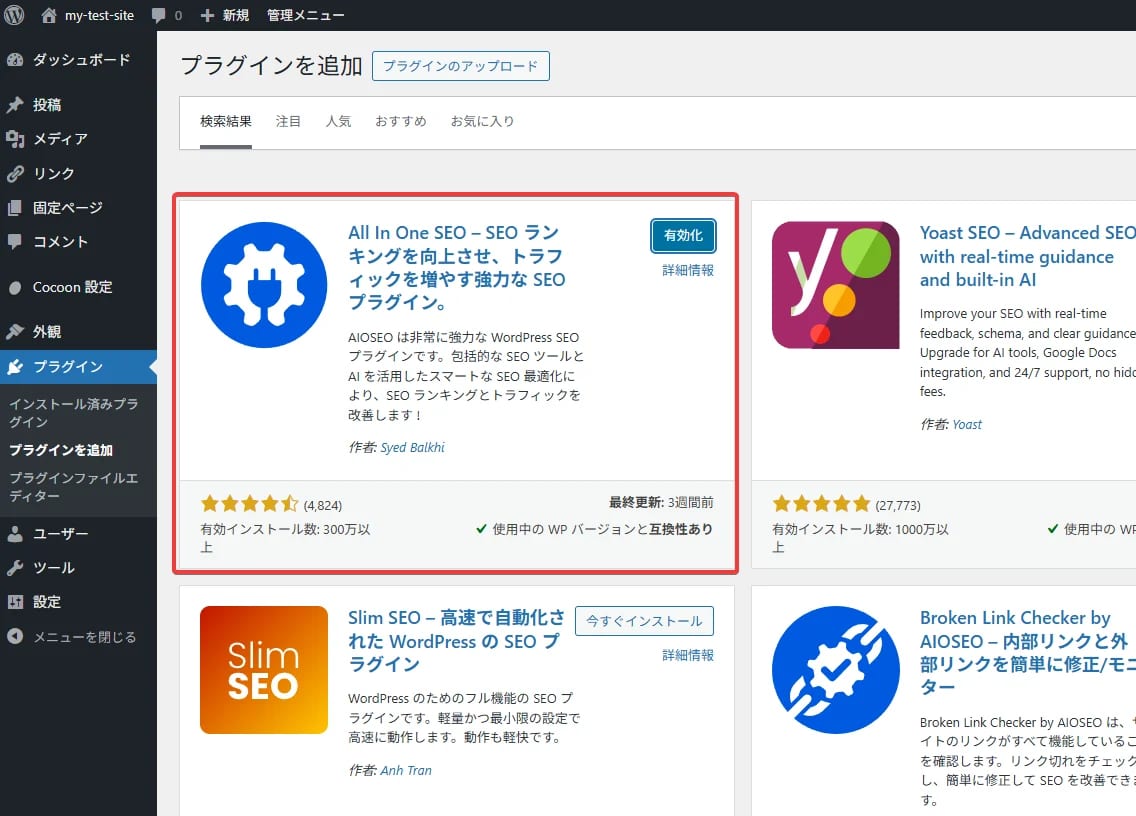
- 記事ごとの SEO タイトル・ディスクリプションを簡単に設定
- サイトマップ自動生成
All in One SEO をインストールすると、「OptinMonster」や「Google Analytics for WordPress by MonsterInsights」、「Broken Link Checker by AIOSEO」などの関連プラグインが一緒に追加されることがあります。
不要であれば削除しても問題ありません。 使う予定がないなら無理に残さなくても大丈夫です!
3. WP Multibyte Patch
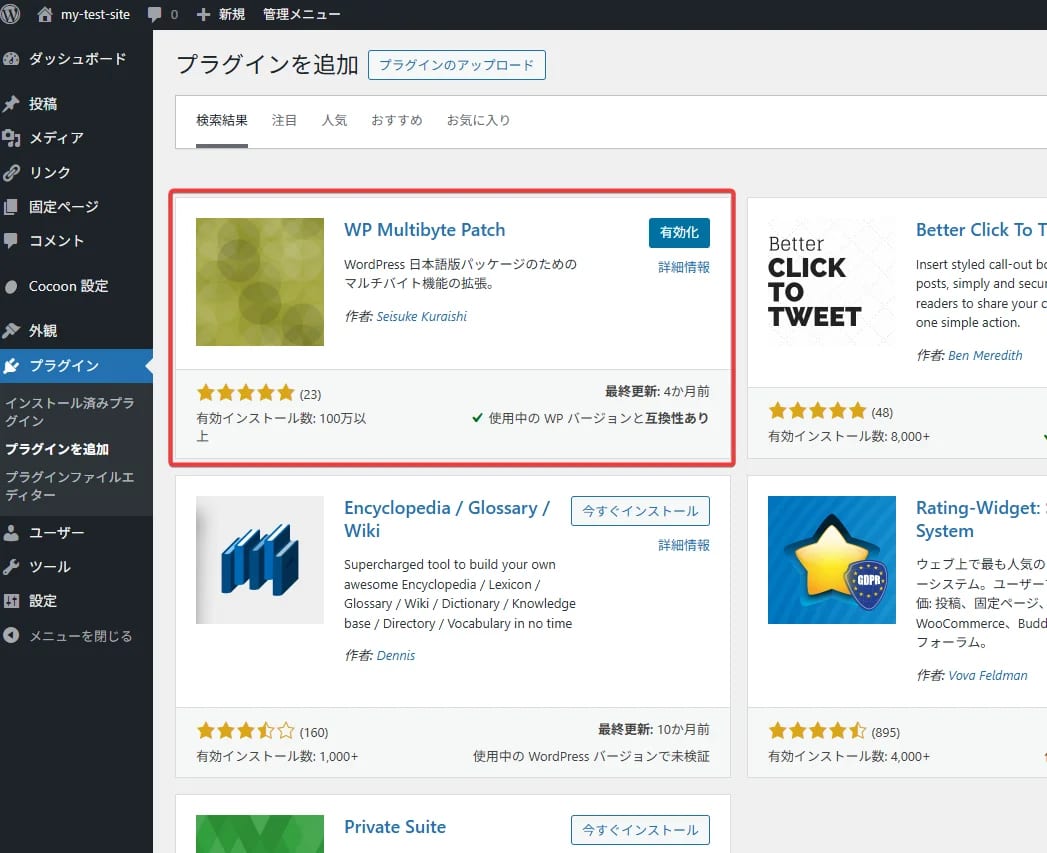
- 日本語サイトには必須
- Cocoon でも使用推奨
4. XML Sitemap & Google News
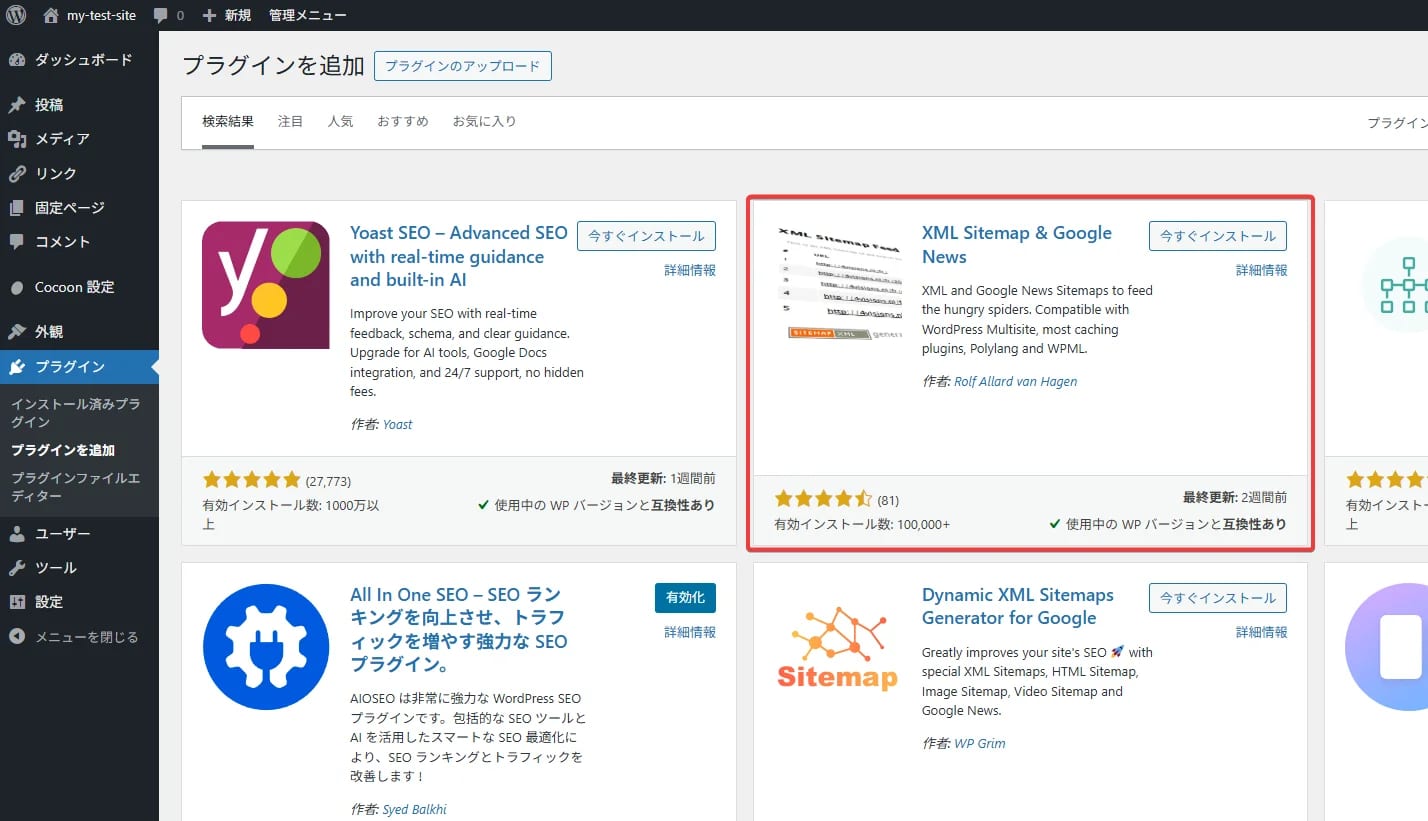
- Google に向けた XML サイトマップを自動生成
- 検索エンジンに記事が早く登録されやすくなる
このプラグインは、Google 向けのサイトマップを自動で作成してくれる便利なツールです。
ただし、 All in One SEO にも同様のサイトマップ機能があるため、両方を同時に使うと競合する可能性があります。
すでに All in One SEO を使っている方は、 こちらのプラグインは導入しなくても OK です。
5. EWWW Image Optimizer
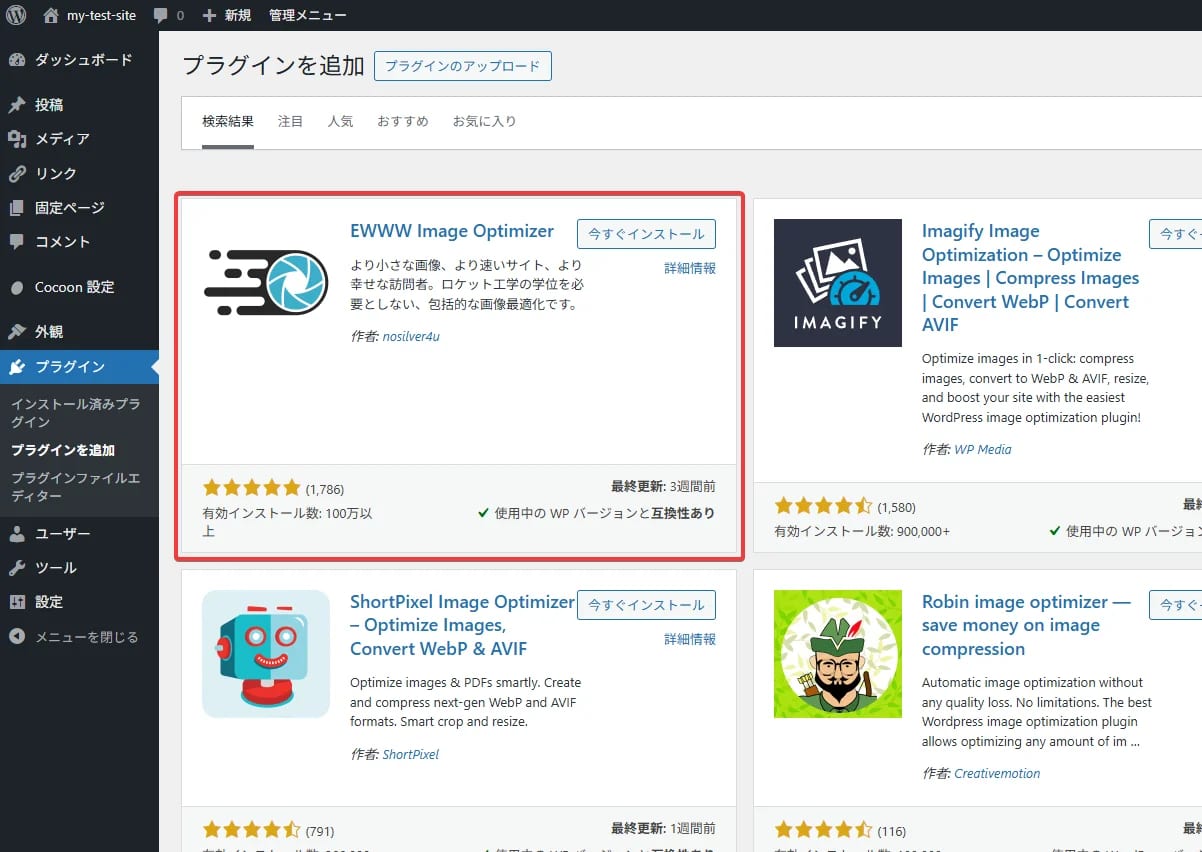
- 画像をアップロード時に自動で圧縮
- 表示速度の改善に貢献
6. Table of Contents Plus(目次)【※Cocoon では不要】
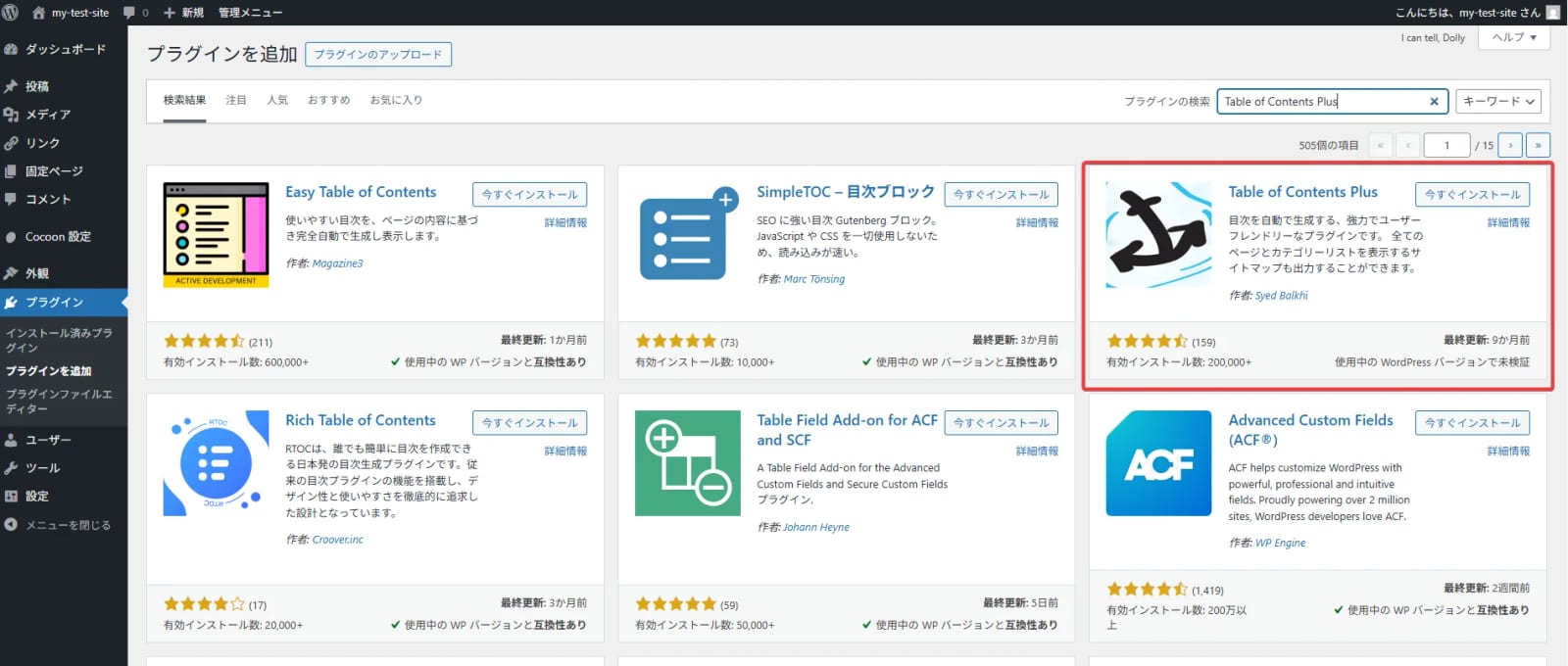
- 自動で目次を生成してくれる
- Cocoon を使っている場合は不要です
7. WP Revisions Control
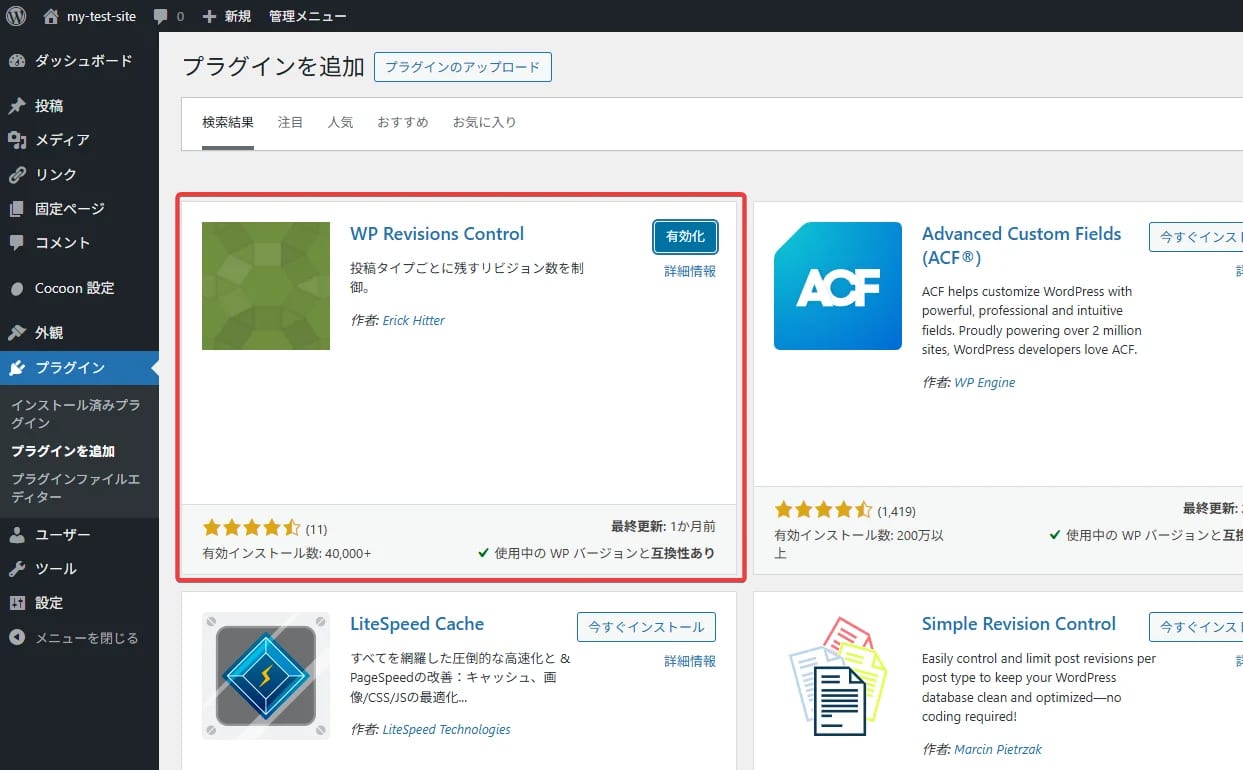
- 自動保存されるリビジョン(下書き履歴)を制限
- データベースの無駄を減らせる
8. Antispam Bee(スパムコメント対策)
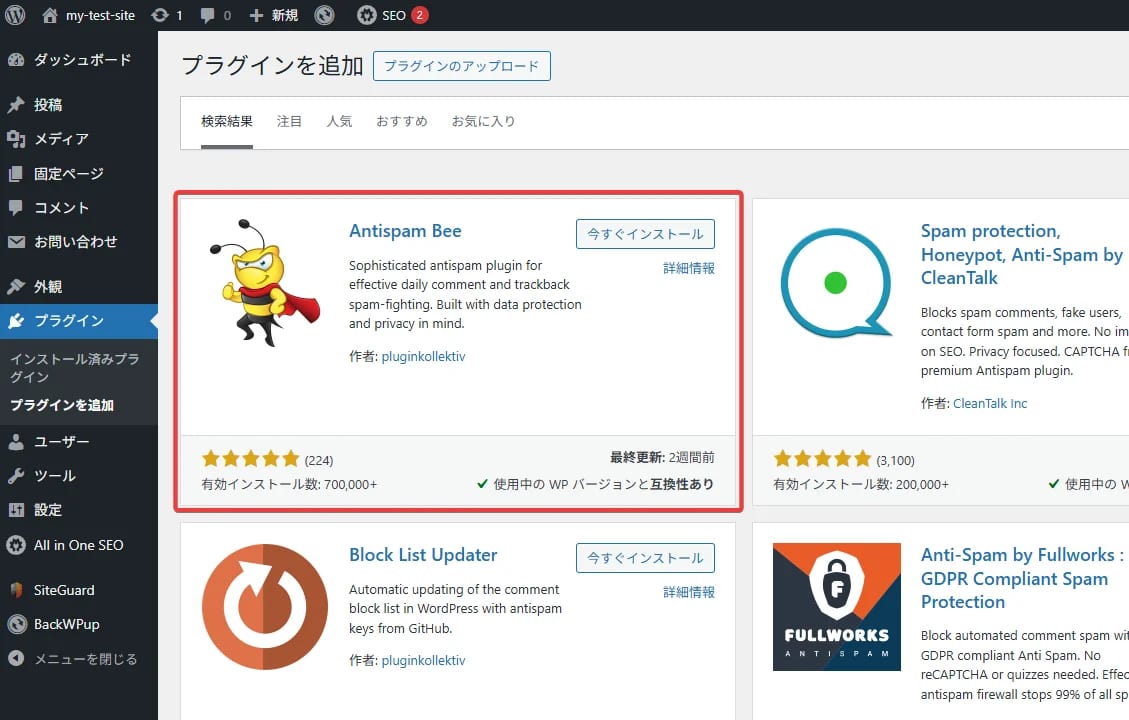
- コメント欄に来るスパムを自動でブロック
- 完全無料&商用利用 OK(Akismet の代替として人気)
- 設定画面もシンプルで、初心者でも迷いにくい
9. SiteGuard WP Plugin
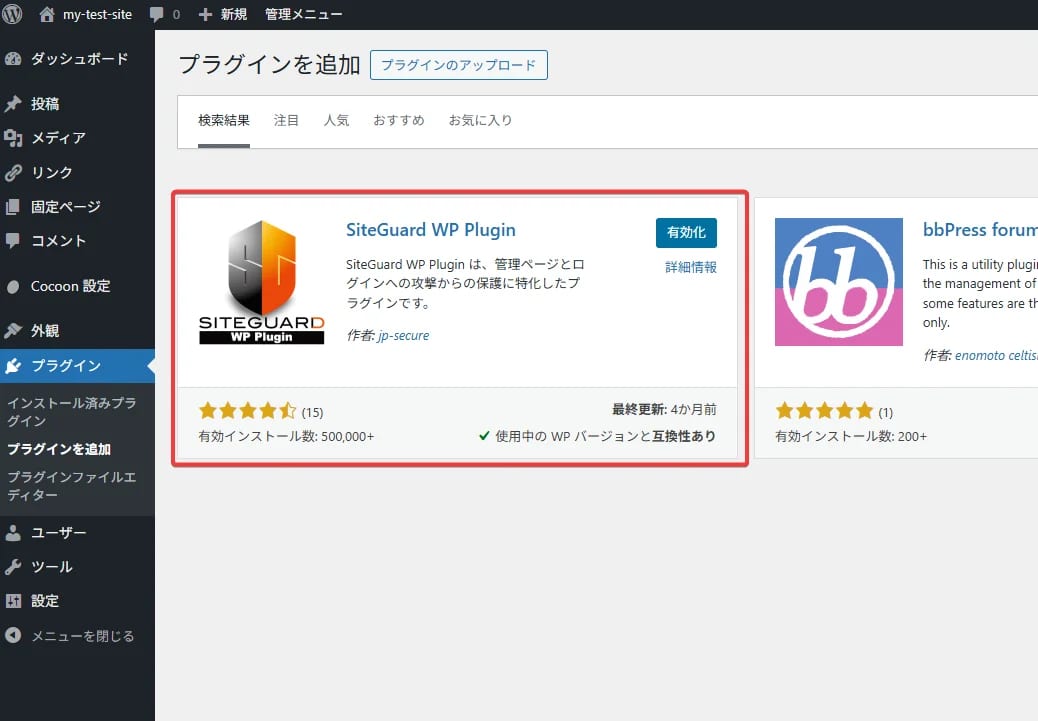
- ログイン画面に画像認証を追加
- セキュリティ強化に効果的
10. BackWPup
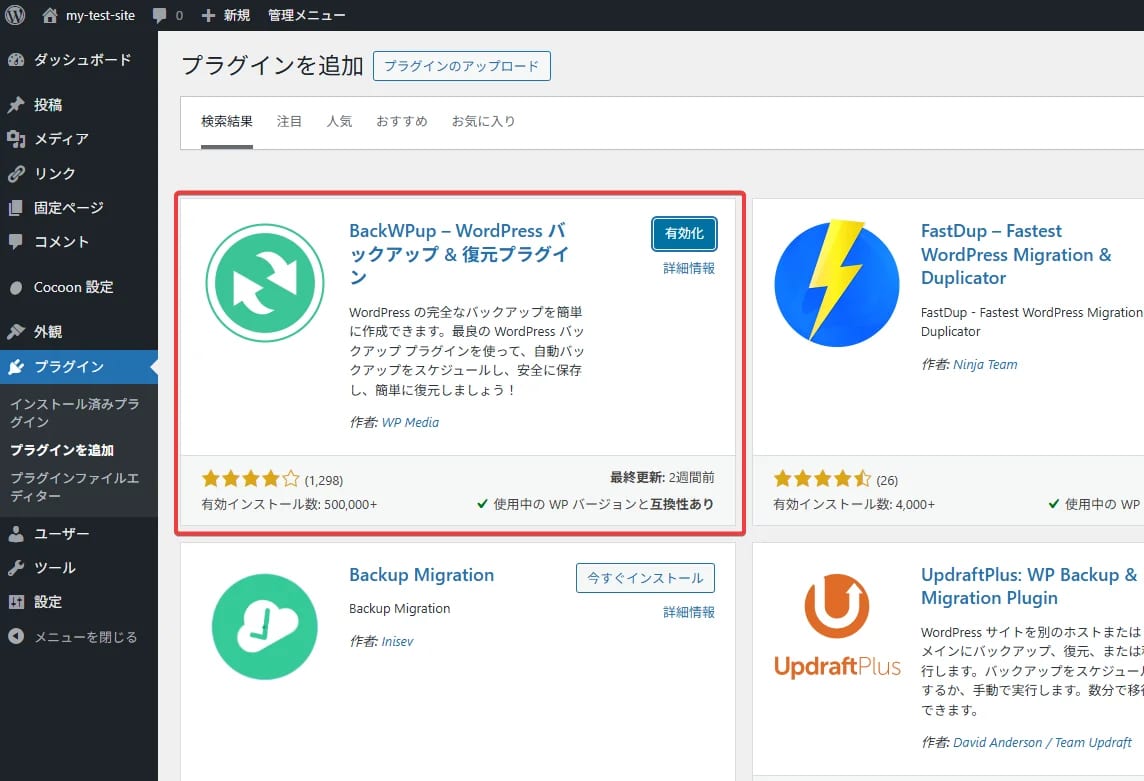
- 自動バックアップをスケジュール設定可能
- Dropbox や Microsoft Azure、S3 に保存できる
- Google Drive も使用できるが有料プラン契約が必要
プラグイン導入時の注意点
- 入れすぎると表示が重くなることもあります
- 更新が止まっていないか確認する
- 他のプラグインと干渉することもあるので、 1 つずつ導入&動作確認 が安心
まとめ
今回は、WordPress 初心者におすすめのプラグインを 10 個紹介しました。
僕自身、ブログを始めたときに「これを先に知っておけば…」と思ったものばかりです。
最初は難しく感じるかもしれませんが、1 つずつ導入していけばきっと大丈夫!
プラグインは“入れて満足”じゃなくて、“活用してこそ意味がある”。
ぜひ自分に合ったプラグインを見つけて、快適なブログライフを楽しんでください!
関連記事




コメント