要約
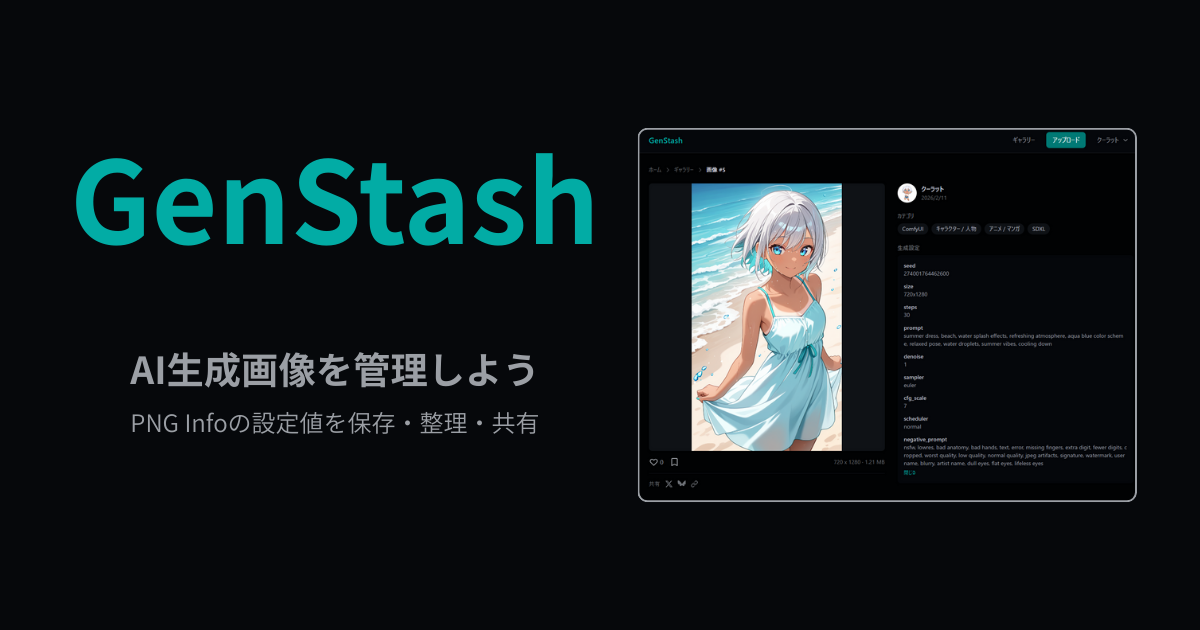
GenStashは、AI画像のPNG Infoを自動抽出して保存・整理・共有できる無料Webサービスです。
ComfyUI・Stable Diffusion WebUI・NovelAIなど主要ツールに対応しており、ドラッグ&ドロップで画像をアップロードするだけでプロンプトや生成設定が自動で読み取られます。
フォルダ・タグ・カテゴリで整理でき、公開範囲も細かくコントロール可能です。
はじめに
AI画像生成を続けていると、こんな悩みが出てきませんか?
- 「あの画像のプロンプト、どこにメモしたっけ…」
- 「いい感じに生成できたのに、シード値を控え忘れた」
- 「画像フォルダがカオスで、どの設定で生成したか分からない」
そこで今回紹介するのが、AI画像の生成設定を自動で抽出・管理できるWebサービス「GenStash」です。
画像をアップロードするだけでPNG Infoが自動で読み取られ、プロンプト・ネガティブプロンプト・シード値・ステップ数などの生成パラメータがすべて保存されます。
しかもフォルダやタグで整理できて、他のユーザーと共有することも可能です。
この記事では、GenStashの機能や使い方を詳しく紹介していきます。
なお、ComfyUIやStable Diffusion WebUIの環境がまだない方は、ComfyUIインストールガイドやStable Diffusion WebUIインストールガイドを参考にセットアップしておくと、GenStashをすぐに活用できます。
GenStashとは?
GenStashは、AI画像生成ユーザー向けの**画像&生成設定管理サービス**です。

最大の特徴は、PNG画像に埋め込まれたメタデータ(PNG Info)をブラウザ上で自動抽出できること。
画像をドラッグ&ドロップするだけで、プロンプトや各種パラメータが自動的に読み取られ、そのまま保存できます。
対応ツール
| ツール | 対応状況 |
|---|---|
| ComfyUI | 対応(ワークフローJSONも保存可能) |
| Stable Diffusion WebUI(AUTOMATIC1111) | 対応 |
| Stable Diffusion WebUI(Forge) | 対応 |
| NovelAI | 対応 |
| その他のツール | 手動入力で対応可能 |
従来の管理方法との比較
| 項目 | ローカルフォルダ管理 | スプレッドシート | GenStash |
|---|---|---|---|
| PNG Info抽出 | 毎回手動で確認 | 手動コピペ | 自動抽出 |
| 検索性 | ファイル名頼り | テキスト検索可 | タグ・カテゴリ・フォルダで整理 |
| 共有 | ファイル送信 | リンク共有 | 公開範囲を選んでワンクリック |
| バックアップ | 自己管理 | クラウド保存 | クラウド保存 |
| 他ユーザーの設定閲覧 | 不可 | 不可 | コミュニティで発見 |
GenStashの主な機能
1. PNG Infoの自動抽出
GenStash最大の目玉機能です。
PNG画像をアップロードすると、画像ファイルに埋め込まれたメタデータがブラウザ側で自動解析されます。
サーバーに送信する前にクライアント側で処理されるので、高速かつプライバシーにも配慮されています。
抽出される情報の例:
- プロンプト(ポジティブ・ネガティブ)
- サンプラー名・ステップ数
- CFGスケール
- シード値
- モデル名
- 画像サイズ
- ComfyUIの場合はワークフロー全体のJSON


2. 柔軟な設定保存
GenStashの設定保存はスキーマレスです。
つまり、決められた項目だけでなく、どんなキー・バリューのペアでも自由に保存できます。
- Stable Diffusionの標準パラメータはもちろん
- ComfyUIのワークフローJSON丸ごと
- 独自のメモやカスタムパラメータ
ツールごとに設定の形式が違っても問題なく対応できるのは、この柔軟な設計のおかげです。
3. フォルダ・タグ・カテゴリで整理
画像が増えてきても安心。3つの整理軸で管理できます。
フォルダ
フォルダを作って大まかに分類できます。
「キャラクター別」「プロジェクト別」「モデル別」など、自分の使い方に合わせた整理が可能です。
タグ
自由にタグを付けて横断的に検索できます。
「お気に入り」「要調整」「LoRA検証」など、フォルダをまたいだ分類に便利です。
カテゴリ
あらかじめ用意されたカテゴリから選択します:
- ツール別: ComfyUI、SD WebUI(A1111)、SD WebUI(Forge)、NovelAI
- コンテンツタイプ: イラスト、リアル/フォトリアル、背景/風景、LoRA作例、ワークフロー紹介
- ベースモデル: SDXL、SD 1.5、Pony、Illustrious、Flux、NovelAI

4. 公開範囲のコントロール
画像ごとに3段階の公開設定ができます。
| 設定 | 画像 | 生成設定 |
|---|---|---|
| プライベート | 自分だけ | 自分だけ |
| 画像のみ公開 | 誰でも見れる | 自分だけ |
| フル公開 | 誰でも見れる | 誰でも見れる |
「画像のみ公開」モードは、作品は見せたいけどプロンプトは秘密にしたい…というときに重宝します。

5. コミュニティ機能
GenStashは単なる個人管理ツールではなく、コミュニティとしての側面も持っています。
- Explore(探索)ページ: 他のユーザーが公開した画像を人気順・新着順で閲覧
- いいね・ブックマーク: 気になった画像を保存して後から見返せる
- ユーザープロフィール: クリエイターのポートフォリオとして公開画像を一覧表示

他の人がどんなプロンプトや設定で画像を生成しているのかを学べるので、自分のスキルアップにもつながります。
無料プランでできること
GenStashは現在、無料で利用できます。
| 項目 | 無料プラン |
|---|---|
| ストレージ | 1GB |
| アップロード | 1枚ずつ |
| ファイルサイズ上限 | 10MB/枚 |
| 最大解像度 | 4096×4096px |
| 対応形式 | PNG / JPG / WebP |
| タグ | 無制限 |
| 公開・共有 | 対応 |
| いいね・ブックマーク | 対応 |
GenStashの使い方
アカウント登録
GenStashはGoogle・X(Twitter)・GitHub・Discordの4つのアカウントでログインできます。
メールアドレスやパスワードの設定は不要で、普段使っているアカウントからワンクリックで始められます。
Google・X(Twitter)・GitHub・Discordのいずれかのアカウントでログインします。
ユーザー名やアバター、自己紹介文を設定できます。TwitterアカウントやWebサイトURLも登録可能です。
画像のアップロード
マイページから「アップロード」ボタンをクリックします。
PNG画像をドラッグ&ドロップするか、ファイル選択で画像を選びます。PNG形式の場合、メタデータが自動で抽出されます。
プロンプト、ネガティブプロンプト、シード値、ステップ数などが自動で表示されます。必要に応じて編集や追記もできます。
フォルダの選択、タグの追加、カテゴリの選択を行います。公開範囲(プライベート / 画像のみ / フル公開)も設定します。
内容を確認して「アップロード」ボタンをクリックすれば完了です。
Exploreページで他ユーザーの画像を閲覧
ログインしなくても、Exploreページで公開画像を閲覧できます。
- 人気順: いいねが多い画像を表示
- 新着順: 最近アップロードされた画像を表示
- カテゴリフィルター: ツール別・コンテンツタイプ別・ベースモデル別で絞り込み
気になった画像をクリックすると、詳細ページで生成設定(公開されている場合)を確認できます。
GenStashが特に役立つシーン
プロンプトの試行錯誤を記録したい
「微調整しながら何枚も生成して、最終的にどの設定がベストだったか分からなくなる」という経験はありませんか?
GenStashに都度アップロードしておけば、各バージョンの設定を比較しながら最適なパラメータを見つけられます。
LoRAやモデルのテスト結果を残したい
新しいLoRAやチェックポイントモデルを試すとき、どの設定でどんな結果が出たかの記録は重要です。
GenStashならカテゴリで「LoRA作例」を選んで、タグにLoRA名を入れておけば、後から簡単に振り返れます。
チームやコミュニティでノウハウを共有したい
フル公開設定にすれば、プロンプトから生成パラメータまですべてを共有できます。
ワークフローの共有や、プロンプトエンジニアリングの知見を広めたい場面で活用できます。
ComfyUIユーザーへのおすすめポイント
GenStashはComfyUIユーザーにとって特にメリットが大きいサービスです。
ワークフローJSON丸ごと保存
ComfyUIで生成した画像にはワークフロー情報がPNGに埋め込まれます。
GenStashはこのワークフローJSONをそのまま保存できるため、ノード構成を含めた完全な再現が可能です。
カテゴリでベースモデルを管理
SDXL、Illustrious、Flux、Ponyなど、ベースモデルごとにカテゴリを付けて管理すれば、モデル別の出力傾向を簡単に比較できます。
ComfyUIの基本的な使い方やプロンプトについては、以下の記事も参考にしてください。



まとめ
GenStashは、AI画像生成ユーザーが抱える「生成設定の管理が大変」という課題を解決してくれるWebサービスです。
GenStashのポイント:
- PNG Infoを自動抽出。手動コピペ不要
- ComfyUI・Stable Diffusion・NovelAIに対応
- フォルダ・タグ・カテゴリの3軸で整理
- 公開範囲を3段階でコントロール(画像だけ公開もOK)
- コミュニティで他ユーザーの設定を学べる
- 無料で使える
AI画像生成を楽しんでいる人にとって、生成設定の管理は避けて通れない課題です。GenStashを使えば、その手間を大幅に減らしつつ、自分の画像ライブラリを充実させていくことができます。
興味がある方は、ぜひGenStashを試してみてください。
関連記事



コメント