⚠️ 注意: AI画像生成時は著作権・肖像権にご注意ください。商用利用前には各サービスの利用規約をご確認ください。当ブログは生成された画像に関する責任を負いかねます。
要約
Stable Diffusion WebUI(AUTOMATIC1111)は、Python・Git なしでインストールできます。
ポータブル版の ZIP をダウンロードして展開するだけで、すぐに AI 画像生成を始められます。
この記事では、Windows 環境でのインストールから日本語化、画像生成、VRAM 最適化まで一通りの手順を解説します。
2026年9月時点の状況も先に書いておきます。A1111 本体の開発は 2024年7月の v1.10.0 で実質止まっていますが、ポータブル版の ZIP は 2026年1月に更新されていて、SD1.5 / SDXL を使う分には今でも問題なく動きます。FLUX などの新しいモデルを使いたい場合や、RTX 50 シリーズで最新環境を組みたい場合は、後継の Forge Neo か ComfyUI が候補になります。どれを選ぶかの目安は、下の「2026年に A1111 を選ぶべきか」の章にまとめました。
はじめに
AI 画像生成を始めたいけど、「インストールが難しそう」「Python や Git って何?」と躊躇している人は多いと思います。
実は Stable Diffusion WebUI(AUTOMATIC1111) には、環境構築不要のポータブル版があります。
ZIP ファイルを展開するだけで、すぐに使い始められます。
この記事では、Windows 環境で Stable Diffusion WebUI をインストールする方法を、初心者向けにわかりやすく解説します。
Stable Diffusion WebUI とは?
Stable Diffusion WebUI(通称:A1111)は、ブラウザから Stable Diffusion を操作できる無料ツールです。
AUTOMATIC1111 氏が開発・公開しているオープンソースプロジェクトで、世界中で最も使われている Stable Diffusion の UI です。
Stable Diffusion WebUI の特徴
| 特徴 | 内容 |
|---|---|
| 価格 | 無料(オープンソース) |
| 動作環境 | ローカル PC(Windows / Linux / macOS) |
| 操作方法 | ブラウザから GUI で操作 |
| 対応モデル | SD1.5、SD2.x、SDXL など多数 |
| 拡張性 | 拡張機能で機能追加可能 |
主な機能
- txt2img: テキストから画像を生成
- img2img: 画像をベースに別の画像を生成
- インペイント: 画像の一部を修正・置換
- LoRA / Textual Inversion: 追加学習モデルの利用
- ControlNet: ポーズや構図を指定した生成(拡張機能)
ComfyUI との比較
| 比較項目 | Stable Diffusion WebUI | ComfyUI |
|---|---|---|
| 操作方法 | フォームに値を入力 | ノードを接続 |
| 学習難易度 | 簡単 | やや難しい |
| カスタマイズ | 拡張機能で対応 | 非常に柔軟 |
| 処理の可視化 | △(結果のみ) | ◎(全工程が見える) |
| ワークフロー共有 | ○(設定値で再現) | ◎(画像に埋め込み可能) |
| 向いている人 | 手軽に始めたい人 | 細かい制御をしたい人 |
どちらが優れているということではなく、用途や好みで使い分けるのがおすすめです。
ComfyUI で始めたい方は ComfyUI インストールガイド をご覧ください。
2026年にA1111を選ぶべきか|Forge Neo・ComfyUIとの位置づけ
この記事を最初に書いたのは 2026年1月ですが、その後の状況を 2026年9月時点で確認し直しました。結論から言うと、「SD1.5 / SDXL で画像を作りたい」なら A1111 のままで困りません。 ただ、新しいモデルを追いかけたい人には別の選択肢があります。
各プロジェクトの更新状況を GitHub で確認した結果がこちらです(2026年9月2日時点)。
| ツール | 最後の更新 | 状況 |
|---|---|---|
| A1111(AUTOMATIC1111) | v1.10.0 が 2024年7月。v1.10.1(2025年2月)はバグ修正1件 | 本体の開発は停止。dev ブランチに保守的な修正が入る程度。FLUX / SD3.5 は未対応 |
| Forge(lllyasviel) | 2025年6月 | 開発が止まっている。A1111 の高速版として広まったが、今から入れるなら下の Neo |
| Forge Neo(Haoming02) | 2026年9月1日に v2.29 | 活発。FLUX / Qwen-Image / Anima / Wan 2.2 など新しいモデルに対応。Python 3.13 + uv |
| reForge(Panchovix) | 2026年4月 | 更新が間隔を空けている |
| ComfyUI | 毎月更新 | 最も活発。新モデルは最初にここに来る |
使い分けの目安
- A1111 のままでいい人: SD1.5 / SDXL 系(Illustrious・Pony・Animagine など)でイラストを作る。拡張機能や解説記事が豊富で、日本語の情報もいちばん多い。ポータブル版で Python 不要
- Forge Neo が向いている人: FLUX や Qwen-Image を A1111 と同じ画面で使いたい。RTX 50 シリーズで最新の PyTorch を使いたい。ただしポータブル版はなく、
git cloneと Python 3.13(または uv)が必要 - ComfyUI が向いている人: 新しいモデルを最速で試したい。ワークフローを保存・共有したい。学習コストは高いが、このブログの ComfyUI 記事はすべてこちら
このブログの画像生成記事は基本的に ComfyUI で書いています。A1111 と操作が共通する部分は ControlNet 活用ガイド のように両方の手順を載せているので、A1111 から入った方もそのまま読めます。
必要な環境
インストール前に、以下の環境を確認してください。
動作環境
| 項目 | 最低要件 | 推奨環境 |
|---|---|---|
| OS | Windows 10 以上 | Windows 10 / 11 |
| GPU | NVIDIA GPU(VRAM 4GB 以上) | NVIDIA GPU(VRAM 8GB 以上) |
| メモリ | 8GB 以上 | 16GB 以上 |
| ストレージ | 20GB 以上の空き | SSD 推奨 |
NVIDIA 以外の GPU(AMD / Intel)でも動作しますが、設定が複雑になります。この記事では NVIDIA GPU を前提に解説します。
GPU の確認方法
自分の PC にどの GPU が搭載されているか確認するには:
- Windows キー + R で「ファイル名を指定して実行」を開く
dxdiagと入力して Enter- 「ディスプレイ」タブで GPU 名を確認
「NVIDIA GeForce RTX xxxx」や「NVIDIA GeForce GTX xxxx」と表示されていれば OK です。
インストール手順
ポータブル版を使った、最もシンプルなインストール方法を解説します。
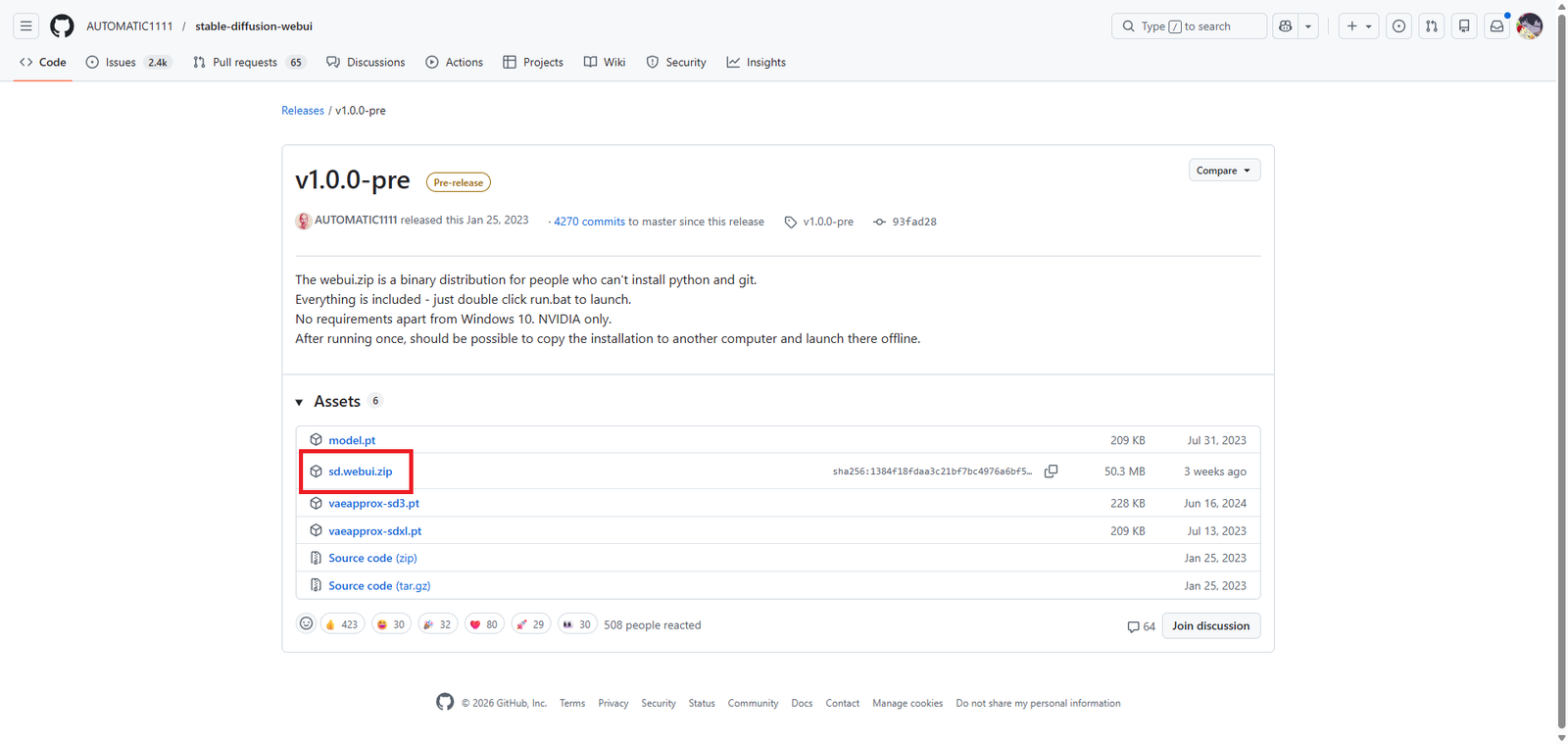
GitHub のリリースページから sd.webui.zip をダウンロードします。
ダウンロード先: Stable Diffusion WebUI Releases
sd.webui.zip は v1.0.0-pre というリリースの「Assets」に置かれています。名前は古いですが、中身は 2026年1月5日に更新されたもので、これが公式 README でも案内されている正規のポータブル版です(約50MB。展開後に update.bat で最新のコードを取りに行く仕組みなので、ZIP 自体は小さいです)。
ダウンロード先: v1.0.0-pre リリースページ
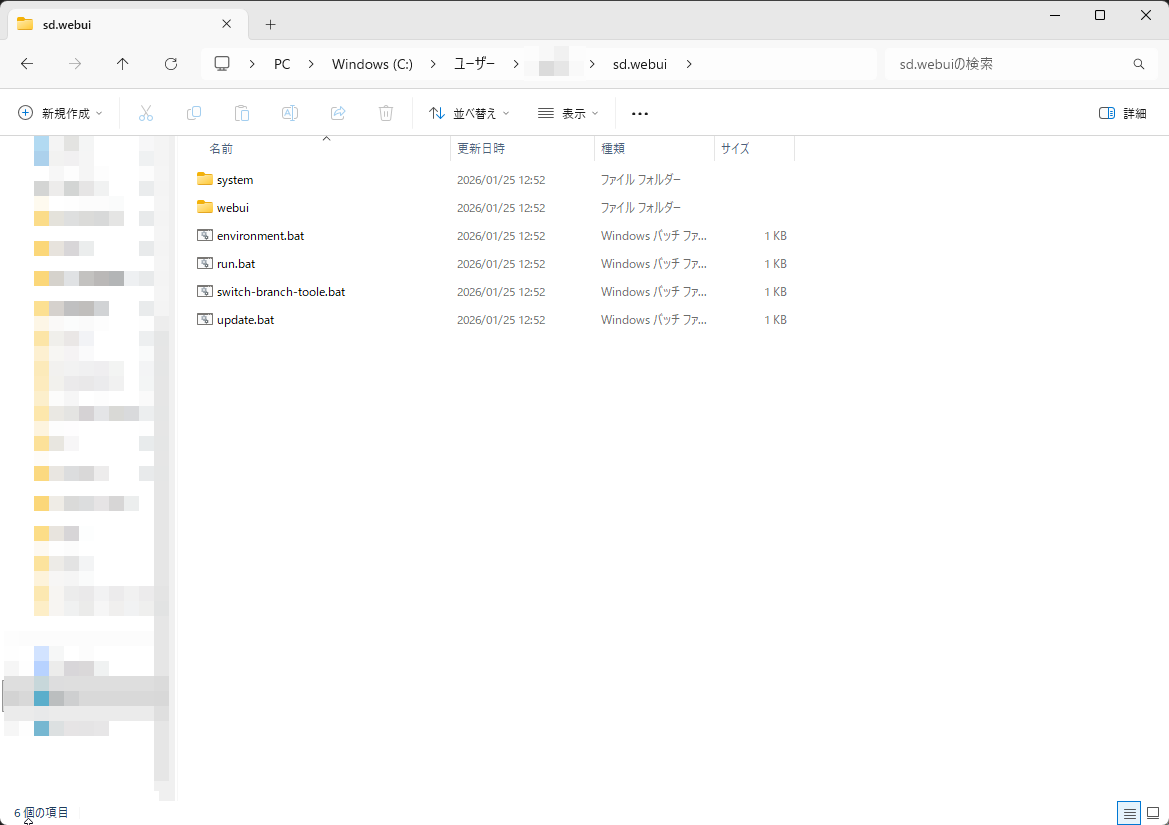
ダウンロードした ZIP ファイルを任意のフォルダに展開します。
展開先の例:
D:\stable-diffusion-webuiC:\Users\ユーザー名\stable-diffusion-webui
- パスに日本語や空白を含まないフォルダを推奨
- SSD に展開すると起動・生成が速くなります
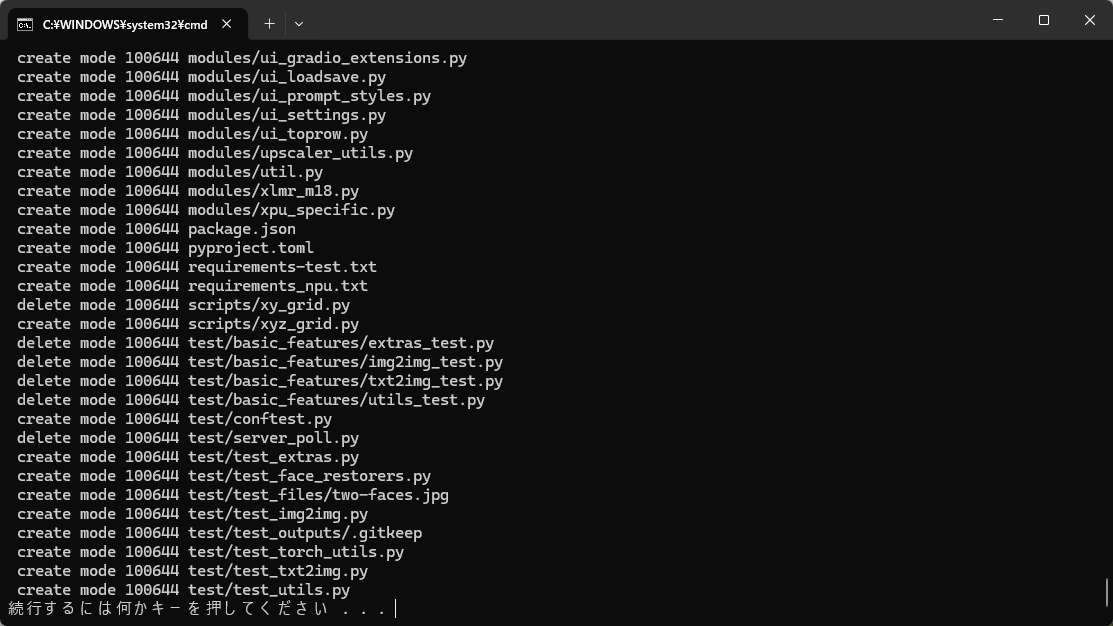
展開したフォルダ内の update.bat をダブルクリックして、最新版に更新します。
コマンドプロンプトが開き、更新処理が実行されます。
完了したら自動でウィンドウが閉じます。
run.bat をダブルクリックして起動します。
初回起動時は時間がかかります(5〜15 分程度)。
必要なファイル(Python 環境、PyTorch、モデルなど)が自動でダウンロードされます。
以下のメッセージが表示されたら準備完了です:
Running on local URL: http://127.0.0.1:7860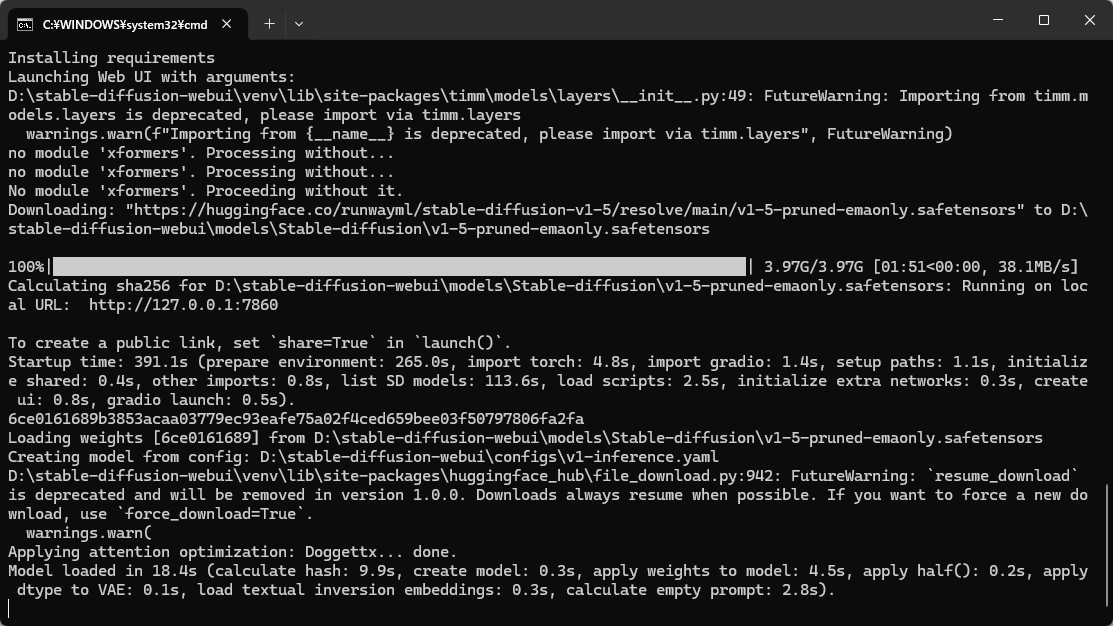
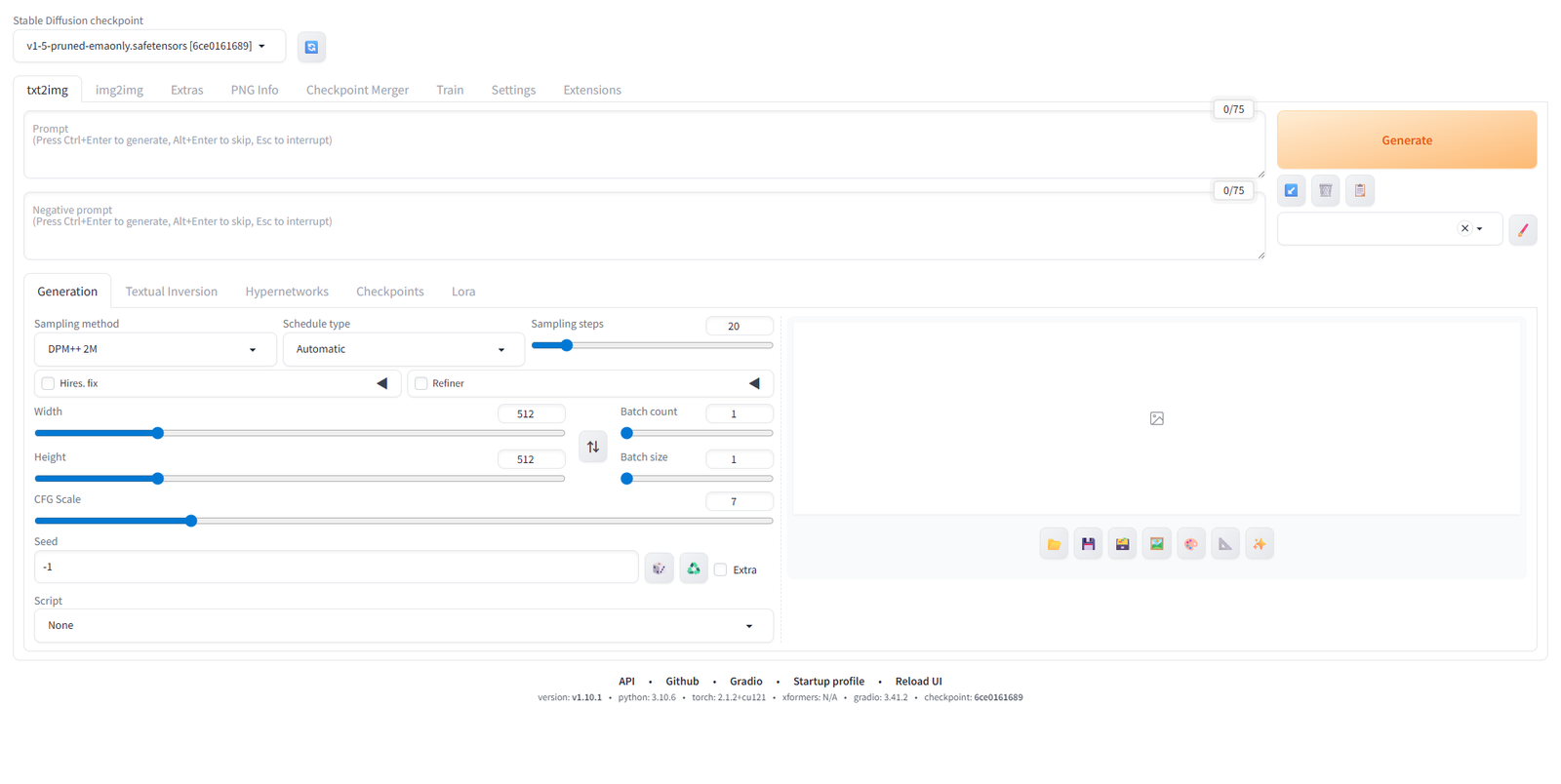
ブラウザで以下の URL にアクセスします:
http://127.0.0.1:7860Stable Diffusion WebUI の画面が表示されれば、インストール完了です。
手動インストール版(ポータブル版でエラーが出る場合)
環境によってはポータブル版が正常に動作しないことがあります。
その場合は、Python と Git を個別にインストールする方法を試してください。
手順は増えますが、環境依存のトラブルが起きにくいのが特徴です。
前提条件のインストール
以下のページから Python 3.10.6 をダウンロードしてインストールします。
ダウンロード先: Python 3.10.6
※2026年9月時点でも、公式 README の指定は Python 3.10.6 のままです(新しい Python では torch が対応しないため)。3.12 以降を入れると起動時にエラーになります。
ページ下部の「Windows installer (64-bit)」をクリックしてダウンロードしてください。
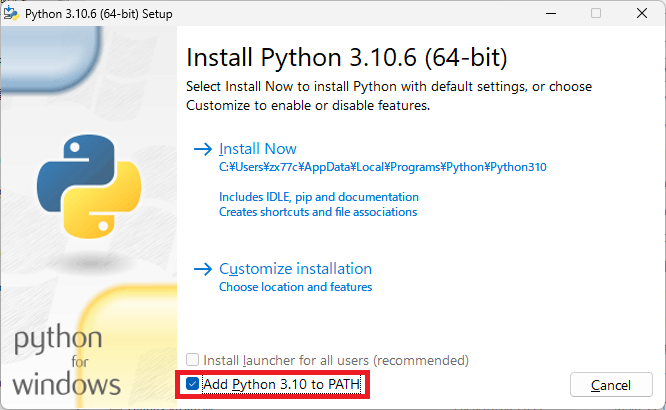
インストール時に 「Add Python 3.10 to PATH」にチェックを入れてください。
これを忘れると、コマンドプロンプトから Python を実行できません。
以下のページから Git for Windows をダウンロードしてインストールします。
ダウンロード先: Git for Windows
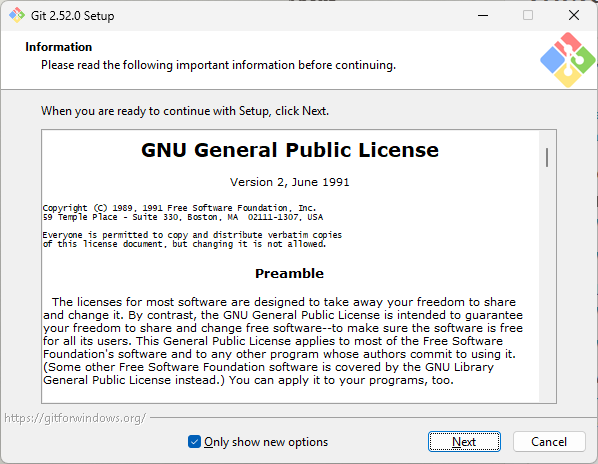
インストールはデフォルト設定のまま「Next」を押し続ければ OK です。
WebUI のインストール
Windows キー + R で「ファイル名を指定して実行」を開き、cmd と入力して Enter。
WebUI をインストールしたいフォルダに移動します。
cd /d D:\※ D:\ の部分は任意のドライブ・フォルダに変更可能
以下のコマンドを実行して、WebUI をダウンロードします。
git clone https://github.com/AUTOMATIC1111/stable-diffusion-webui.git完了すると stable-diffusion-webui フォルダが作成されます。
作成されたフォルダ内の webui-user.bat をテキストエディタで開き、以下の行を追加して保存します。
set STABLE_DIFFUSION_REPO=https://github.com/w-e-w/stablediffusion.gitこの設定がないと、起動時にエラーが発生することがあります。公式 Wiki によると、ポータブル版の sd.webui.zip と dev ブランチにはこの修正が含まれているので、必要になるのは master ブランチを手動で clone した場合だけです。
編集した webui-user.bat をダブルクリックして起動します。
D:\stable-diffusion-webui\webui-user.bat初回起動時は必要なファイルが自動でダウンロードされます。
Running on local URL: http://127.0.0.1:7860 と表示されたら、ブラウザでアクセスしてください。
日本語化の設定
デフォルトでは英語表示ですが、日本語に変更できます。
日本語化するには、まず 日本語化の拡張機能(Extension)をインストール してから、設定で言語を切り替えます。
日本語化拡張機能のインストール
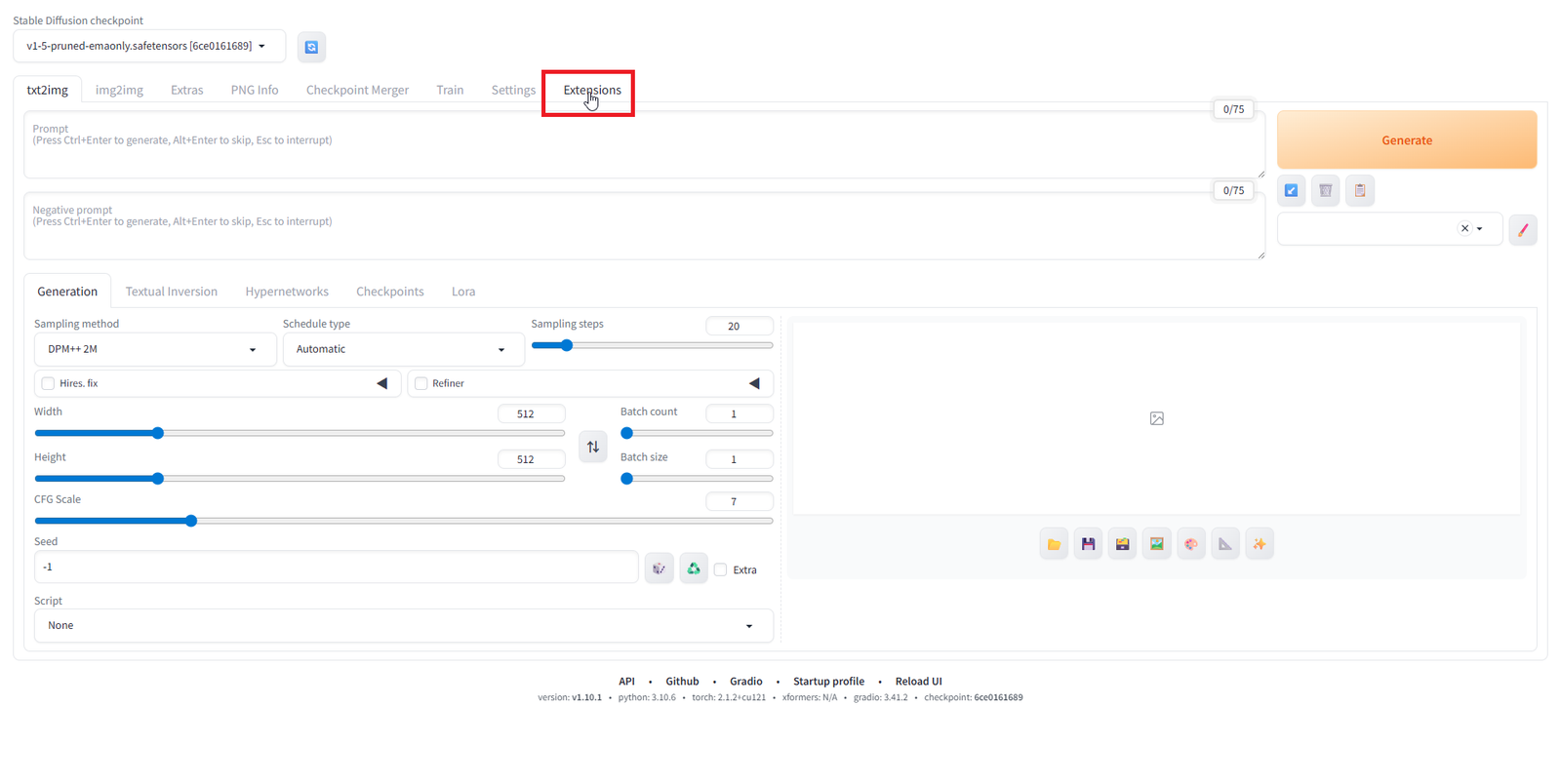
画面上部の「Extensions」タブをクリックします。
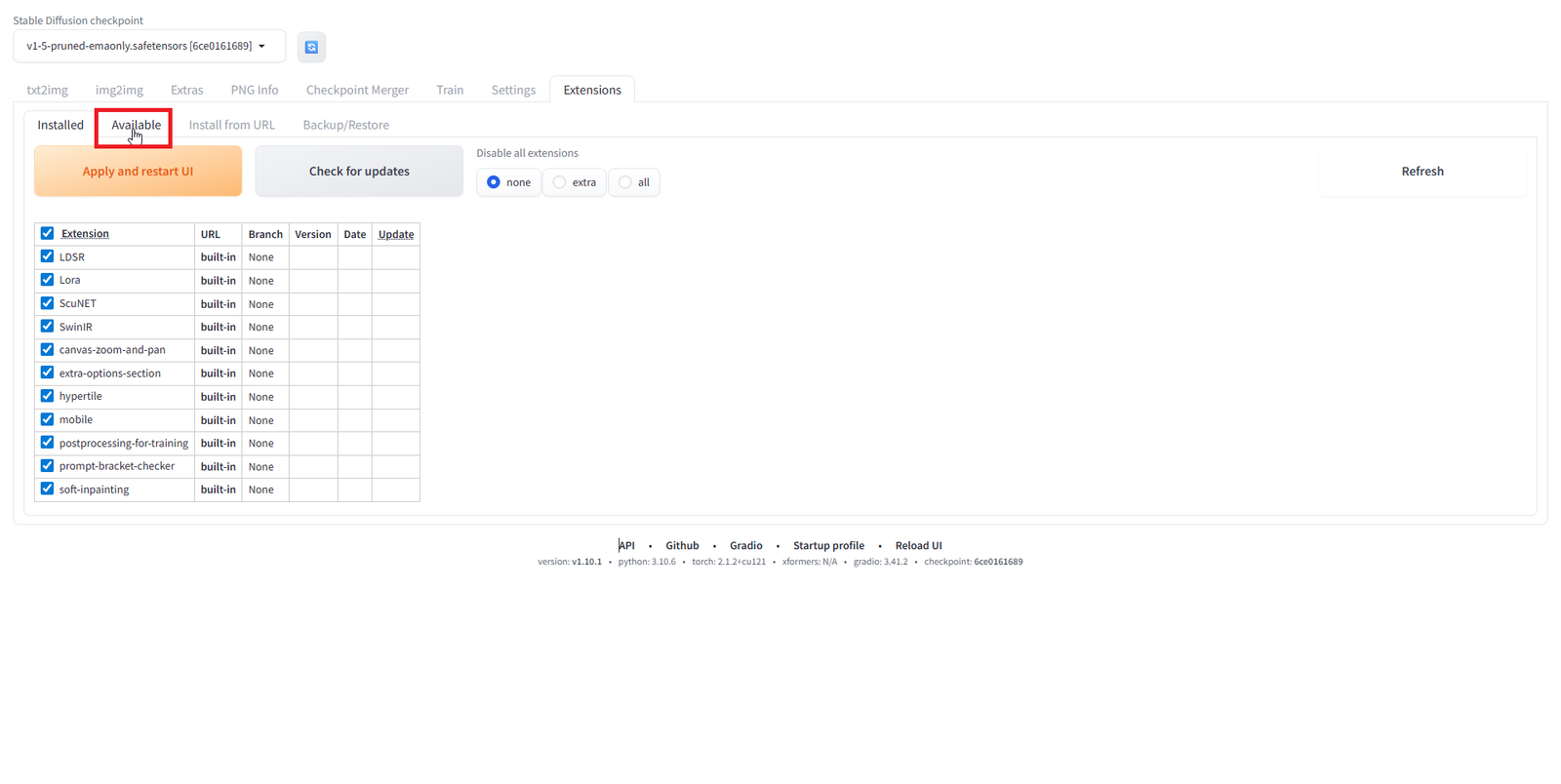
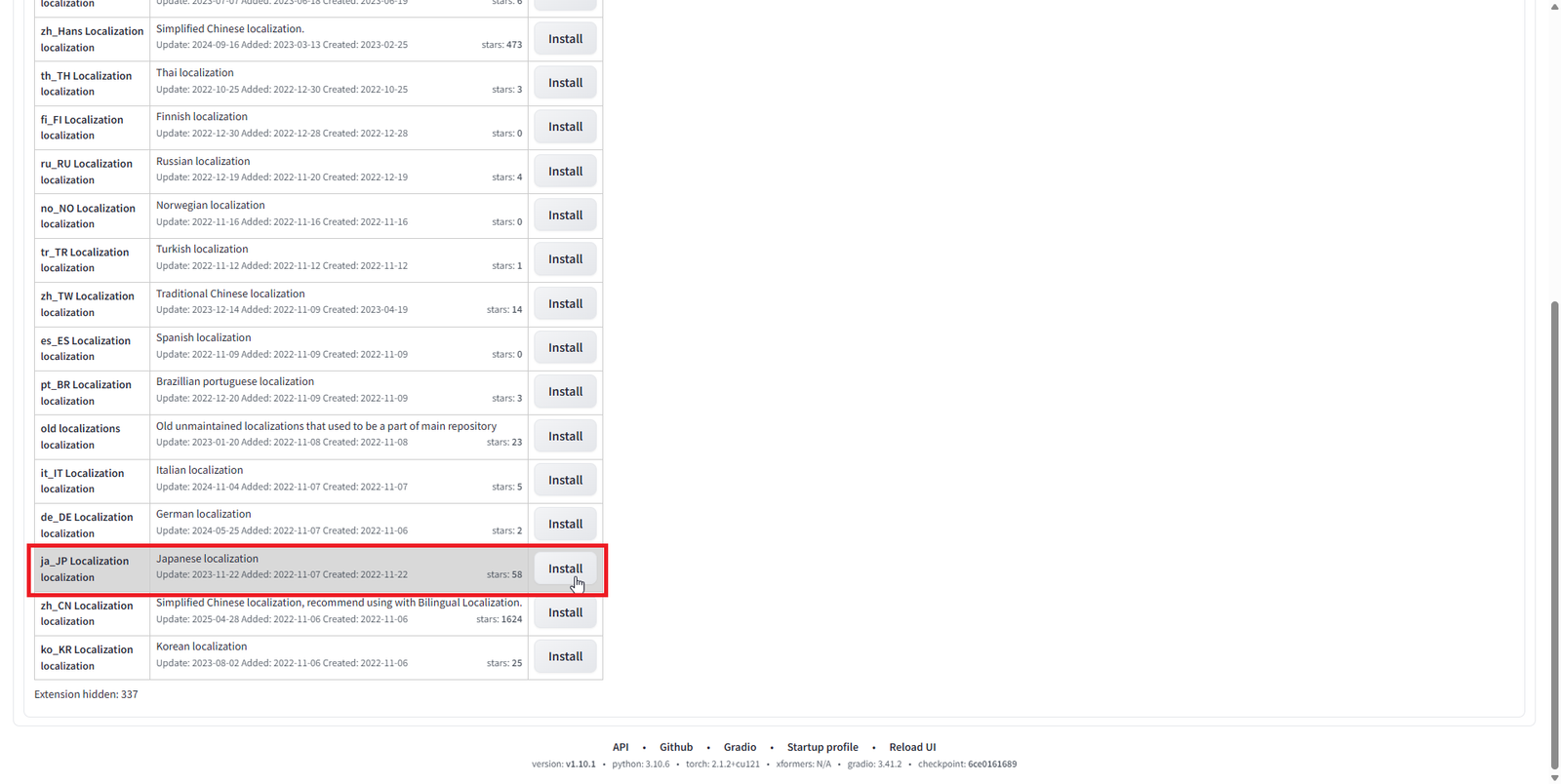
「Available」タブをクリックします。
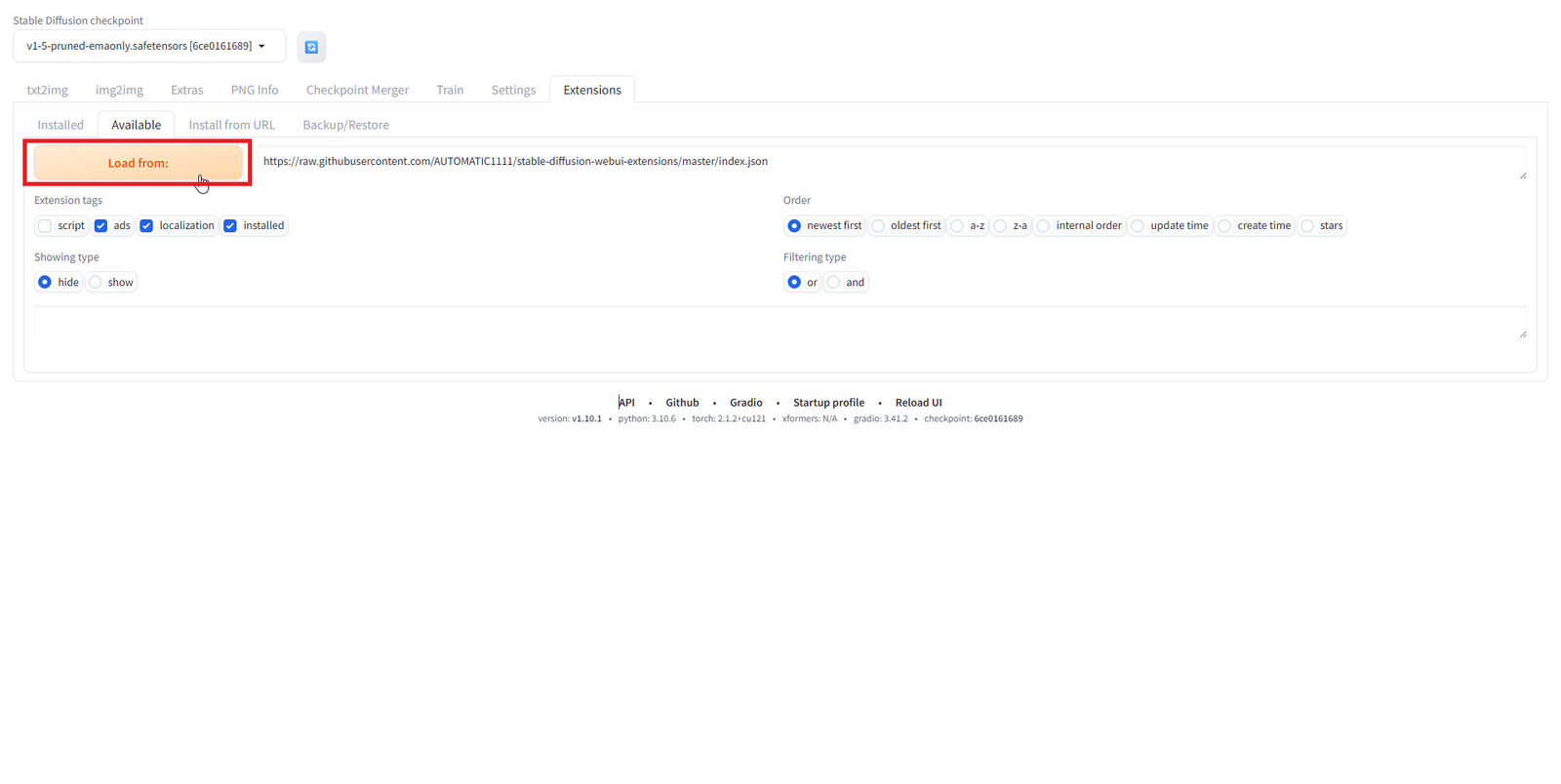
「Load from:」ボタンをクリックして、利用可能な拡張機能を読み込みます。
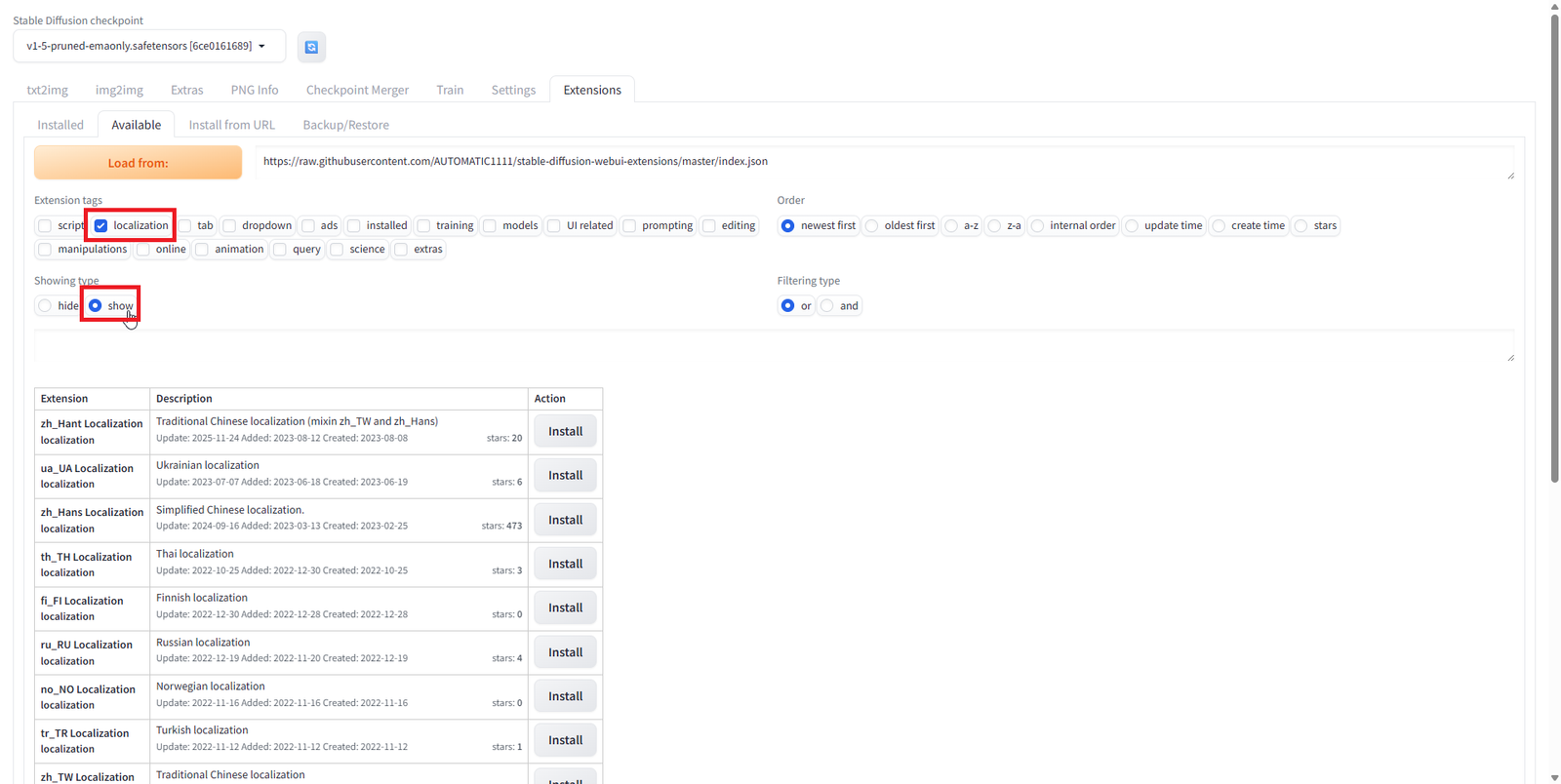
絞り込み条件を設定します:
- Extension tags:
localizationを選択 - Showing type:
showを選択
「ja_JP Localization」の「Install」ボタンをクリックします。
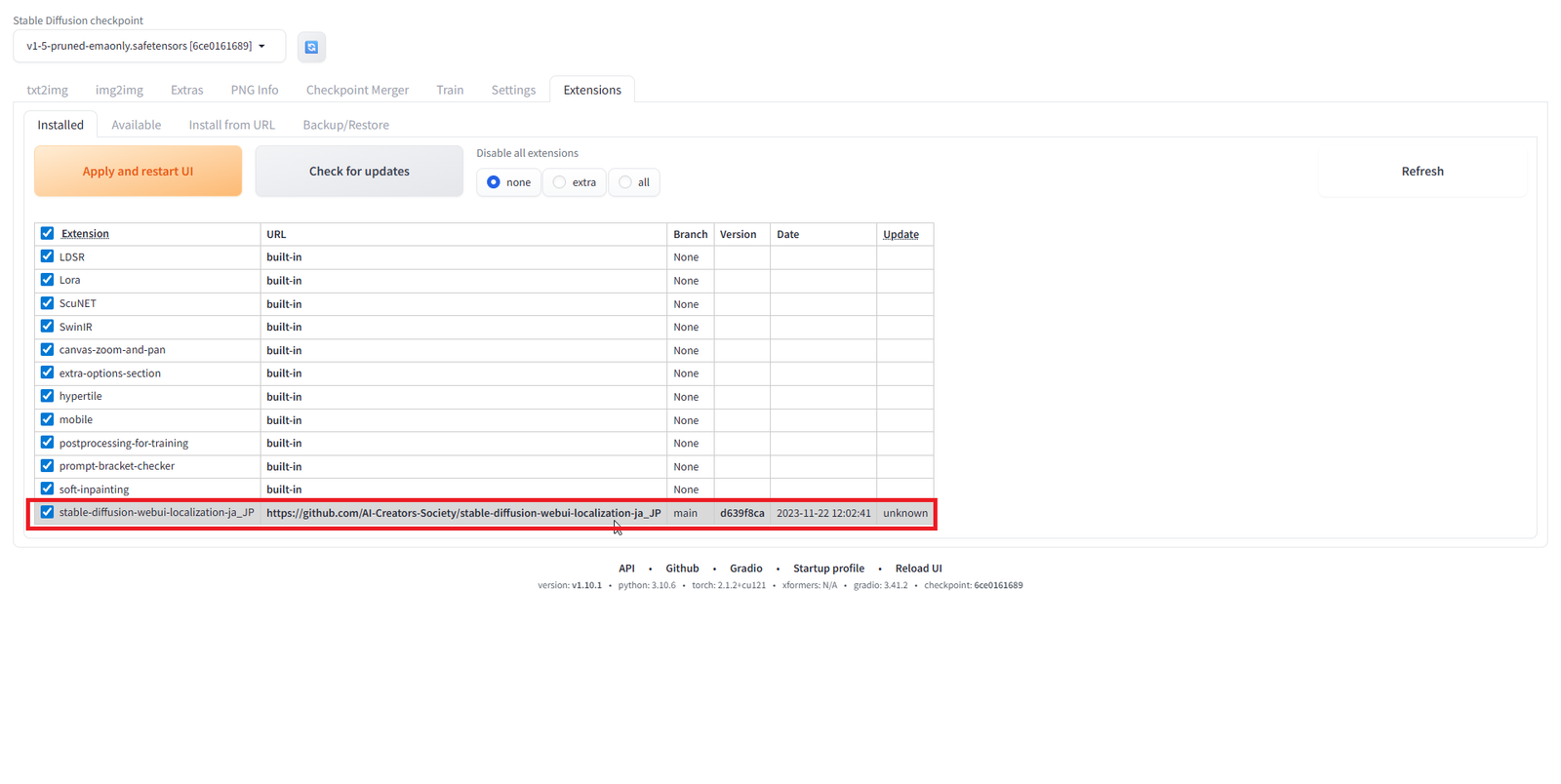
「Installed」タブをクリックして、インストールされたことを確認します。
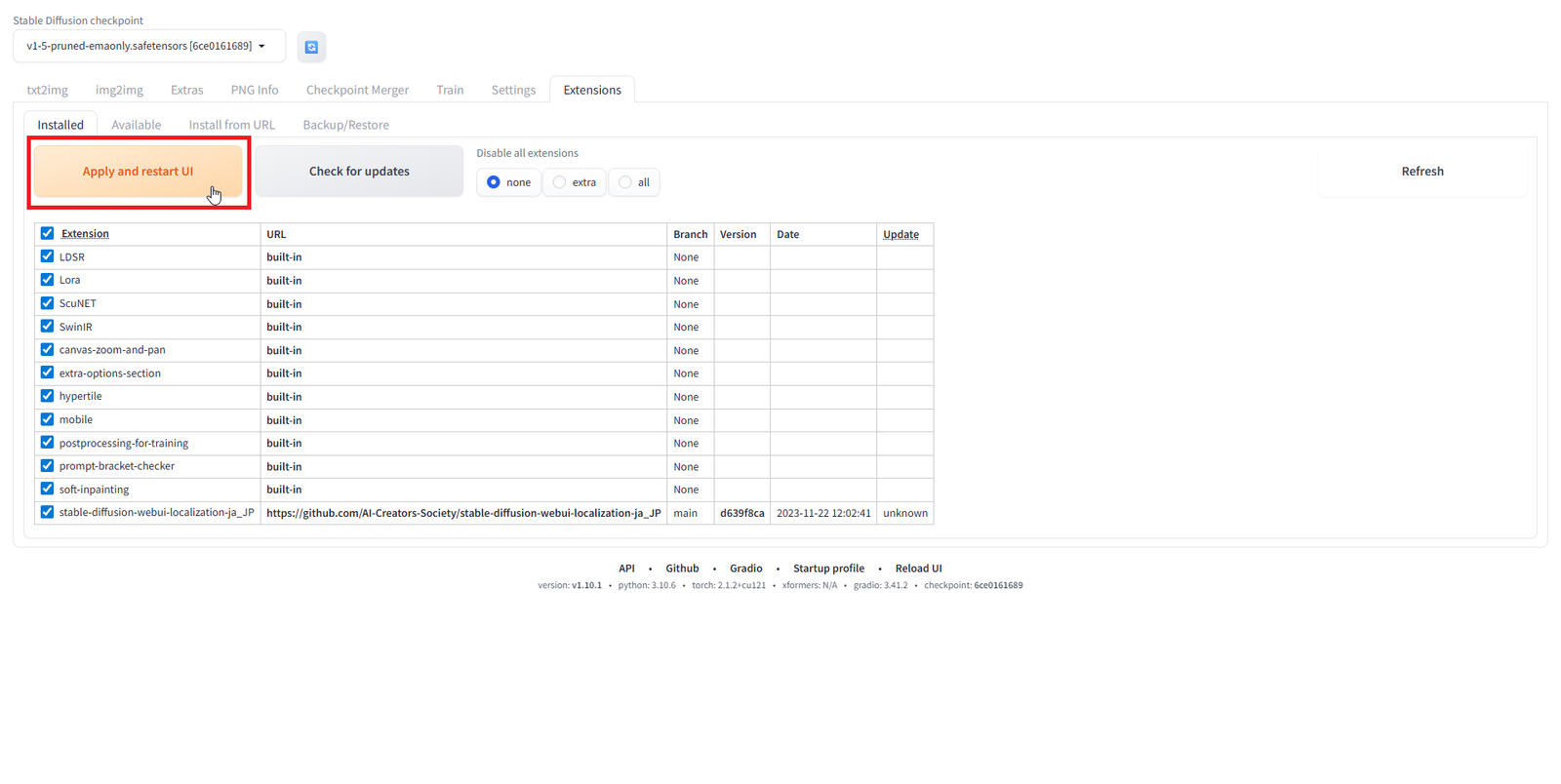
「Apply and restart UI」ボタンをクリックして、拡張機能を有効化します。
言語設定の変更
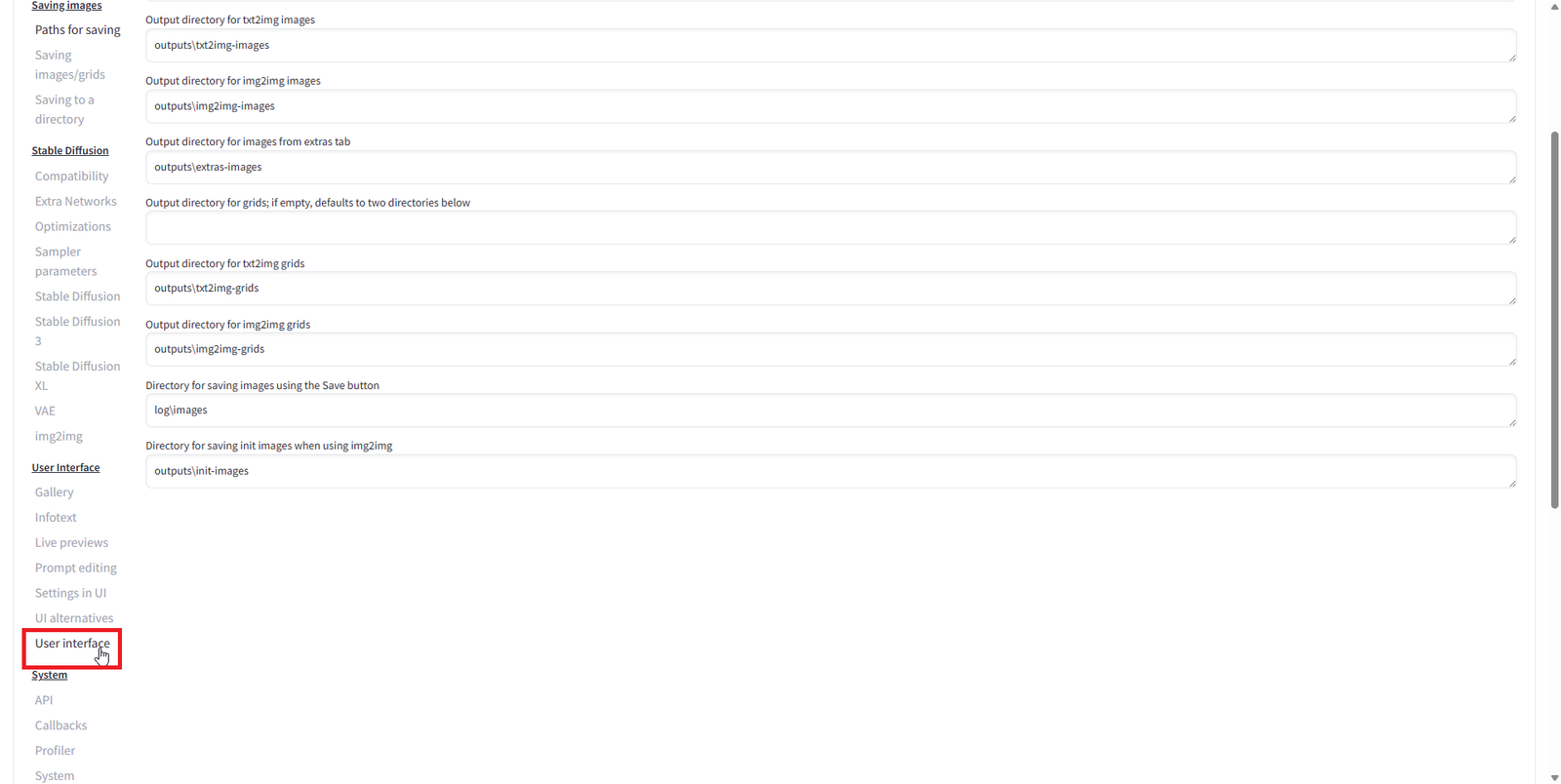
画面上部の「Settings」タブをクリックします。
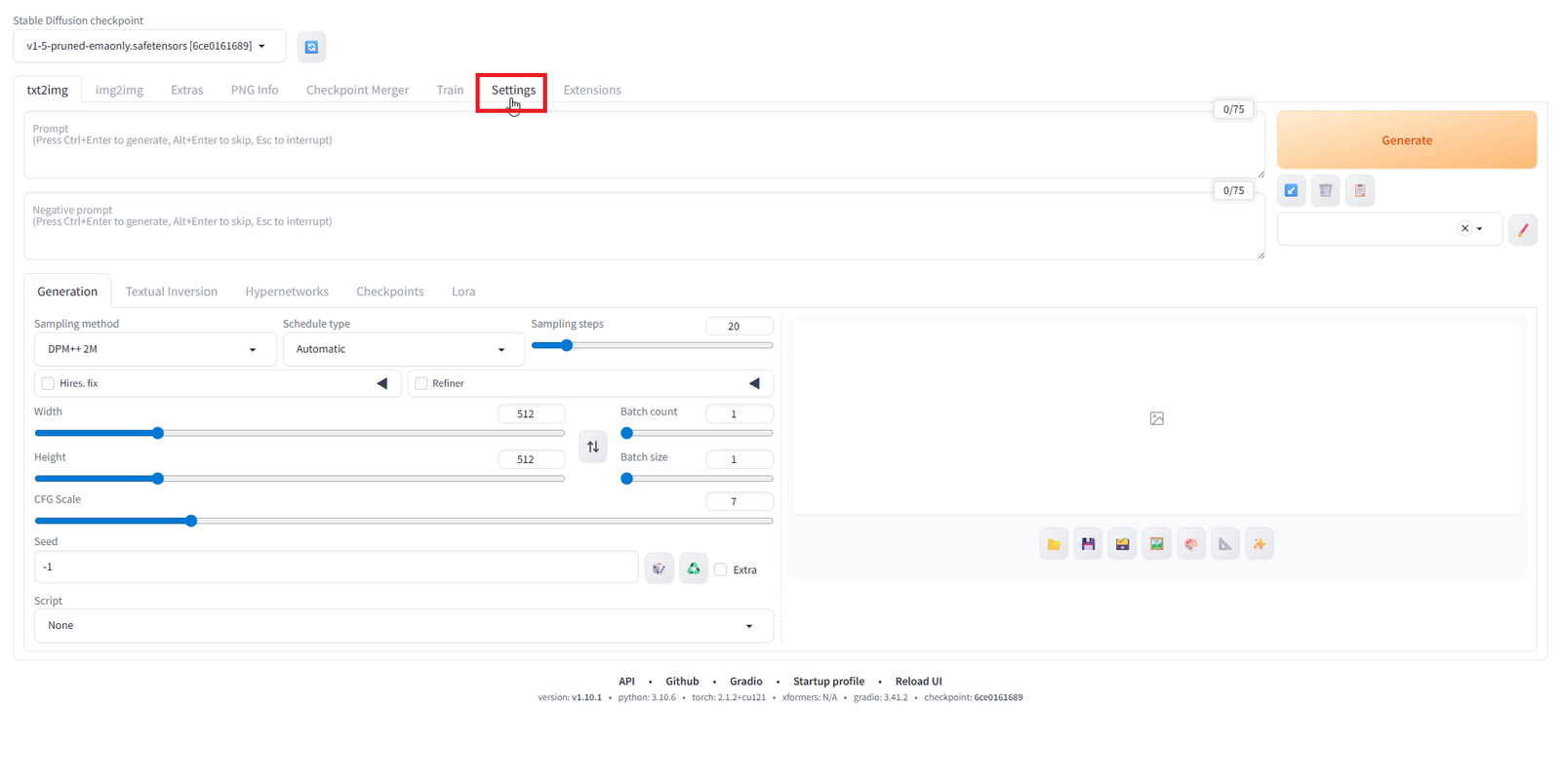
左側のメニューから「User interface」を選択します。
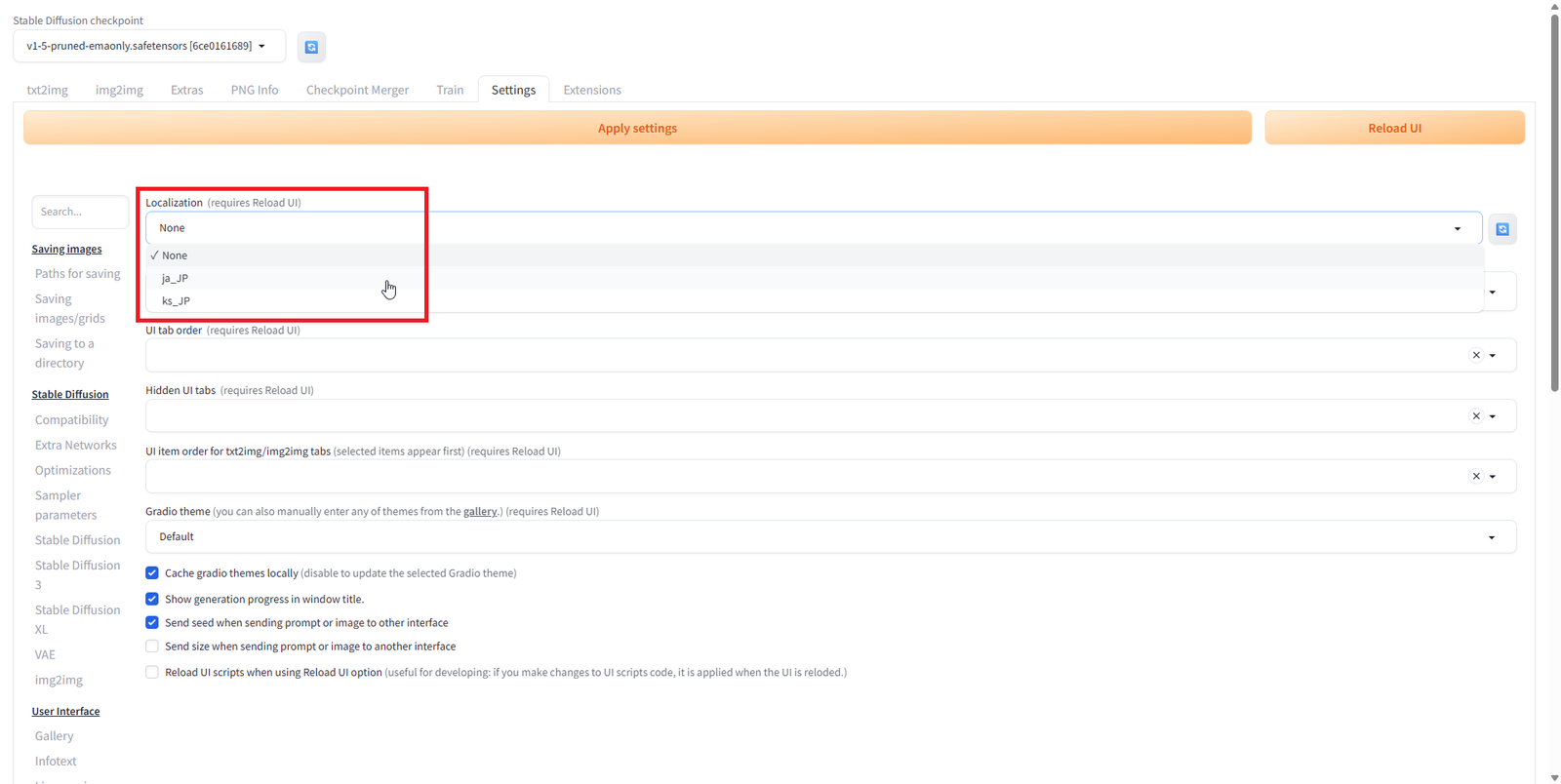
「Localization」のドロップダウンから
ja_JP を選択します。
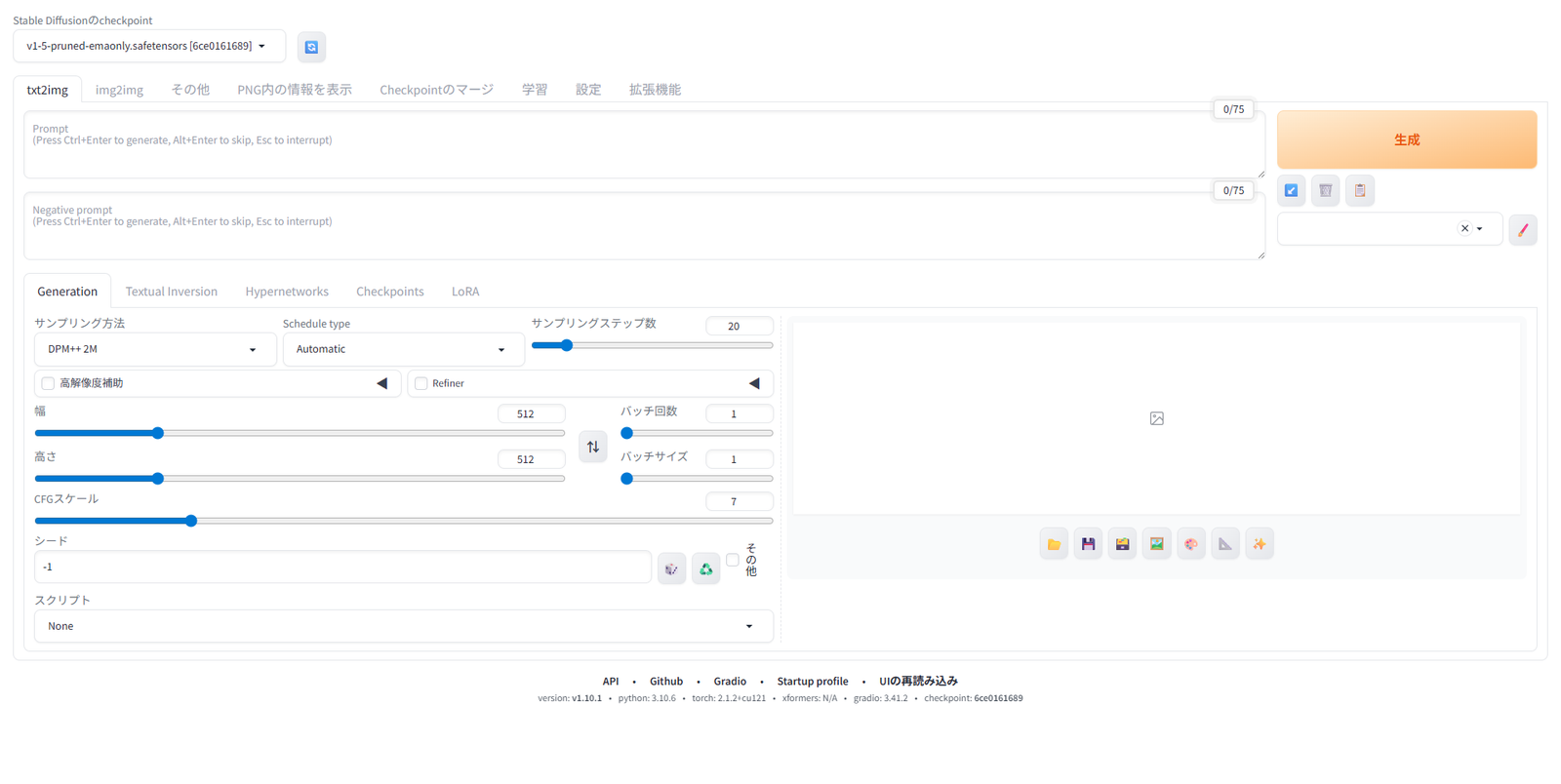
- 画面上部の「Apply settings」をクリックして設定を保存
- 「Reload UI」ボタンをクリックして画面を再読み込み
日本語表示に切り替わります。
最初の画像生成
インストールが完了したら、早速画像を生成してみましょう。
txt2img で画像生成
- txt2img タブ を選択(デフォルトで選択済み)
- プロンプト欄 に生成したい画像の説明を英語で入力
- Generate ボタン をクリック
プロンプトの例
a cat sitting on a wooden chair, soft lighting, high qualityネガティブプロンプトの例
low quality, blurry, deformed生成設定の目安
初めての場合は、以下の設定で試してみてください:
| 設定項目 | おすすめ値 | 説明 |
|---|---|---|
| Sampling method | DPM++ 2M Karras | バランスの良いサンプラー |
| Sampling steps | 20〜30 | ステップ数(多いほど精細) |
| Width / Height | 512 x 512 | SD1.5 モデルの標準サイズ |
| CFG Scale | 7 | プロンプトへの忠実度 |
| Seed | -1 | ランダム生成 |

VRAM 最適化設定
VRAM が少ない環境(4〜8GB)では、最適化設定を行うことで安定して動作します。
webui-user.bat の編集
- 展開したフォルダ内の
webui-user.batをテキストエディタで開く set COMMANDLINE_ARGS=の行を見つける- 以下のように引数を追加して保存
set COMMANDLINE_ARGS=--medvram --xformers起動オプションの説明
| オプション | 効果 | 対象 |
|---|---|---|
--medvram |
VRAM 使用量を抑える | VRAM 6〜8GB の環境 |
--lowvram |
さらに VRAM 使用量を抑える | VRAM 4GB 程度の環境 |
--xformers |
生成速度の高速化・VRAM 効率化 | 基本的に全環境で有効 |
--medvram と --lowvram は併用できません。環境に合わせてどちらか一方を選択してください。設定後の確認
- WebUI を一度終了(コンソールウィンドウを閉じる)
run.batを再実行- 同じプロンプトで画像生成してみる
VRAM 不足エラーが出なくなれば、設定成功です。
--medvram で試してみて。それでもエラーが出るなら --lowvram に変えてみようトラブルシューティング
よくあるエラーと対処法をまとめました。
黒い画像 / 緑の画像が出力される
原因: GPU の精度設定の問題
対処法: webui-user.bat に以下を追加
set COMMANDLINE_ARGS=--precision full --no-halfCUDA out of memory エラー
原因: VRAM 不足
対処法:
--medvramまたは--lowvramオプションを追加- 生成サイズを小さくする(512×512 など)
- バッチサイズを 1 に設定
NaN エラー / 真っ黒な画像
原因: VAE の精度問題
対処法: webui-user.bat に以下を追加
set COMMANDLINE_ARGS=--no-half-vaeNo module named pip / 別の Python が使われる
原因: 他の Python(msys64、Anaconda など)が PATH で優先されている
対処法: webui-user.bat に Python のパスを明示指定
set PYTHON=C:\Users\ユーザー名\Python310\python.exe※ パスは Python 3.10.6 の実際のインストール先に合わせてください
起動しない / エラーで止まる
対処法:
venvフォルダを削除してrun.batを再実行update.batを再実行して最新版に更新- ウイルス対策ソフトの例外設定に追加
- 管理者権限で実行してみる
RTX 50 シリーズ(Blackwell)で起動しない
原因: RTX 50 シリーズは PyTorch 2.7 以降が必要ですが、A1111 の master ブランチはそれより古い PyTorch を使う設定のままです。
対処法(どちらか):
- ポータブル版に入っている
switch-branch-tool.batを実行して dev ブランチに切り替える(公式 Wiki の案内。dev ブランチは 2026年3月にも修正が入っています) - v1.10.0 のリリースページにある
sd.webui-1.10.1-blackwell.7z(約1.8GB)を使う。RTX 50 向けに PyTorch を同梱したポータブル版で、展開してそのまま起動できます
RTX 50 シリーズで FLUX などの新しいモデルまで使いたい場合は、A1111 で粘るより Forge Neo か ComfyUI に移った方が早いです。A1111 側は「動くようにする」修正までで、新機能は入りません。
ポータブル版でエラーが解消しない場合
環境によってはポータブル版が正常に動作しないことがあります。
その場合は「手動インストール版」を試してください。
よくある質問
はい、完全無料です。オープンソース(AGPL-3.0 ライセンス)で公開されており、誰でも無料で使用できます。
AMD GPU や Intel GPU でも動作しますが、追加の設定が必要です。公式 Wiki に各 GPU 向けの手順が記載されています。最も安定して動作するのは NVIDIA GPU です。
はい、Apple Silicon(M1 / M2 / M3)搭載の Mac で動作します。ただし、インストール手順が異なります。公式 Wiki の「Installation on Apple Silicon」を参照してください。
models/Stable-diffusion フォルダに配置します。.safetensors または .ckpt 形式のファイルを置いて、WebUI を再起動すると選択できるようになります。models/Lora フォルダに配置します。プロンプト内で <lora:ファイル名:1> のように指定して使用します。SD1.5 / SDXL 系のモデルを使う目的なら大丈夫です。本体の開発は 2024年7月の v1.10.0 で止まっていますが、ポータブル版の ZIP は 2026年1月に更新されていて、dev ブランチには保守的な修正も入っています。拡張機能や日本語の解説が豊富なのは今も変わりません。ただし FLUX や SD3.5 などの新しいモデルには対応しないので、そちらが目的なら Forge Neo か ComfyUI を選んでください。
使えません。A1111 本体は SD1.5 / SD2.x / SDXL / SD3 までの対応で、FLUX 以降のモデルは読み込めません。A1111 と同じ画面で FLUX などを使いたい場合は、後継の Forge Neo(Haoming02 氏がメンテナンス、2026年9月時点で活発に更新中)が候補です。
SD1.5 / SDXL で手軽に始めたいなら Stable Diffusion WebUI(A1111)がおすすめです。GUI で直感的に操作でき、情報も豊富です。新しいモデルを追いかけたい、ワークフローを保存して使い回したい、という段階になったら ComfyUI に移るのが自然な流れです。このブログの画像生成記事は ComfyUI で書いています。
法的な解釈は国・地域によって異なります。商用利用を検討する場合は、使用するモデルのライセンスを確認し、必要に応じて専門家に相談してください。
まとめ
Stable Diffusion WebUI(AUTOMATIC1111)は、ポータブル版を使えば Python・Git 不要で簡単にインストールできます。
この記事で解説した内容
- ダウンロード: GitHub から
sd.webui.zipを取得 - 展開: 任意のフォルダに ZIP を展開
- 更新:
update.batで最新版に更新 - 起動:
run.batで起動 → ブラウザでアクセス - 日本語化: Settings から
ja_JPを選択 - 最適化:
--medvramや--xformersで VRAM 効率化
2026年9月時点で A1111 本体の開発は止まっていますが、SD1.5 / SDXL 用の環境としては今も十分に使えます。新しいモデルが目的なら Forge Neo か ComfyUI へ。
次のステップ
インストールが完了したら、以下を試してみましょう:
- モデルの追加: Civitai などからお気に入りのモデルをダウンロード
- LoRA の導入: キャラクターや画風を追加学習
- 拡張機能: ControlNet などの便利な機能を追加
関連記事




⚠️ AI画像生成をご利用の際の重要な注意事項
著作権・知的財産権について
- 既存のキャラクター、作品、ブランドロゴなどの模倣・複製は著作権侵害にあたる可能性があります
- 商用利用時は特に注意が必要です
肖像権について
- 実在人物(著名人・一般人問わず)の顔や特徴を模倣した画像生成はお控えください
- 無断での肖像権使用は法的トラブルの原因となります
利用規約の確認
- 各AI画像生成サービスの利用規約を必ずご確認ください
- 商用利用の可否、生成画像の権利関係は各サービスで異なります
免責事項
- 当ブログの情報を参考にしたAI画像生成により生じた問題について、当ブログは一切の責任を負いません
- 法的問題が生じた場合は、利用者の自己責任となります
- 最新の法律・規約情報は公式情報をご確認ください
適切なAI画像生成を心がけ、創作活動を楽しみましょう。
詳細についてはAIと著作権についてをご覧ください。

コメント