
⚠️ 注意: AI画像生成時は著作権・肖像権にご注意ください。商用利用前には各サービスの利用規約をご確認ください。当ブログは生成された画像に関する責任を負いかねます。
📝 本記事にはアフィリエイトリンクが含まれています。
要約
Comfy Cloud の料金プランを、契約前に画面を開いて整理しました。
プランは個人向け3つ(STANDARD $20 / CREATOR $35 / PRO $100)と、クレジット量を自分で選ぶ TEAM プランという構成です。それに問い合わせ制の Enterprise が付きます。
並べてみて分かったのは、クレジットの単価がどのプランでも同じだということでした。月払いなら1ドルあたり約211クレジットで、STANDARD も PRO も TEAM も変わりません。しかもクレジットは後から追加購入できます。つまり上のプランに行っても1クレジットが安くなるわけではないんですね。
そうなると選ぶ基準は量ではなく、自分のモデルをインポートするか(CREATOR 以上)と、1回30分を超えるワークフローを回すか(PRO)の2点に絞られます。僕の場合は Animagine XL 4.0 を持ち込みたいので CREATOR を選びました。
年払いは個人プランで20%オフになりますが、1年分を一括で支払う形です。無料枠の条件が短期間で変わってきたサービスなので、僕は月払いから始めています。
はじめに
Comfy Cloud を有料で使うかどうかを決めるにあたって、料金ページを開いたところからこのシリーズは始まっています。
そのとき目に入ったのが「5 free runs」という無料枠の表示でした。以前案内されていた毎月400クレジットとは違う条件になっていて、その変更を告知した公式アナウンスは見つけられませんでした。この経緯は前の記事にまとめてあります。


なので僕は、条件が動くことを前提にしてプランを見るところから入りました。年払いで一括前払いするかどうかの判断にも、ここが効いてきます。
この記事では、料金表に何が書いてあるのかと、どこを見て選べばいいのかまでを書きます。契約したあとのインポート手順や所要時間は、実際にやってから別の記事にまとめます。
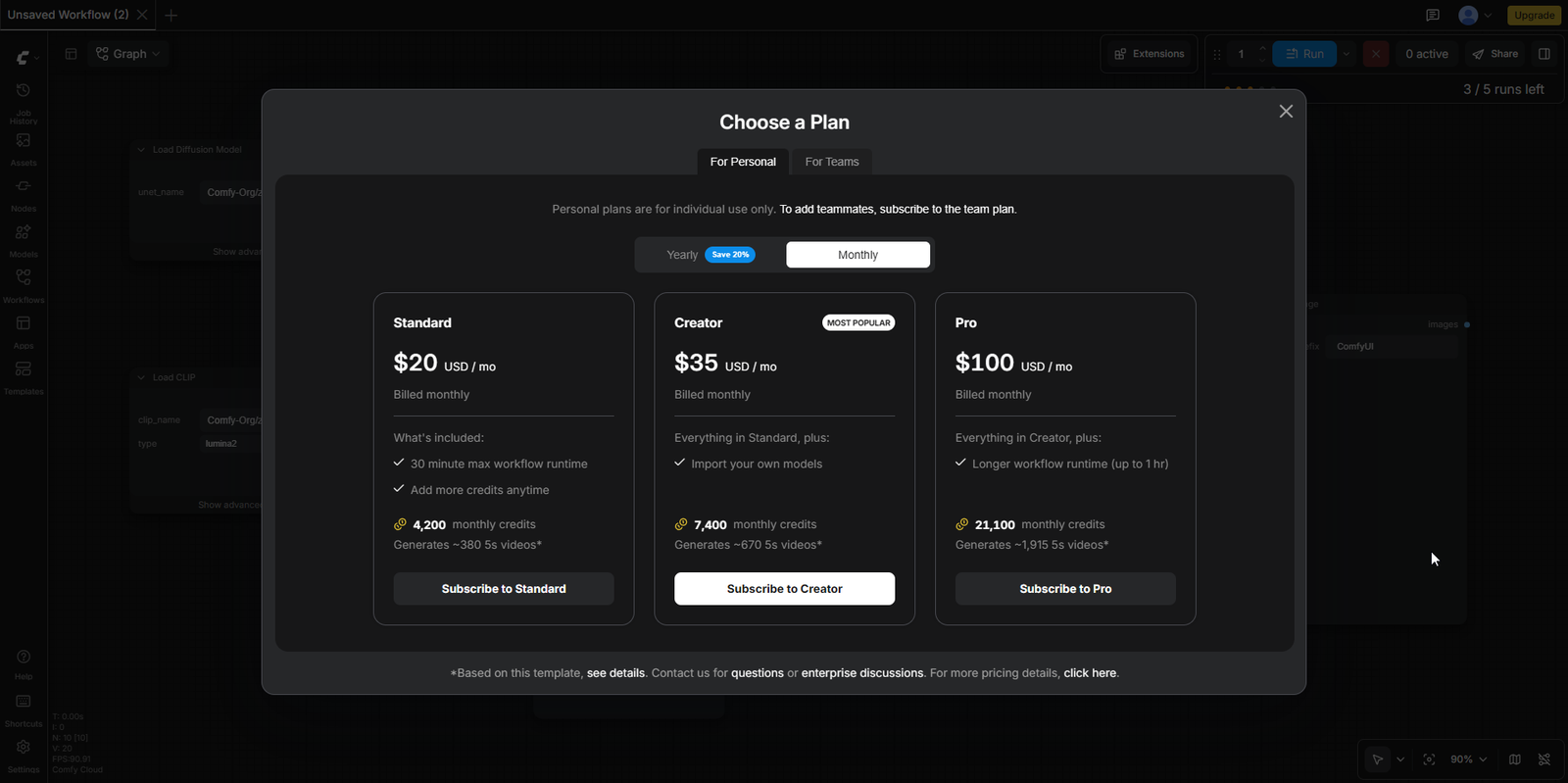
Comfy Cloud の料金プランは個人3つとチーム1つ
料金モーダルは For Personal と For Teams の2タブに分かれています。まず個人向けから見ていきます。
個人向けは STANDARD / CREATOR / PRO
| プラン | 月払い | 月間クレジット | 5秒動画の目安 | 追加される機能 |
|---|---|---|---|---|
| STANDARD | $20(約3,000円) | 4,200 | 約380本 | 実行時間は1回30分まで/クレジット追加購入 |
| CREATOR | $35(約5,250円) | 7,400 | 約670本 | 自分のモデルをインポートできる |
| PRO | $100(約15,000円) | 21,100 | 約1,915本 | 実行時間が1回1時間まで |
※2026年8月時点。円換算は1ドル150円での目安です。動画の本数は料金ページに書かれている数字で、脚注に「特定のテンプレートを基準にした値」と断りがあります。
CREATOR には MOST POPULAR のバッジが付いていました。表の「追加される機能」は積み上げ式で、CREATOR は STANDARD の内容にインポートが足され、PRO は CREATOR の内容に実行時間の延長が足されます。
チーム向けはクレジット量を自分で決める
For Teams タブに切り替えると、様子がかなり変わります。
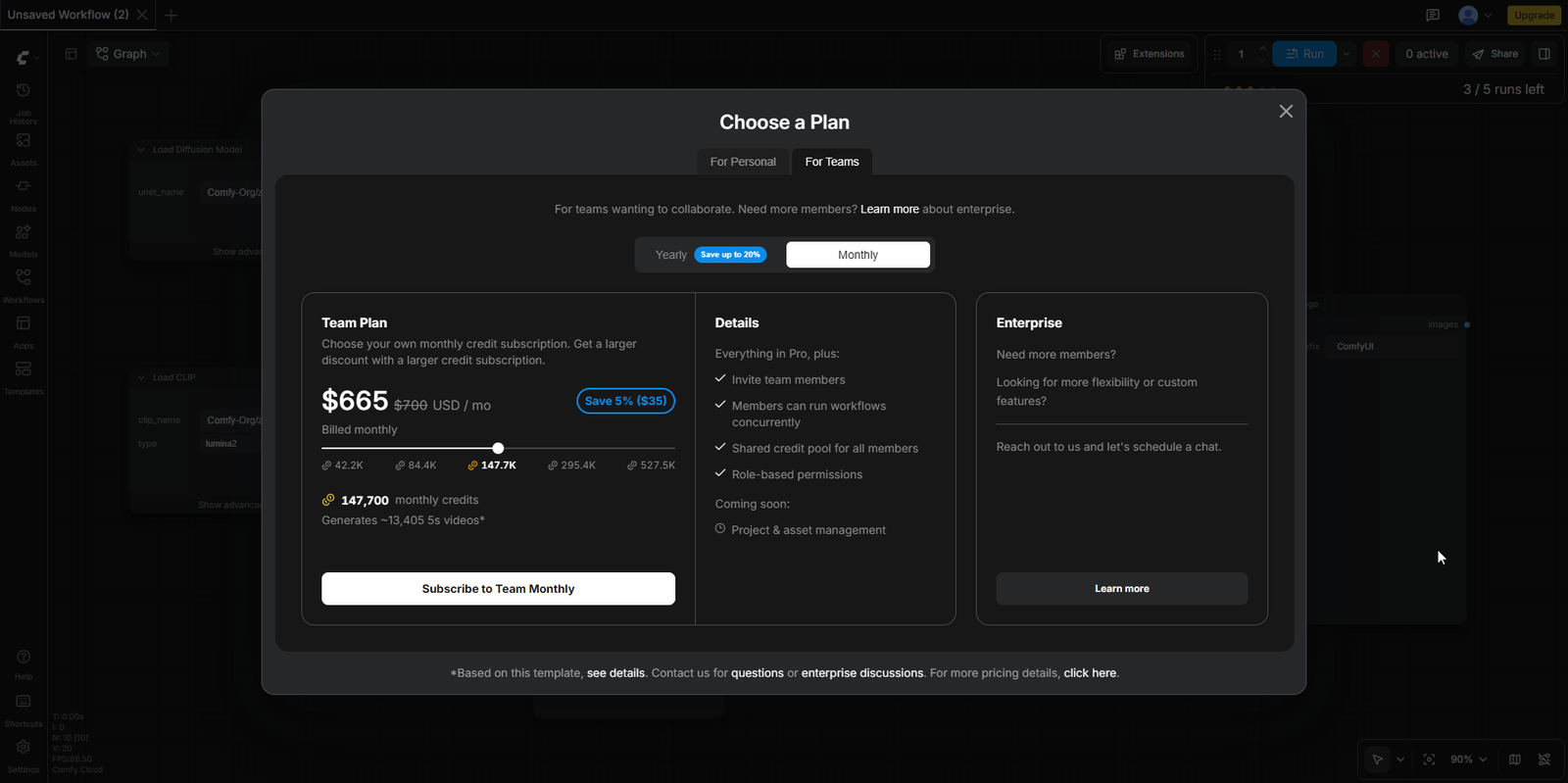
個人向けのような3枚のカードではなく、スライダーで月間クレジット量を選ぶ形式でした。目盛りは 42.2K 84.4K 147.7K 295.4K 527.5K の5段階です。
スクリーンショットの 147.7K(147,700クレジット)を選んだ状態で、月額は$665。定価 $700 から「Save 5%」と表示されています。カードには購入クレジット量が大きいほど割引率が上がると書かれていました。
チームプランで足されるのは、PRO の内容に加えてメンバーの招待・同時実行・クレジットの共有・役割ベースの権限管理です。「Coming soon」として Project & asset management も挙がっていました。それ以上の人数や個別対応が要る場合は Enterprise の問い合わせ、という並びです。
個人で使うぶんにはチームプランを検討する場面はまず来ません。最小の 42.2K でも個人向け PRO の2倍のクレジットになるので、ここは複数人で使う人向けの枠と考えておけば足ります。
プラン間で違うのは実質2つ
料金表を眺めていて、いちばん引っかかったのがここでした。
クレジットの単価はどのプランでも同じ
月額をクレジット数で割ってみると、こうなります。
| プラン | 月額 | 月間クレジット | 1ドルあたり |
|---|---|---|---|
| STANDARD | $20 | 4,200 | 210 |
| CREATOR | $35 | 7,400 | 211 |
| PRO | $100 | 21,100 | 211 |
| TEAM(定価) | $700 | 147,700 | 211 |
どのプランも1ドルあたり約211クレジットで揃っています。チームプランの $665 という表示価格も、定価 $700 から割引が引かれた結果なので、単価の基準自体は同じです。
よくあるサブスクだと、上のプランに行くほど単位あたりが安くなる設計になっていることが多いですよね。Comfy Cloud はそうなっていません。PRO に上げてもクレジットが割安になるわけではなく、量が増えるだけです。
しかも STANDARD の欄には Add more credits anytime(クレジットはいつでも追加購入できる)と書かれています。ということは、クレジットが足りなくなったからといってプランを上げる必要はないわけです。
STANDARD と CREATOR の差は「モデルのインポート」
CREATOR の欄に書かれている追加分は Import your own models の1行だけです。自分の checkpoint や LoRA を持ち込めるかどうか、それがこの $15 の差の中身ということになります。
CREATOR と PRO の差は「実行時間」
PRO の追加分も1行で、Longer workflow runtime (up to 1 hr) です。STANDARD と CREATOR は1回のワークフローが30分までで、PRO はそれが1時間まで伸びます。
画像1枚の生成が数秒で終わることを考えると、30分の上限に当たるのはかなり長い動画生成や、大きなバッチをひとつのワークフローで回すときでしょうね。静止画中心なら PRO を選ぶ理由は薄いと思います。
年払いは20%オフ。ただし1年分の一括
料金モーダルの上にある Yearly / Monthly のトグルを切り替えると、金額が変わります。
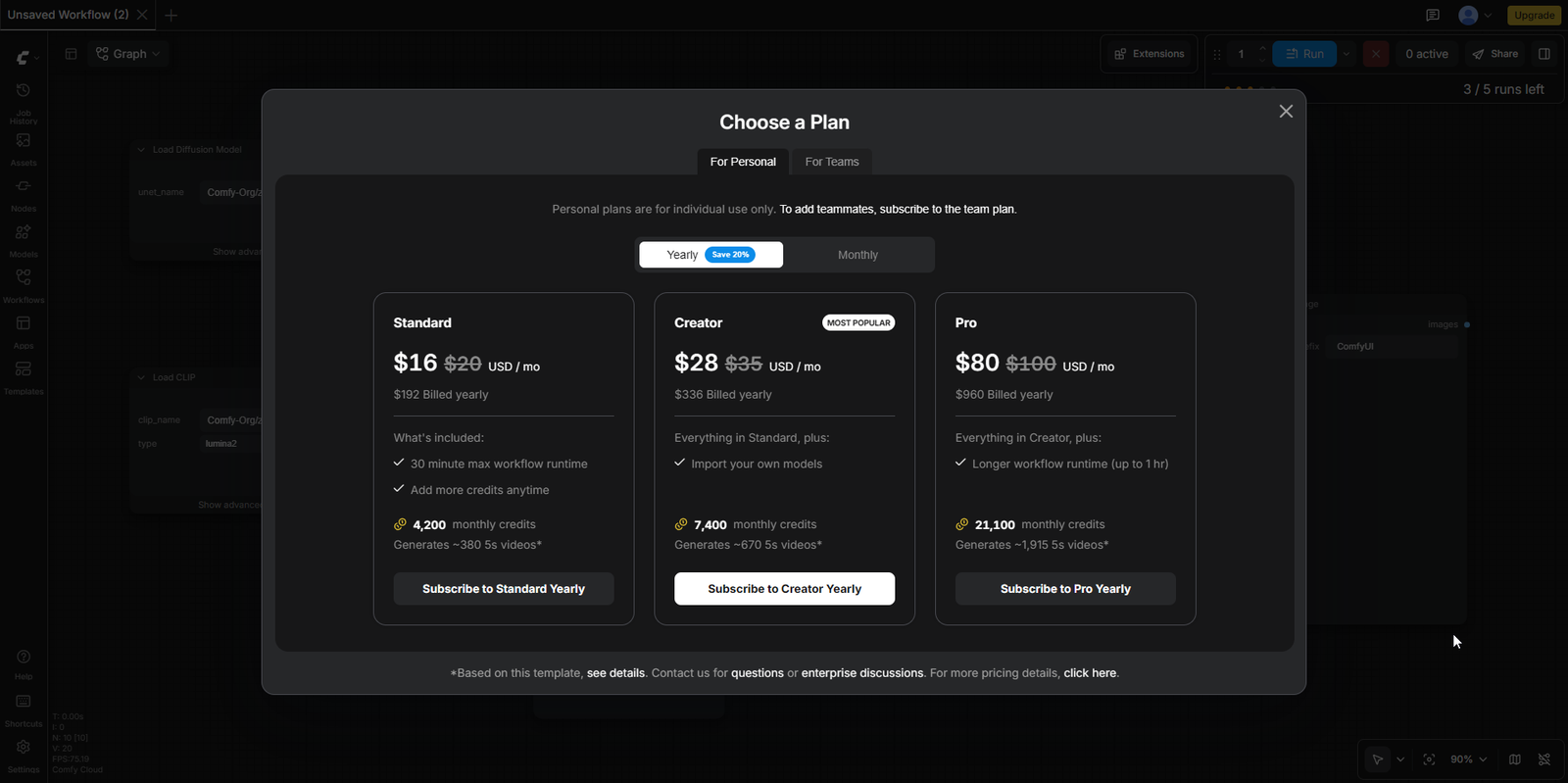
| プラン | 月払い | 年払い(月額換算) | 年間の請求額 |
|---|---|---|---|
| STANDARD | $20 | $16 | $192(約28,800円) |
| CREATOR | $35 | $28 | $336(約50,400円) |
| PRO | $100 | $80 | $960(約144,000円) |
きれいに20%オフです。クレジット数は月払いと同じなので、1ドルあたり211クレジットが264クレジットになる計算になります。率だけ見れば悪くありません。
ただしカードの下には $192 Billed yearly と書かれています。月額が下がるのではなく、1年分を最初にまとめて支払う形です。
ここで前の記事の話が効いてきます。無料枠は2026年3月に「毎月400クレジット」で始まり、5月に新規登録が止まり、7月以降は「5 free runs」の回数制になっていました。告知を見つけられないまま条件が変わっているんですよね。
有料プランの内容が同じように変わるとは限りませんし、変わったからといって損だと決まったわけでもありません。ただ、1年分を先に払う判断をするだけの材料は、まだ手元にないというのが正直なところでした。なので僕は月払いから始めています。
チームの年払いは割引率が別物
チームプランのトグルには Save up to 20% と出ています。切り替えてみました。
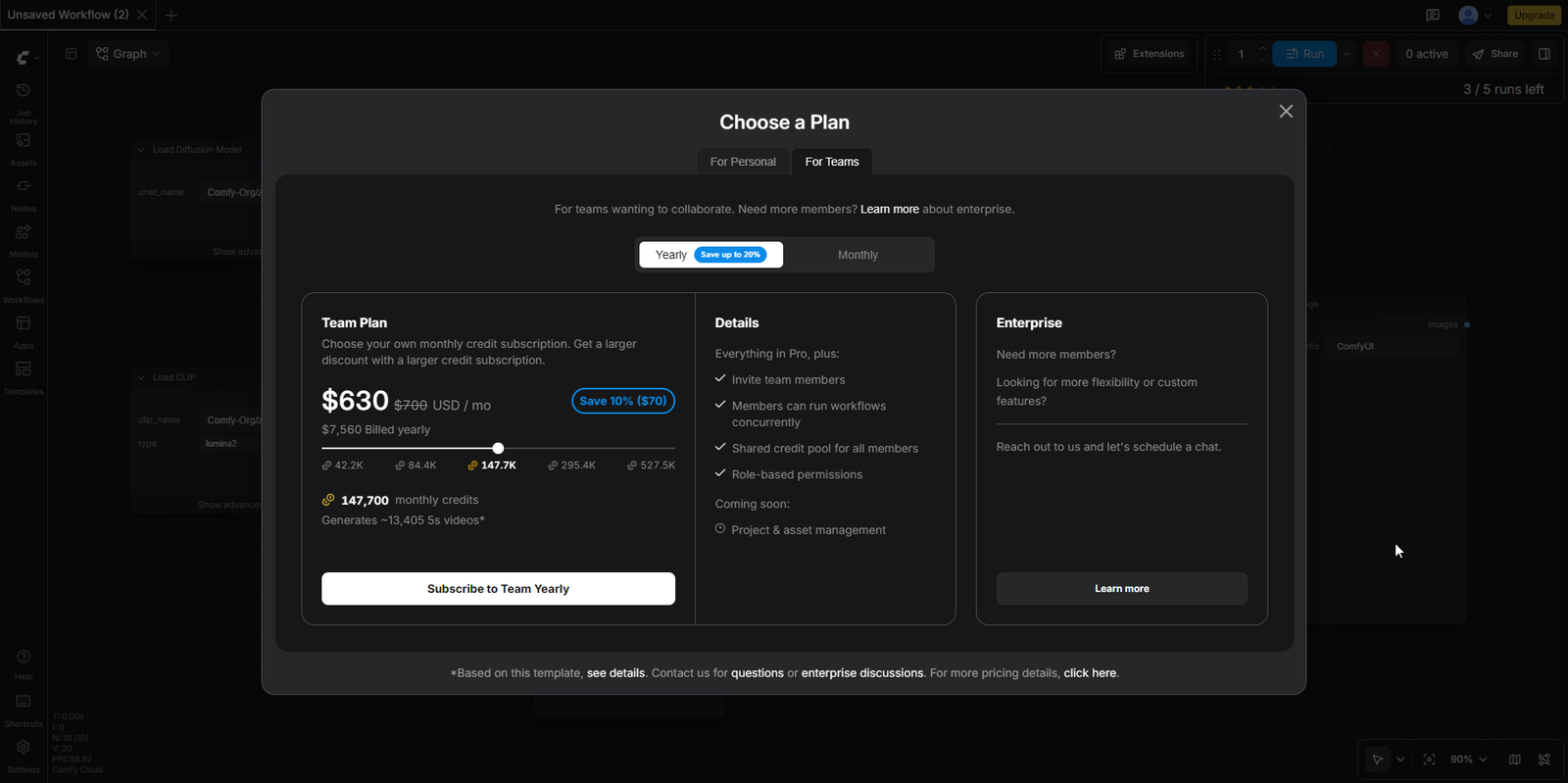
同じ 147.7K の位置で、月払い $665(5%オフ)が年払いでは$630(10%オフ)になりました。年間 $7,560 の一括です。
up to 20% の20%は、もっと上のクレジット量まで買ったときの数字ということになります。個人プランの年払いが一律20%オフなのに対して、チームは購入量と支払い方の組み合わせで決まる形ですね。チームプランを検討するときは、自分が選ぶ目盛りで実際にトグルを切り替えて確かめた方が確実です。
クレジットは何回分あるのか
プランを選ぶうえで気になるのが、4,200クレジットが実際どれくらい持つのかというところです。
先に断っておくと、僕はこの実消費をまだ測れていません。無料枠は回数制(5 free runs)で、画面に出るのは残り実行回数だけです。クレジットがいくつ減ったかは表示されないので、有料プランに入るまで実測は取れないんですね。
なので、ここは画面に書かれている数字から逆算した目安になります。
| プラン | 月間クレジット | 5秒動画の目安 | 1本あたり |
|---|---|---|---|
| STANDARD | 4,200 | 約380本 | 約11 |
| CREATOR | 7,400 | 約670本 | 約11 |
| PRO | 21,100 | 約1,915本 | 約11 |
どのプランでも5秒の動画1本あたり約11クレジットで揃います。ただしこれは料金ページの脚注にあるとおり特定のテンプレートを基準にした数字なので、モデルや解像度が変われば当然変わります。
もうひとつ手がかりがあります。パートナーノード(Seedance や Kling など外部の生成モデル)は、ノードのヘッダーに消費クレジットの目安が出ます。僕が確認したノードは ~41.8-169.6 credits/Run でした。この幅で割ると、STANDARD の4,200クレジットは25回から100回程度という計算になります。パートナーノードを主力に使うなら、思ったより早く減りそうです。
一方で、プリインのモデルで静止画を回すぶんには話が変わります。前の記事の検証では 1024×1024・28ステップの生成が7.24秒で終わりました。動画のような重い処理と同じ勢いで減ることはないはずです。
自分のモデルを持ち込むなら CREATOR 以上
モデルライブラリの右上には Import ボタンがあります。無料アカウントのまま押してみました。
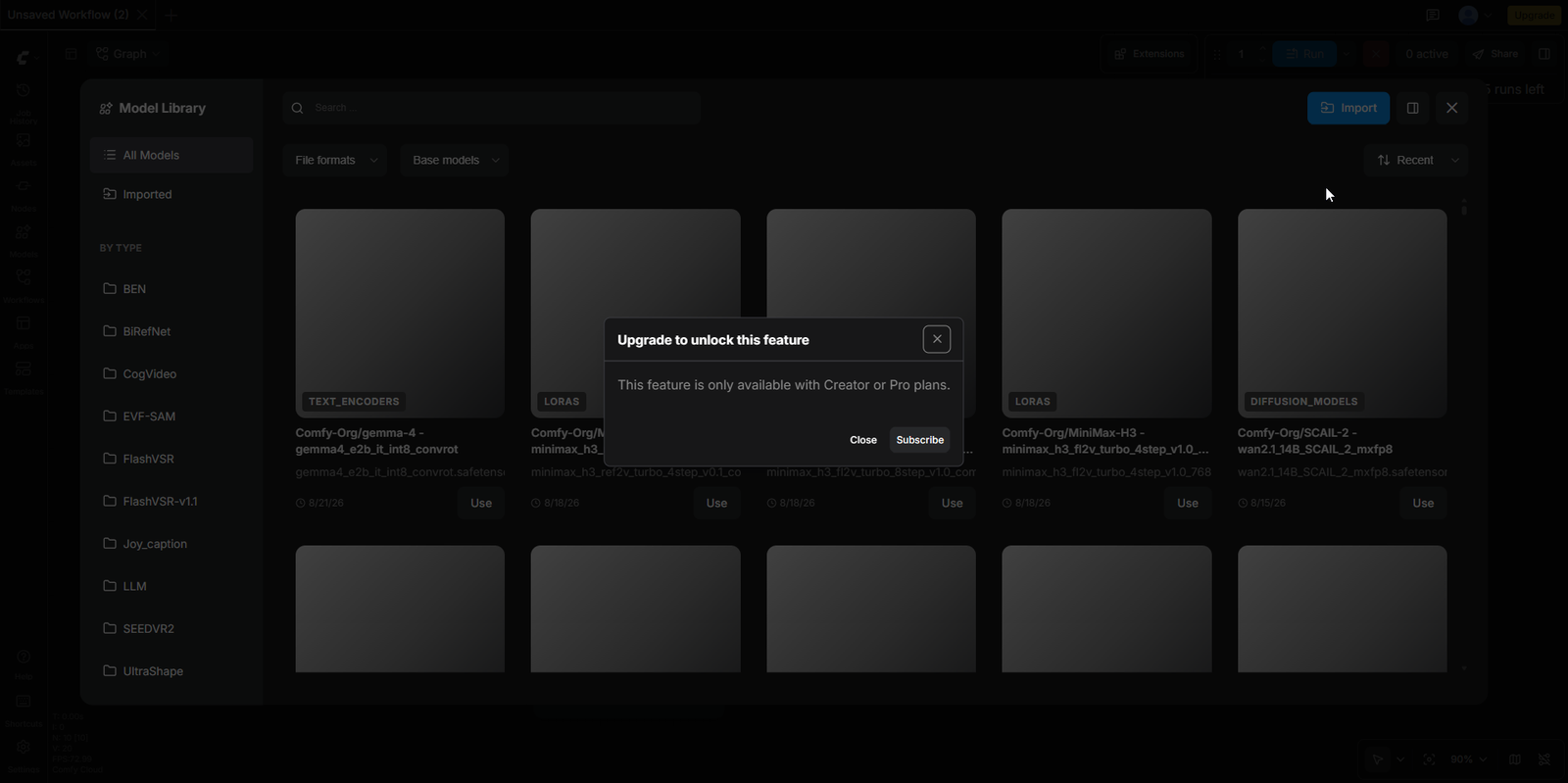
出てきたのは Upgrade to unlock this feature というダイアログで、本文は This feature is only available with Creator or Pro plans. でした。料金表の Import your own models と画面上の挙動は一致しています。
インポートが要るかどうかは、自分の使っているモデルがプリインにあるかで決まります。ここは前の記事で全フォルダ開いて確認しました。

ざっくり言うと、Checkpoints は Stability AI や Comfy Org が配信する基盤モデルが中心で、イラスト向けとして使えそうなのは Illustrious-XL WAI-illustrious-SDXL Pony Diffusion V6 XL の3本。Loras はスタイル系が充実している一方、キャラクター LoRA は入っていません。
つまり分かれ目はこうなります。
- Flux / Wan / LTX-Video / Qwen といった最新の基盤モデルを使いたい
- 動画生成や3D生成で VRAM がボトルネックになっている
- 画風をスタイル LoRA で作っている
- ライセンスを気にせず商用で使いたい
- 特定の checkpoint に寄せてプロンプトを積み上げてきた
- Animagine XL のように、プリインに無い系譜のモデルを使っている
- 自作の LoRA でキャラクターや画風を固定している
僕は1つ目と2つ目に当たります。オリジナルキャラクターの緋陽莉(ひより)は Animagine XL 4.0 で描いていて、プリインには入っていませんでした。前の記事で実際にプリインの checkpoint に投げてみたところ、品質タグが絵の中に文字として描き込まれています。プロンプトを詰め直すより checkpoint ごと持っていく方が早そうだったので、CREATOR を選ぶことにしました。
なお、インポートが実際どう動くのか(何を貼るのか、どれくらい時間がかかるのか、本数の上限はあるのか)は、契約して手を動かしてから別の記事にまとめました。

ローカル環境・他社クラウドと比べたときの位置
金額だけ並べると、Comfy Cloud が特別に安いわけではありません。RunPod は RTX3090 で月10〜20時間なら $10 前後に収まりますし、ローカルで回せているなら電気代だけです。
効いてくるのは金額そのものより、VRAM 96GB・待機中は課金されない・プリインのモデルが商用利用クリア済みという3点だと思っています。逆に使いたいモデルを自由に置けるという一点では、ローカルや RunPod に分があります。
環境ごとの比較は別の記事にまとめてあります。

よくある質問
個人向けは STANDARD が月$20、CREATOR が月$35、PRO が月$100 です(2026年8月時点)。年払いにするとそれぞれ $16 / $28 / $80 の月額換算になり、$192 / $336 / $960 を1年分一括で支払う形になります。ほかに、クレジット量をスライダーで選ぶ TEAM プランと、問い合わせ制の Enterprise があります。
料金表に書かれている追加分は
Import your own models の1行だけです。自分の checkpoint や LoRA を持ち込めるかどうかが差になります。月間クレジットは 4,200 と 7,400 で違いますが、1ドルあたりのクレジット単価は両方とも約211で同じです。なりません。STANDARD・CREATOR・PRO・TEAM のいずれも、月払いなら1ドルあたり約211クレジットで揃っています。クレジットは後から追加購入もできるので、量が足りないという理由だけでプランを上げる必要はありません。
CREATOR プラン以上です。無料アカウントでモデルライブラリの
Import ボタンを押すと This feature is only available with Creator or Pro plans. というダイアログが出ます。プリインのモデルで足りるかどうかは、契約前にモデルライブラリを開いて確認できます。20%オフになるので率だけ見れば得ですが、1年分を最初に一括で支払う形です。Comfy Cloud は無料枠の条件が2026年3月から8月のあいだに何度か変わっていて、告知を見つけられないまま切り替わっていたこともありました。僕はその状況で1年分を先に払う判断はできなかったので、月払いから始めています。
料金ページの表記では5秒の動画が約380本で、1本あたり約11クレジットの計算になります(特定のテンプレートを基準にした数字と脚注に書かれています)。パートナーノードは1回あたり
~41.8-169.6 credits/Run と表示されるので、この幅なら25〜100回程度です。静止画の実消費は契約後に測って追記します。PRO で追加されるのは
Longer workflow runtime (up to 1 hr) で、1回のワークフローの実行時間が30分から1時間に伸びます。静止画の生成は1枚あたり数秒なので、静止画中心なら30分の上限に当たる場面はまず来ません。長尺の動画生成や、大きなバッチをひとつのワークフローで回す人向けだと思います。まとめ
Comfy Cloud の料金プランを見て、分かったことを並べます。
- プランは個人向け3つ(STANDARD $20 / CREATOR $35 / PRO $100)と、クレジット量を選ぶ TEAM。ほかに問い合わせ制の Enterprise
- クレジットの単価はどのプランでも同じ(月払いで1ドルあたり約211クレジット)。上のプランに行っても割安にならない
- クレジットは後から追加購入できるので、量を理由にプランを上げなくていい
- STANDARD と CREATOR の差は
Import your own modelsの1行 - CREATOR と PRO の差は実行時間(30分 → 1時間)。静止画中心なら効いてこない
- 年払いは個人プランで20%オフ、ただし1年分の一括。チームは購入量で割引率が変わる
- 5秒動画1本あたり約11クレジット。パートナーノードは1回
~41.8-169.6 credits/Run
選ぶときに見るのはインポートするかと、30分を超えるワークフローがあるかの2点だけでした。料金表を最初に開いたときは段違いの比較表に見えたのですが、並べ直してみると差はかなり単純だったんですね。
僕は緋陽莉を Animagine XL 4.0 で描いていて持ち込みが要るので、CREATOR を月払いでという結論になりました。契約したあとのインポート手順や、持ち込んだ checkpoint でローカルと同じ絵が出るのかは、確かめてから別の記事に書きます。
プランの詳細と現在の価格は公式ページで確認できます
料金・プラン構成・無料枠の条件はいずれも変更されることがあります。この記事の内容は2026年8月時点のものです
関連記事

⚠️ AI画像生成をご利用の際の重要な注意事項
著作権・知的財産権について
- 既存のキャラクター、作品、ブランドロゴなどの模倣・複製は著作権侵害にあたる可能性があります
- 商用利用時は特に注意が必要です
肖像権について
- 実在人物(著名人・一般人問わず)の顔や特徴を模倣した画像生成はお控えください
- 無断での肖像権使用は法的トラブルの原因となります
利用規約の確認
- 各AI画像生成サービスの利用規約を必ずご確認ください
- 商用利用の可否、生成画像の権利関係は各サービスで異なります
免責事項
- 当ブログの情報を参考にしたAI画像生成により生じた問題について、当ブログは一切の責任を負いません
- 法的問題が生じた場合は、利用者の自己責任となります
- 最新の法律・規約情報は公式情報をご確認ください
適切なAI画像生成を心がけ、創作活動を楽しみましょう。
詳細についてはAIと著作権についてをご覧ください。


コメント