注意: AI画像生成時は著作権・肖像権にご注意ください。商用利用前には各サービスの利用規約をご確認ください。当ブログは生成された画像に関する責任を負いかねます。
📝 本記事にはアフィリエイトリンクが含まれています。
要約
RunPodでComfyUIを使っていると、Podが起動しない、ComfyUIに接続できない、Waiting for connection data のまま進まない、モデルやLoRAが表示されない、VRAM不足になる、といったトラブルに当たることがあります。
この記事では、RunPodでComfyUIを使うときによくある症状を、どこを見るかと何を試すかの順番でまとめます。
RunPodの登録、クレジット追加、ComfyUIテンプレートの起動手順は、RunPodの始め方ガイドで解説しています。ComfyUIの基本操作は、RunPodでComfyUIを使う方法を先に読むと流れがつかみやすいです。
はじめに
RunPodは便利ですが、ローカルPCでComfyUIを動かす場合とは違って、Pod、コンテナ、ポート、ストレージ、テンプレート、GPUの相性も関係します。
そのため、エラーが出たときはComfyUI側だけでなく、Pod状態、ログ、ポート、モデル配置の順番で切り分けるのが大事です。
エラーが出たとき、どこから確認すればいい?
まずPod状態とログを見ると、原因を分けやすいよ。
この記事では、RunPod上のComfyUIでよくあるトラブルを、症状別に整理します。
まず確認すること
RunPodでComfyUIがうまく動かないときは、最初に以下を確認します。
- Podの状態が
RunningまたはReadyになっているか - Podのログにエラーが出ていないか
- ComfyUI用のポート
8188/httpが開いているか - ComfyUIが
0.0.0.0で起動しているか - モデル配置、空き容量、VRAMに問題がないか
特に大事なのは、Pod状態とログを先に見ることです。
ComfyUIの画面が開かない場合でも、Podの起動に失敗しているのか、ComfyUIの起動に失敗しているのか、ポートだけ間違っているのかで対処が変わります。
PodがInitializingのまま進まない
RunPodでPodを作ったあと、Initializing や Starting のまま長く止まることがあります。
原因は、GPUやリージョンの空き不足、イメージ取得待ち、起動スクリプトの失敗、モデルダウンロード待ち、CUDA相性、クレジット残高などです。
まず数分待ってから、Podのログを確認します。ログが流れていればセットアップ中の可能性があります。Wan2.2やACE-Step 1.5 XLのような大きいモデルは初回起動に時間がかかります。
ログが止まっている、または明らかなエラーがある場合は、以下を試します。
- 別のGPUを選んで作り直す
- 別リージョンを選ぶ
- CUDA 12.8版など互換性重視のテンプレートを試す
- クレジット残高を確認する
- いったんTerminateして新しいPodで作り直す
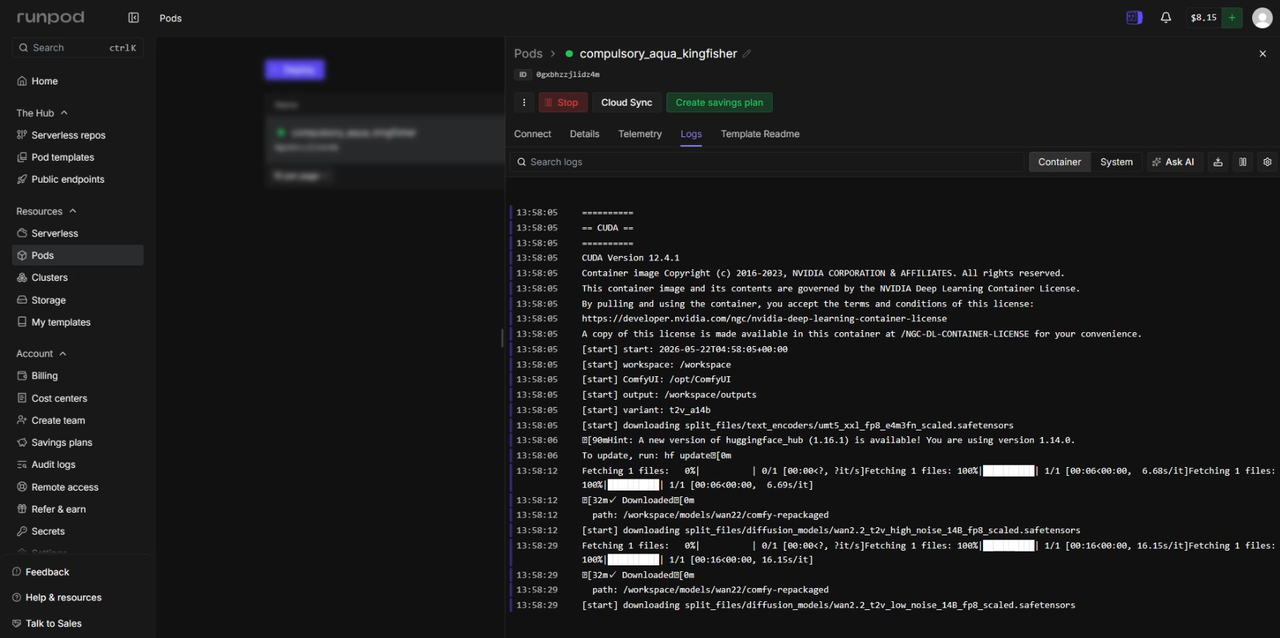
StopでもTerminateでも、Container Disk上のデータは削除されます。必要な画像、音声、動画、ワークフローJSONはStopやTerminateの前に保存しておきましょう。
Waiting for connection dataで止まる
Waiting for connection data が出る場合、RunPodの接続情報取得やサービス起動待ちの段階で止まっている可能性があります。
確認すること
- Podのログが動いているか
- ComfyUIの起動ログが出ているか
- ポート
8188/httpが設定されているか - テンプレートのStart Commandが正しいか
- コンテナ内でComfyUIが落ちていないか
ComfyUIのログに以下のような起動情報が出ていれば、ComfyUI自体は起動している可能性があります。
To see the GUI go to: http://0.0.0.0:8188この場合は、ComfyUI本体ではなく、RunPod側のポート設定やproxy経由の接続を疑います。
対処法
公開テンプレートを使っている場合は、テンプレートの説明にある接続ボタンやHTTP Serviceを開き直します。自作テンプレートの場合は、以下を見直します。
8188/httpComfyUIの起動コマンドも、外部から接続できるように 0.0.0.0 で待ち受ける必要があります。
python main.py --listen 0.0.0.0 --port 8188RunPod proxy経由で403になる場合は、ComfyUI側の保護機能に当たることがあります。自作テンプレートでは、必要に応じて以下のような起動オプションを検討します。
python main.py --listen 0.0.0.0 --port 8188 --enable-cors-header "*"ComfyUIの画面が開かない
Podは起動しているのにComfyUIの画面が開かない場合は、次の順番で確認します。
1. Podが本当に起動完了しているか
RunPodの画面で、Podが起動中なのか、準備完了なのかを確認します。まだセットアップ中の場合、接続ボタンが見えていてもComfyUIが開けないことがあります。
2. ログにComfyUIの起動エラーがないか
ログにPythonエラー、依存関係エラー、モデル読み込みエラーが出ている場合、ComfyUIが起動途中で落ちている可能性があります。
この場合は、ログの最後のエラー行を確認します。
よくあるのは以下です。
- Python packageが足りない
- custom nodeの依存関係が足りない
- モデルファイルが存在しない
- CUDAやPyTorchの組み合わせが合わない
- ディスク容量不足で起動に失敗している
3. ポート設定を確認する
ComfyUIの標準ポートは 8188 です。
RunPodのPod設定で、HTTP Serviceとして以下が設定されているか確認します。
8188/http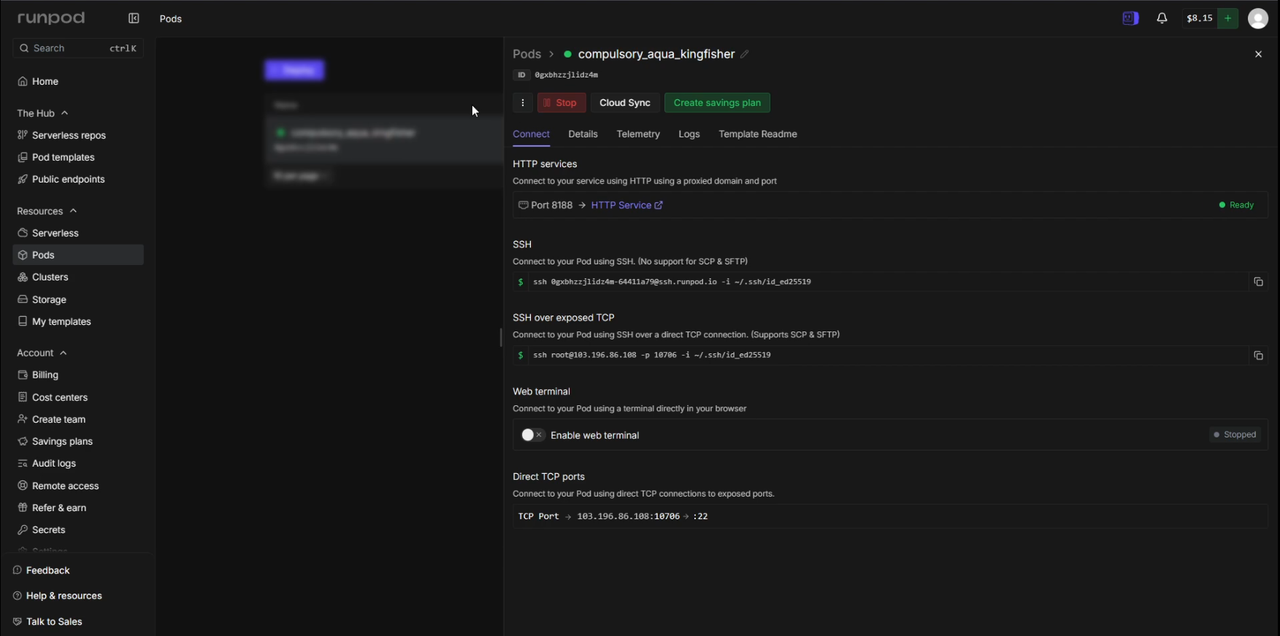
ポートが違う場合、ComfyUIは起動していてもブラウザから開けません。
モデルやLoRAが表示されない
ComfyUIが開いているのに、追加したモデルやLoRAが選択肢に出ないことがあります。
主な原因は、保存場所違い、拡張子違い、アップロード失敗、ComfyUIの再起動漏れ、ワークフロー側のモデル名違い、VolumeとContainer Diskの勘違いです。
モデルの基本的な置き場所
ComfyUIでは、モデルの種類ごとに置き場所が違います。
ComfyUI/models/checkpoints/
ComfyUI/models/loras/
ComfyUI/models/vae/
ComfyUI/models/controlnet/
ComfyUI/models/clip/
ComfyUI/models/unet/
RunPodテンプレートによって、ComfyUI本体の場所は /workspace/ComfyUI や /opt/ComfyUI などに分かれます。まずテンプレートの説明やファイルブラウザで、実際のComfyUIディレクトリを確認してください。
対処法
- 正しい
modelsフォルダに入れる .safetensorsなどファイル拡張子を確認する- アップロード後にComfyUIをRefreshまたは再起動する
- ワークフロー内のモデル名と実ファイル名を合わせる
- Volumeを使っている場合はsymlink先も確認する
LoRAの基本的な使い方は、ComfyUIでLoRAを使う方法も参考になります。
Missing nodesや赤いノードが出る
ワークフローJSONを読み込んだときに、赤いノードや Missing nodes が出ることがあります。
これは、ワークフローで使っているcustom nodeが、現在のComfyUI環境に入っていないときに起きます。
対処法
ComfyUI Managerが入っている場合は、Install Missing Custom Nodes を使うのが早いです。
手順は以下です。
- ComfyUI Managerを開く
Install Missing Custom Nodesを選ぶ- 足りないノードをインストールする
- ComfyUIを再起動する
- ワークフローを読み込み直す
ComfyUI Managerが入っていないテンプレートの場合は、該当custom nodeをGitHubから入れる必要があります。
ただし、RunPod上で手作業インストールを増やすほど、再現性は下がります。よく使うワークフローが決まっている場合は、必要なcustom nodeを入れたテンプレートを使うほうが安定します。
Missing modelやモデル不足が出る
ワークフローを読み込めても、実行時にモデル不足で止まることがあります。
checkpoint、LoRA、VAE、CLIP、UNET、動画生成用の分割モデルなどが足りないと、実行時に止まります。ComfyUIのエラーには足りないファイル名が出ることが多いので、まずファイル名を確認し、対応するフォルダへ配置します。
Wan2.2やACE-Step 1.5 XLのように必要ファイルが多いワークフローでは、手作業で全部そろえるのが大変です。僕が作ったRunPodテンプレートでは、モデルダウンロードや配置をなるべく自動化しています。Wan2.2用とACE-Step 1.5 XL用の各テンプレートも公開しています。
VRAM不足で止まる
RunPodでComfyUIを使っていても、選んだGPUによってはVRAM不足になります。
CUDA out of memory、生成途中停止、ComfyUIのクラッシュ、動画生成だけ落ちる、batchを増やすと失敗する、といった症状はVRAM不足の可能性があります。まずは設定を軽くします。
- 解像度を下げる
- batch sizeを1にする
- step数を下げる
- 同時に使うLoRAやControlNetを減らす
- fp8や軽量版モデルがある場合は試す
- 不要なワークフロー部品を外す
- VRAMの多いGPUに変える
画像生成ならRTX 3090やRTX 4090でも試しやすいですが、動画生成や大きいモデルではVRAM 24GBでも厳しい場面があります。
生成に使うGPU料金も変わるため、重い処理に進む前にRunPodの料金体系を理解しておくと安心です。
ディスク容量不足になる
RunPodでは、GPUだけでなくディスク容量も重要です。
ComfyUIのモデル、LoRA、動画生成モデル、出力画像、出力動画を置いていくと、Container DiskやVolumeがすぐ埋まることがあります。
モデルダウンロード停止、No space left on device、ComfyUI起動失敗、生成物が保存されない、custom nodeのインストール失敗は容量不足の可能性があります。まず不要な出力ファイルを削除します。特に動画生成では、1回の出力ファイルが大きくなりやすいです。
次に、Pod作成時のContainer DiskサイズやVolumeの使い方を見直します。
短時間の検証だけなら、生成物をローカルに保存してからStopまたはTerminateする運用でも構いません。継続的に同じモデルを使うなら、Volume DiskやNetwork Volumeを使ってモデルを残す設計も検討します。
Volumeを残すと、GPUを止めてもストレージ費用が残る場合があります。GPU料金だけでなく、保存しているデータの料金も確認してください。
画像や動画が消えた
RunPodで作った画像や動画が消えた場合、StopまたはTerminateしたPodのContainer Disk上に保存していた可能性があります。
StopとTerminateの違い
| 操作 | 意味 | 注意点 |
|---|---|---|
| Stop | Podを停止する | GPU料金は止まる。Container Diskのデータは消える。Volume Diskは残るがストレージ料金は継続する |
| Terminate | Podを削除する | Pod自体を完全削除。Container DiskとVolume Diskのデータも消える。Network Volumeは残る |
Container DiskはStopでも消えます。生成した画像、動画、音声、ワークフローJSON、学習済みLoRAは、StopまたはTerminateの前にローカルへ保存するか、Network Volumeに移しておきましょう。
基本操作の流れは、RunPodでComfyUIを使う方法でも説明しています。
モデルダウンロードが失敗する・生成が遅い
モデルダウンロード失敗は、配布元の一時不調、ネットワーク、ファイルサイズ、Hugging Faceの利用規約同意、HF_TOKEN 不足、保存先の容量不足で起きます。
まずログに出ているURLやファイル名を確認します。認証が必要なモデルなら、Hugging Face側で利用条件に同意し、RunPodの環境変数に HF_TOKEN を設定します。公開モデルならトークンなしで落とせる場合もあります。
生成が遅い場合は、初回モデルロード、画像サイズ、動画尺、step数、batch size、GPU性能を確認します。初回だけ遅く2回目以降が速いなら、モデルロードやキャッシュの影響かもしれません。
CUDAやドライバ相性で起動しない
RunPodでは、コンテナ側のCUDA、PyTorch、ホスト側ドライバ、選んだGPUの組み合わせによって起動できないことがあります。
特に新しいGPUでは、古いCUDAベースのイメージが合わない場合があります。
また、CUDA 12.4 / PyTorch 2.4 の構成では、起動時に以下のような警告が出ることがあります。
WARNING: You need pytorch with cu130 or higher to use optimized CUDA operations.
DynamicVRAM requires Pytorch version 2.8 or later. Falling back to legacy ModelPatcher.これらはエラーではなく警告です。動作はしますが、CUDA 12.8 版テンプレートを使うと解消されます。
対処法
- 別GPUで試す
- CUDA 12.8版など新しめのテンプレートを試す
- 既存の安定テンプレートを使う
- 自作テンプレートならベースイメージを見直す
- エラーログのCUDA / driver versionを確認する
僕が作ったWan2.2とACE-Step 1.5 XLのテンプレートでは、通常版とは別にCUDA 12.8版も用意しています。RTX 5090など新しめのGPUで通常版が合わない場合の選択肢として用意しているものです。
Stopしたのに料金が不安
RunPodで一番避けたいのは、使い終わったPodを起動したまま放置することです。
ComfyUIのブラウザタブを閉じても、RunPodのPodは止まりません。
作業後のチェックリスト
RunPodを使い終わったら、必ず以下を確認します。
- 生成画像や動画を保存した
- 必要なモデルやワークフローを保存した
- Pod一覧でRunningのPodが残っていない
- StopまたはTerminateが完了している
- Volumeを残している場合、ストレージ料金を理解している
- Billing画面でクレジット残高を確認した
RunPodの料金体系(クレジット、GPU料金、Stop/Terminateの違い、Volumeのストレージ)についてはRunPod料金・クレジットガイドでまとめています。
どうしても直らないときの切り分け
軽いComfyUIテンプレートで起動できるか、小さい画像を1枚生成できるか、別GPUで動くかを順番に確認します。
軽い生成だけ動くなら、重いワークフロー、モデル不足、VRAM不足の可能性が高いです。状態がわからなくなった場合は、必要なファイルを保存してからPodを作り直すほうが早いこともあります。
まとめ
RunPodでComfyUIが動かないときは、いきなり細かい設定を変えるより、次の順番で見ると切り分けやすいです。
症状別に整理されてると、どこを見ればいいかわかりやすい!
Pod状態とログを先に見て、ポート、モデル配置、容量と順番に追うのがコツだよ。
- Podが起動しているか
- ログに何が出ているか
- ポート
8188/httpが開いているか - ComfyUIが
0.0.0.0で起動しているか - モデルやLoRAの配置場所が正しいか
- missing nodesやmissing modelが出ていないか
- VRAMやディスク容量が足りているか
- Stop / Terminate / Volumeの状態を確認したか
RunPodは自由度が高いぶん、トラブルの原因も複数に分かれます。
Pod状態、ログ、ポート、モデル配置、容量、GPUの順番で確認すれば、多くの問題は切り分けできます。
RunPod
これから登録する方へ。紹介リンクからGoogleアカウントで登録して$10以上チャージすると、$5〜$500のクレジットボーナスがもらえます。
ボーナスの対象はGoogle登録のみ。手順は通常登録と同じです。
関連記事
 RunPodの使い方|登録からComfyUI起動まで実際にやった手順【2026年版】RunPodは、GPUを時間単位で借りられるクラウドGPUサービスです。従量課金で月額固定はなく、$10のチャージから使えます。アカウント登録・クレジット購入・Pod起動・ComfyUI接続までを、実際にやった画面スクショつきで解説します。GPU選びや停止忘れ対策も初心者向けにまとめました。
 RunPodでComfyUIを使う方法|モデル追加・ワークフロー実行・画像保存まで解説RunPodでComfyUIを起動した後、何をすればいいか迷う人向け。最初の設定からモデル・LoRA・VAEの配置場所、ワークフローJSONの読み込み、画像生成と保存、Pod停止、よくあるエラー対処まで実際の画面で全手順を解説します。起動直後に何から手をつければいいか迷わないための実用ガイドです。
 スマホDiscordから自分専用AI画像生成を叩けるようにした話【RunPod Serverless + Cloudflare Workers】ComfyUI+自前checkpointをRunPod Serverlessで動かし、Cloudflare Workers+Discord Botでスマホから画像生成できる環境を作った体験記。GHCR認証・署名検証の自前実装・コマンド登録ミスなどハマりポイントを全部まとめました。
AI画像生成をご利用の際の重要な注意事項
著作権・知的財産権について
- 既存のキャラクター、作品、ブランドロゴなどの模倣・複製は著作権侵害にあたる可能性があります
- 商用利用時は特に注意が必要です
肖像権について
- 実在人物(著名人・一般人問わず)の顔や特徴を模倣した画像生成はお控えください
- 無断での肖像権使用は法的トラブルの原因となります
利用規約の確認
- 各AI画像生成サービスの利用規約を必ずご確認ください
- 商用利用の可否、生成画像の権利関係は各サービスで異なります
免責事項
- 当ブログの情報を参考にしたAI画像生成により生じた問題について、当ブログは一切の責任を負いません
- 法的問題が生じた場合は、利用者の自己責任となります
- 最新の法律・規約情報は公式情報をご確認ください
適切なAI画像生成を心がけ、創作活動を楽しみましょう。
詳細についてはAIと著作権についてをご覧ください。