⚠️ 注意: AI画像生成時は著作権・肖像権にご注意ください。商用利用前には各サービスの利用規約をご確認ください。当ブログは生成された画像に関する責任を負いかねます。
📝 本記事にはアフィリエイトリンクが含まれています。
要約
Wan2.2をRunPod上のComfyUIで動かすために、公開用のRunPodテンプレートを作りました。
2026年8月にテンプレートを v3.2.0 まで更新して、ComfyUIを 0.32.0 に上げ、CUDA 12.8版とCUDA 13.0版の2本立てにしています。
同じ構成で試したい場合は、以下のDeployリンクから起動できます。
| 用途 | テンプレート | Deploy |
|---|---|---|
| まずはこちら | ComfyUI-Wan2.2-cuda12.8-v3-FreeCraftLog |
RunPodでDeploy |
| CUDA 13.0のGPUを使いたい場合 | ComfyUI-Wan2.2-cuda130-v3-FreeCraftLog |
CUDA 13.0版をDeploy |
この記事では、公開テンプレートの使い方、テンプレートの中身、CUDA 12.8を既定にした理由、RTX 4090でT2V / I2V / TI2Vを動かした実測をまとめます。
v3.1.0 / v3.2.0 に合わせて、image tag、Container Diskの推奨値、環境変数、pinned memoryまわりの記述を更新しました。CUDA 12.4版は v3.0.0 で廃止しているので、以前の記事を見て12.4版を探していた方はCUDA 12.8版を使ってください。はじめに
Wan2.2をRunPodで試そうとすると、モデル容量、ComfyUIの依存関係、LoRA、workflowのmissing modelなど、地味に準備が多いです。
そこで、Wan2.2用のComfyUI環境をすぐ起動できるRunPodテンプレートとしてまとめました。
この記事は、RunPodテンプレート作成シリーズのWan2.2編です。同じ作りでACE-Step 1.5 XL用のRunPodテンプレートも公開しています。
Wan2.2用ComfyUIテンプレートの構成
作ったのは、Wan2.2をRunPod上のComfyUIで試すための公開テンプレートです。
公開リポジトリはこちらです。


テンプレートでは、GHCRに置いた事前ビルド済みimageを使います。
| 用途 | Container image |
|---|---|
| 既定 | ghcr.io/ryoheitanaka/runpod-templates-wan22:v3.2.0-cuda12.8 |
| CUDA 13.0版 | ghcr.io/ryoheitanaka/runpod-templates-wan22:v3.2.0-cuda13.0 |
Start Commandはシンプルにしています。
/opt/runpod/start.sh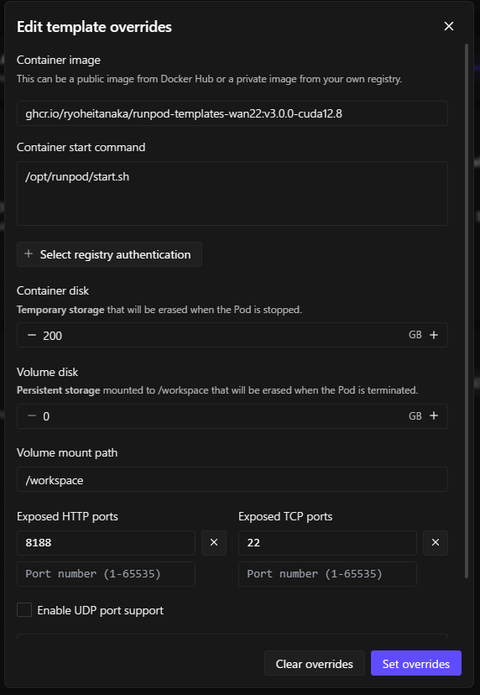
image build時に、OS package、ComfyUI、Python dependenciesを入れておき、Pod起動時には必要なモデルをダウンロードしてComfyUIを起動するだけにしています。
モデルはimageに含めていません。imageが巨大化しすぎることと、モデル配布やライセンスの扱いを重くしないためです。
公開テンプレートから使う方法
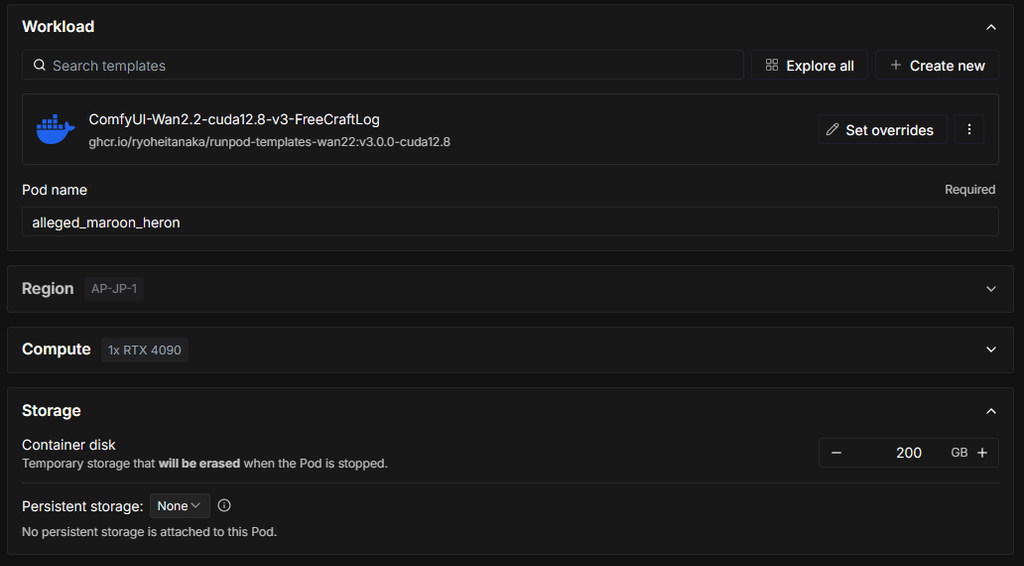
まず試すなら、CUDA 12.8版の ComfyUI-Wan2.2-cuda12.8-v3-FreeCraftLog を使います。
RunPodの登録やクレジット追加がまだの場合は、先にRunPodの始め方ガイドを参考にしてください。

Pod作成時に見るポイントは以下です。
| 項目 | 推奨値 |
|---|---|
| Template | ComfyUI-Wan2.2-cuda12.8-v3-FreeCraftLog |
| Container Disk | 100 GB |
| Volume Mount Path | /workspace |
| Ports | 8188/http, 22/tcp |
| Start Command | /opt/runpod/start.sh |
WAN_VARIANT |
t2v_a14b |
Container Diskは、以前は200 GBを推奨していました。実測してみたところそこまで要らなかったので、2026年8月31日に100 GBへ下げています。
container imageはcontainer diskを消費しません。モデルをダウンロードする前の df -h / が 200G 60K 200G 1% で、container diskが持っているのは /workspace 以下の書き込み分だけでした。RunPodのドキュメントはcontainer diskを「OSやインストール済みパッケージを含むコンテナのファイルシステム」と説明しているので、ここは誤解しやすいところですね。
実際に積み上がるのはモデルのほうです。start.sh は WAN_VARIANT を切り替えても古いモデルを消さないので、使うほど増えていきます(RTX 4090 / 2026年8月31日の実測)。
| 使い方 | 累積 |
|---|---|
| 1 variantのみ | 35.4 GB |
t2v_a14b → i2v_a14b |
64.3 GB |
| 3 variantすべて | 74.9 GB |
WAN_VARIANTは、使いたいWan2.2の種類に合わせて変えます。
| Value | 用途 |
|---|---|
t2v_a14b |
text-to-video 14B。既定値 |
i2v_a14b |
image-to-video 14B |
ti2v_5b |
text/image-to-video 5B |
all で全モデルを落とす指定がありますが、Wan2.2側にはありません。モデル容量が大きく、必要なvariantだけダウンロードするほうが扱いやすかったためです。all を入れても意図した動きにはなりません。v3.1.0 で環境変数が2つ増えています。どちらも既定のままで動くので、必要になったときだけ触ってください。
| Name | Default | 説明 |
|---|---|---|
COMFY_PINNED_MEMORY |
auto |
pinned memoryの扱い。auto はコンテナのメモリ上限をcgroupから読んで、ホストRAMより明らかに小さければ自動で無効化します。on で常に有効、off で常に無効 |
COMFY_EXTRA_ARGS |
未設定 | ComfyUIに渡す追加引数。--lowvram、--fast-disk、--cache-none、--reserve-vram 2 など。空白区切りで複数指定できます |
COMFY_PINNED_MEMORY が何をしているかは、後述の「大きなモデルを続けて積むと、コンテナごと落ちることがあります」とあわせて読むと分かりやすいと思います。
CUDA 12.8版とCUDA 13.0版の使い分け
まずはCUDA 12.8版を使ってください。CUDA 13.0版は、CUDA 13.0対応のGPUを選んで使う場合の選択肢です。
v2.0.0 まではCUDA 12.4版を既定にしていましたが、v3.0.0 で廃止しました。ComfyUI 0.32.0 が要求する comfy-kitchen がPyTorch 2.5以上を前提としていて、CUDA 12.4ベースのPyTorch 2.4系ではComfyUI自体が起動しなくなったためです。
新しいCUDAのimageほど、動くホストは狭くなります
ここは直感と逆になるところなので、少し詳しく書きます。
NVIDIAのCUDA imageは、NVIDIA_REQUIRE_CUDA という指定でホスト側ドライバのCUDAバージョンを要求します。条件を満たさないホストでは、ComfyUIどころかコンテナが起動する前に失敗します。
| image | ホストへの要求 | 起動できるホスト |
|---|---|---|
cuda12.8 |
cuda>=12.8 |
12.8のホストと13.0のホストの両方 |
cuda13.0 |
cuda>=13.0 |
13.0のホストのみ |
つまり、CUDA 12.8版のほうが起動できるホストが広いです。僕は最初これを逆に理解していて、CUDA 13.0版を既定にしようとしていました。実機で条件を満たさないホストを引いて、以下のエラーで止まって気づきました。
nvidia-container-cli: requirement error: unsatisfied condition: cuda>=13.0,
please update your driver to a newer version, or use an earlier cuda container
RunPodでは、同じGPUを選んでも割り当てられるホストのCUDAバージョンが毎回同じとは限りません。RTX 4090をUS-NC-1で6回引いたところ、CUDA 13.0のホストに当たったのは2回でした。残りは12.4と12.8です。
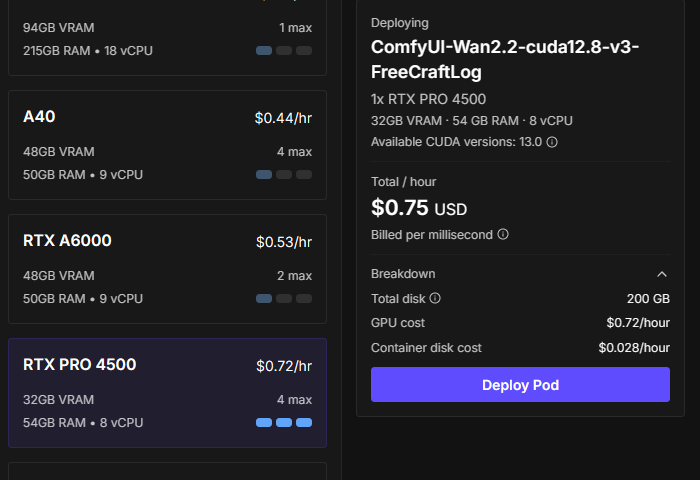
CUDA 13.0版を使いたい場合は、GPU選択画面の Available CUDA versions を見て、13.0しか持たないGPUを選ぶのが確実です。検証時は NVIDIA RTX PRO 4500 Blackwell(32GB)が13.0のみで、一度で確保できました。このGPUでCUDA 13.0版を起動して、生成まで問題なく通っています。
テンプレートの仕組み
事前ビルドimageで何を済ませているか
事前ビルドimageでは、以下を済ませています。
git,git-lfs,curl,ffmpegなどのOS packageをinstall/opt/ComfyUIにComfyUI0.32.0をclone- ComfyUI requirementsをinstall
huggingface_hubをinstall/opt/runpod/start.shをimage内に配置
Pod起動時にすべてをセットアップすると、起動時の失敗要因が増えます。そこで、ComfyUI本体や依存関係はimage build時に済ませ、Pod起動時はモデルdownloadとComfyUI起動に寄せました。
ダウンロード高速化の指定は HF_XET_HIGH_PERFORMANCE=1 を使っています。以前使っていた HF_HUB_ENABLE_HF_TRANSFER は現在は非推奨で、設定しても効きません。
Pod起動時に何をしているか
Pod起動時の start.sh では、主に以下を行います。
/workspace/models/wan22、/workspace/logs、/workspace/outputsを作成- sshdを起動
WAN_VARIANTに応じて必要なWan2.2モデルをダウンロード- 必要なLightX2V LoRAをダウンロード
/opt/ComfyUI/models/*へsymlink0.0.0.0:8188でComfyUIを起動
ComfyUIの起動は以下の形です。
python main.py --listen 0.0.0.0 --port "${COMFY_PORT}" --output-directory "${OUTPUT_DIR}"RunPod上でComfyUIを開いた後の基本操作は、RunPodでComfyUIを使う方法でも整理しています。
SSHで入れるようになりました
v1.0.0 のテンプレートは、SSHが繋がりませんでした。imageの CMD が公式イメージのentrypointを置き換えてしまっていて、PUBLIC_KEY は届いているのにsshdが起動していない状態だったためです。
| 経路 | v1.0.0 | v3.0.0 |
|---|---|---|
direct <ip>:<port> |
Connection refused | 接続できる |
proxy ssh.runpod.io |
Permission denied (publickey) | — |
v2.0.0 で start.sh がsshdを起動するように直しました。起動ログに以下が出ていれば動いています。
[start] sshd startedHugging Face tokenは必須ではないが推奨
Wan2.2のComfyUI repackaged modelはpublicなので、HF_TOKENなしでもダウンロードできます。
ただし、大容量モデルを扱うため、未認証アクセスではrate limitやダウンロード速度の面で不利になる可能性があります。
テンプレートには HF_TOKEN=your-huggingface-token というplaceholderを入れています。本物のtokenを使う場合は、Pod作成時に差し替えてください。
つまずいた点と対処
RunPod proxyの403は、いまは出ません
v1.0.0 の頃は、Pod内でComfyUIが正常に起動しているのに、RunPod proxy URLから開くと403になることがありました。
RunPodのproxy URLは以下のような形式です。
https://<pod-id>-8188.proxy.runpod.net当時はComfyUI側のcross-site request protectionに当たっていると考えて、起動オプションに --enable-cors-header "*" を足して開けるようにしていました。
このオプションは v2.0.0 で外しています。外したあとに v3.0.0 の実機で確認したところ、proxy URLへのGETは200で、ブラウザでComfyUIのUIも問題なく表示されました。CORSヘッダなしで開けています。
proxy URLは認証なしで公開されます
CORSより気にしたほうがいいのは、こちらだと思っています。
8188/http のproxy URLには認証がありません。URLを知っていれば誰でもComfyUIを操作できますし、input/ と output/ の中身も見えます。
扱う内容によっては、8188/http を開かずにSSH port forward経由で使うほうが安全です。
ssh -N -L 8188:localhost:8188 root@<pod-ip> -p <ssh-port> -i <秘密鍵>これで手元のブラウザから http://localhost:8188 を開けます。
proxy経由でスクリプトからAPIを叩くと403になりました
ブラウザでは開けるのに、Pythonのスクリプトから同じproxy URLへ POST /prompt すると403が返ってきました。
これはComfyUIのCORSではなく、RunPod proxyの前段にいるCloudflareがUser-Agentで弾いていました。urllib の既定UAである Python-urllib/3.x が対象です。
ブラウザ相当のUser-Agentを付ければ通ります。
headers = {"User-Agent": "Mozilla/5.0 (Windows NT 10.0; Win64; x64) ..."}curl は既定のUser-Agentで通ってしまうので、curlで叩くと再現しません。ブラウザでもcurlでも動くのにPythonからだけ落ちる、という状態になって、切り分けに時間がかかりました。
大きなモデルを続けて積むと、コンテナごと落ちることがあります
1つのPodでモデルを切り替えながら回していると、tracebackも出さずにコンテナが再起動することがありました。Wan2.2では、2本目のエキスパートをロードした瞬間に再現しています。
VRAM不足ではありませんでした。ComfyUIと comfy-aimdo はホスト側のRAMを見ていて、コンテナに割り当てられた上限を見ていません。起動ログにこう出ます。
Total VRAM 24081 MB, total RAM 257566 MB
Enabled pinned memory 231809.0
ホストRAMの231GBを前提にpinned memoryを確保しようとするため、2本目の大きなモデルを積んだところでコンテナ側の上限を超えてOOM killされます。
同じ操作でも、引いたマシン次第で起きたり起きなかったりします。落ちたマシンは total RAM 257566 MB、通ったマシンは 515790 MB でした。
v3.1.0 からは、ここをテンプレート側で処理するようにしました。start.sh がcgroupからコンテナのメモリ上限を読んで、ホストRAMの80%を明らかに下回っていれば、ComfyUIに --disable-pinned-memory を付けて起動します。読者側で何かする必要は、通常はありません。
自動で無効化されたときは、起動ログにこう出ます。
[start] memory: container limit 38GB / host 125GB
[start] container limit is well below host RAM, disabling pinned memory
[start] set COMFY_PINNED_MEMORY=on to keep it enabled
挙動を自分で決めたい場合は、環境変数 COMFY_PINNED_MEMORY を使ってください。既定は auto で、on なら常に有効、off なら常に無効になります。なお v3.2.0 では、cgroupが「上限なし」を巨大な数値で返す環境で、この行の表示が桁の狂った値になっていたのを直しています。
この記事のサンプル動画は、この自動対処が入る前に撮ったものです。T2VとI2Vを回したマシンではhigh / lowのエキスパートを一度に積めなかったので、latentを保存して2回のプロンプトに分けて実行しました。動画自体は問題なく出せていますが、生成時間を秒単位で出していないのはこのためです。v3.1.0 以降は同じ手順を踏む必要はないはずですが、測り直してはいません。
バージョンを固定していても、ビルドした日で中身が変わりました
v2.0.0 が起動しなくなった原因がこれでした。
ComfyUIのバージョンは COMFYUI_REF=v0.19.3 で固定していました。それでも、5月にビルドしたimageは動いて、8月にビルドしたimageは起動しなくなりました。
ComfyUIの requirements.txt が comfy-kitchen>=0.2.8 のような範囲指定になっていたためです。固定しているのはComfyUI本体だけで、その先の依存はビルドした日の最新に動きます。
ValueError: infer_schema(func): Parameter kernel_size has unsupported type list[int]ComfyUI 0.32.0 は comfy-kitchen==0.2.30 と == で固定しているので、v3.0.0 ではこの形の壊れ方はしません。
missing modelを潰した話
最初にT2V-A14Bを動かしたとき、workflow側からLightX2V 4-step LoRAがmissing modelとして出ました。
不足していたのは以下です。
wan2.2_t2v_lightx2v_4steps_lora_v1.1_high_noise.safetensors
wan2.2_t2v_lightx2v_4steps_lora_v1.1_low_noise.safetensorsT2Vの高速化workflowで必要になるため、t2v_a14b variantで一緒にダウンロードするようにしました。
I2Vでも、I2V用のLightX2V LoRAを追加しています。
wan2.2_i2v_lightx2v_4steps_lora_v1_high_noise.safetensors
wan2.2_i2v_lightx2v_4steps_lora_v1_low_noise.safetensors
さらにI2Vでは、最初に fp16 版を落としていましたが、実際のworkflowは fp8_scaled 版を要求していました。
そのため、I2V-A14Bは以下へ切り替えました。
wan2.2_i2v_high_noise_14B_fp8_scaled.safetensors
wan2.2_i2v_low_noise_14B_fp8_scaled.safetensors
この修正後、missing modelなしでworkflowを実行できる状態になりました。
動作確認と実測
v3.0.0 の全variantで、RTX 4090を使って生成まで確認しました。ComfyUI 0.32.0 / comfy-kitchen 0.2.30 / comfy-aimdo 0.4.13 です。
| variant | 生成設定 | 生成時間 |
|---|---|---|
t2v_a14b |
832×480 / 81f(5秒 / 16fps)/ 4 steps | およそ1分強 |
i2v_a14b |
832×480 / 81f(5秒 / 16fps)/ 4 steps | およそ1分強 |
ti2v_5b |
1280×704 / 121f(5秒 / 24fps)/ 20 steps | 193.7秒 |
t2v_a14b と i2v_a14b は、LightX2V 4-step LoRAをhigh / lowの両方に当てる公式構成で回しています。
14Bの2つは秒単位の数字を出していません。このときのマシンはRAMに余裕がなく、high / lowのエキスパート2本を一度に積めなかったため、latentを挟んで2回のプロンプトに分けて実行しているためです。分割して測った合計はマシン依存の値になるので、「5秒の動画で1分強」くらいの粒度で見てください。分割が必要になった理由は、後述の「大きなモデルを続けて積むと、コンテナごと落ちることがあります」で書いています。
ti2v_5b の193.7秒は分割なしで通っています。ただし1280×704の121フレームと重い条件なので、そのぶん時間がかかっています。
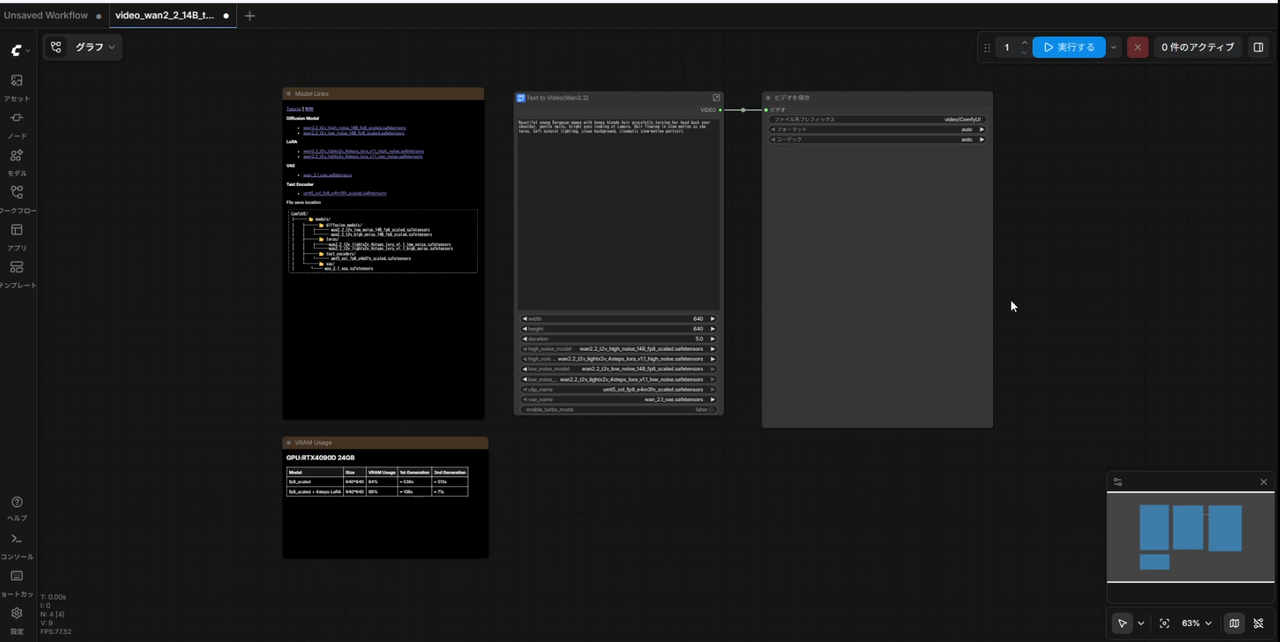
生成サンプル
まずT2V-A14Bです。テキストだけから5秒の動画を作っています。
次にI2V-A14Bですが、入力画像には上のT2Vで作った動画の最終フレームを使いました。

これで、T2Vで作ったカットの続きをI2Vで伸ばす、という使い方になります。
最後にTI2V-5Bです。5Bモデルなので14Bより軽く、そのぶん解像度とフレームレートを上げています。
起動時間は日によって大きく変わります
Pod作成から生成できる状態になるまでの時間は、モデルのダウンロードが大半を占めます。そしてこのダウンロード速度が、Hugging Face側の状況で大きく振れました。
同じ日、同じ構成で測っても以下のとおりです。
| 時刻 (UTC) | 内容 | 実効速度 |
|---|---|---|
| 02:0x | 約36GB / 53秒 | 約 680 MB/s |
| 03:0x〜03:4x | 6.7GB / 10分14秒 | 約 11 MB/s |
速いときはPod作成から約1分30秒で生成できる状態になりました。混んでいるときは45分ほどかかったこともあります。
これはテンプレート側ではなくHugging Face側の事情なので、リージョンを変えても改善しませんでした。時間に余裕を持って触るか、遅いと感じたら一度Podを作り直すくらいの構えでいるとよさそうです。
v3.2.0 でimageを小さくしました
ベースイメージをCUDAの devel から runtime に変えて、image sizeが 10.10GB → 4.81GB(52%減)になりました。nvccやヘッダはimage build後のComfyUIが使わないので、落としても動きます。
v3.2.0 のPod起動を1本測った内訳です(RTX 4090 / EUR-IS-1 / t2v_a14b)。
| 段階 | 所要 |
|---|---|
| imageのpull + 展開 | 4分27秒(実効 約25 MB/s) |
| モデルのダウンロード | 約50秒 |
| ComfyUI起動 | 12秒 |
| 合計 | 5分28秒 |
このときは、モデルのダウンロードよりimageの取得のほうが長くかかっていました(全体の81%)。そこを削ったのが今回の変更です。
ただし、サイズと時間は比例しません。同じ日の観測で、サイズが52%減ったのに対してpullは30%減にとどまりました。runtime imageはレイヤの枚数が少なく(11枚 vs 34枚)、ダウンロードは並列化できても大きなレイヤの展開は直列になるためです。
pull速度自体もデータセンターで数倍振れます。同じ日・同じimage(4.81GB)でも、別のPodでは4分01秒でした。なので「imageを小さくしたので起動が何分速くなる」という書き方はできません。速ければ数分、混むと30分以上かかることがある、くらいの幅で見ておくのがよさそうです。
使い終わったらPodを止める
動画生成系の処理は、GPU利用時間が伸びやすいです。検証が終わったら、RunPod consoleでPodを停止または削除してください。
ComfyUIはHTTP proxyで外から開ける状態になるため、使わないPodを長時間起動したままにしないほうが安全です。
まとめ
Wan2.2用のRunPodテンプレートは、v3.2.0 で以下の構成になりました。
- ComfyUIは
0.32.0。依存はcomfy-kitchen 0.2.30などに固定されている - CUDA 12.8版を既定にする。動くホストが広いため
- CUDA 13.0版は、
Available CUDA versionsが13.0のGPUを選んで使う - ComfyUIはimage build時に
/opt/ComfyUIへclone - モデルは
WAN_VARIANTに応じて必要分だけdownload - LightX2V LoRAもvariantごとに配置
- I2Vはworkflowに合わせて
fp8_scaled版を使う - sshdを起動するので、direct SSHで入れる
単にComfyUIが開くだけでなく、workflowのmissing modelを潰して、T2V / I2V / TI2Vで生成まで確認した状態です。同じ構成で試す場合は、公開テンプレートからDeployするのが早いです。ConoHa AI CanvasでWan2.2を試す場合はConoHa AI Canvas Wan2.2動画生成記事も参考にどうぞ。
関連記事



⚠️ AI画像生成をご利用の際の重要な注意事項
著作権・知的財産権について
- 既存のキャラクター、作品、ブランドロゴなどの模倣・複製は著作権侵害にあたる可能性があります
- 商用利用時は特に注意が必要です
肖像権について
- 実在人物(著名人・一般人問わず)の顔や特徴を模倣した画像生成はお控えください
- 無断での肖像権使用は法的トラブルの原因となります
利用規約の確認
- 各AI画像生成サービスの利用規約を必ずご確認ください
- 商用利用の可否、生成画像の権利関係は各サービスで異なります
免責事項
- 当ブログの情報を参考にしたAI画像生成により生じた問題について、当ブログは一切の責任を負いません
- 法的問題が生じた場合は、利用者の自己責任となります
- 最新の法律・規約情報は公式情報をご確認ください
適切なAI画像生成を心がけ、創作活動を楽しみましょう。
詳細についてはAIと著作権についてをご覧ください。

コメント