⚠️ 注意: AI画像生成時は著作権・肖像権にご注意ください。商用利用前には各サービスの利用規約をご確認ください。当ブログは生成された画像に関する責任を負いかねます。
📝 本記事にはアフィリエイトリンクが含まれています。
要約
RunPodは月額制ではなく、基本的には使った分だけ料金が発生する従量課金型のクラウドGPUサービスです。
料金で特に確認したいのは、GPUの時間料金、Podを起動している時間、Volumeなどのストレージ、そしてクレジット残高です。
この記事では、RunPod初心者が不安になりやすい料金・クレジット・StopとTerminate・停止忘れ対策をまとめます。
はじめに
RunPodを使う前に一番不安なのが、「料金がどれくらいかかるのか」「止め忘れたらどうなるのか」という点だと思います。
RunPodは、ComfyUIやLoRA学習、動画生成のような重い処理をクラウドGPUで試せる便利なサービスです。ただし、従量課金なので、料金の仕組みを理解せずに使うと不安が大きくなります。
この記事では、RunPodの料金を初心者向けに整理します。
RunPodは基本的に従量課金
RunPodは、GPUを起動している時間に応じて料金が発生するサービスです。
公式ドキュメントでも、GPU Podsの料金はPodデプロイ時のRunPodコンソールで最新料金を確認するよう案内されています。
公式情報はこちらです。

RunPodで見るべき料金は、主に以下です。
- GPUの時間料金
- Container DiskやVolumeなどのストレージ料金
- On-Demand / Savings Planの違い
- Podが起動中か停止中か
- クレジット残高
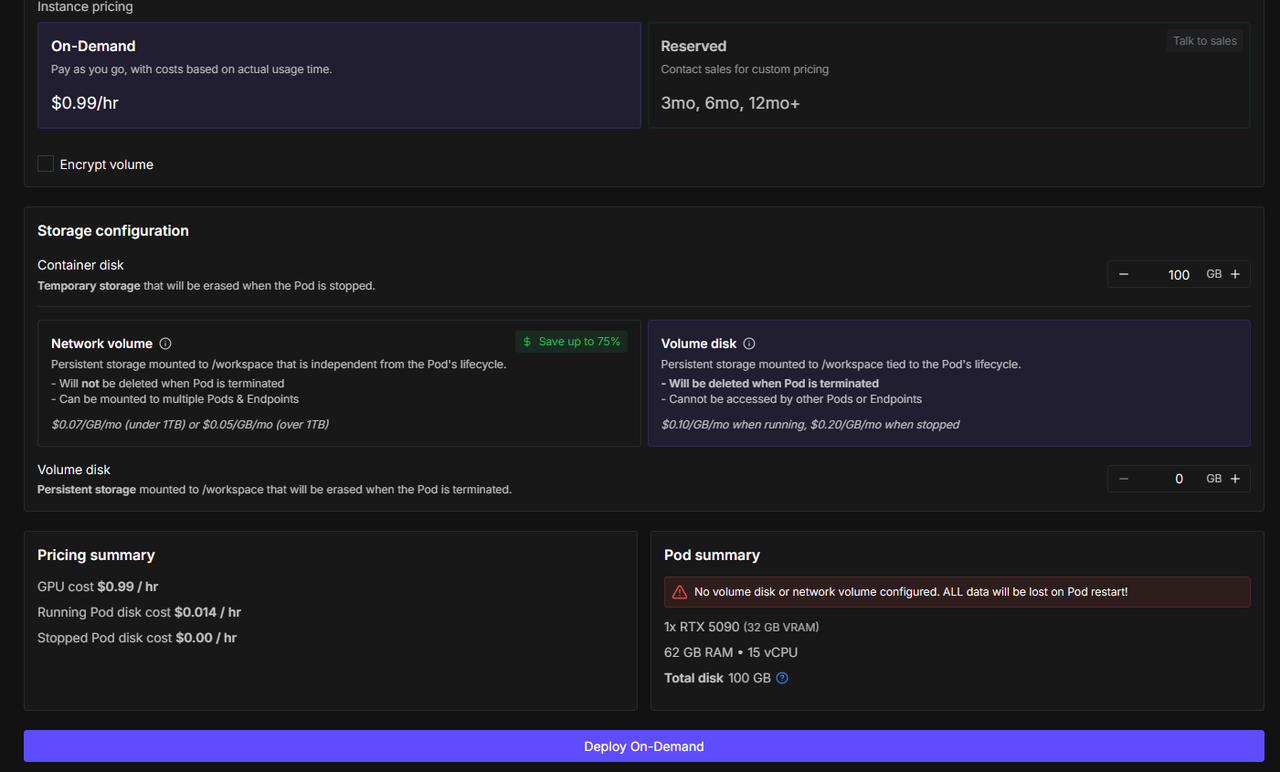
特に初心者は、GPU単価だけではなく、Podが起動している時間とストレージを残すかどうかまで見たほうがよいです。
RunPodのクレジットとは?
RunPodでは、アカウントにクレジットを追加し、利用料金がそこから差し引かれます。クレジットは、RunPod内で使うプリペイド残高のようなものです。
公式のBilling情報はこちらです。
クレジットが足りないとどうなる?
クレジット残高が$0になると、稼働中のPodはすべて自動的に停止されます。問題はそのあとで、Network Volumeを使っていないPodはterminate(削除)され、中のデータは復旧できません。
| Podの構成 | 残高$0になったとき |
|---|---|
| Network Volumeあり | 停止するだけ。データはNetwork Volumeに保持される |
| Network Volumeなし | terminateされ、データは復旧不可 |
生成した画像や動画、ダウンロードしたモデルをPod内に置いたまま残高が尽きると、Network Volumeがない構成では丸ごと消えます。長時間の生成やLoRA学習を回す前は、必ず残高を確認してください。
なおNetwork Volumeがあっても安心とは限りません。Network VolumeはPodを停止している間もストレージ料金が発生し続けるため、残高が$0のまま放置するとVolume自体が削除されることがあります。
2026年9月にベータ公開されたGlobal Volumeは、残高が$0になると印が付き、15日後に完全に削除されると公式ドキュメントに書かれています。
残高切れに気づけるよう、Billing画面の低残高アラート(Low balance alert)を設定しておくのがおすすめです。Notifications欄で有効にし、通知を受け取りたい残高のしきい値を指定すると、下回ったときにメールが届きます。
また、新しくPodをデプロイするには選んだ構成の1時間分以上の残高が必要です。足りない場合はチャージするか、より安いGPUを選ぶことになります。
ただし、最初から大きな金額を入れる必要はありません。ComfyUIを短時間試すだけなら、少額チャージで動作確認しながら使うほうが安心です。
Auto-payは最初は慎重に
RunPodには、自動チャージ系の設定があります。便利ですが、初心者のうちは意図しない利用継続に気づきにくくなる可能性があります。
最初はAuto-payを使わず、手動でクレジット残高を確認しながら使うほうが、料金感覚をつかみやすいです。
GPUごとの料金の見方
RunPodでは、GPUごとに料金が違います。RTX 3090、RTX 4090、L40S、A100、H100など、GPUの種類によって時間単価が変わります。
最新のGPU料金は変わるため、RunPodコンソールのデプロイ画面で確認してください。
確認するポイントは以下です。
- GPUの種類とVRAM容量
- On-Demand料金
- 利用可能なリージョン
- ストレージ込みのPricing Summary
GPU単価の目安(2026年9月1日時点)
画像生成・動画生成でよく選ばれるGPUの単価を実際に取得しました。同じGPUでもSecure CloudとCommunity Cloudで倍近く違うのがポイントです。
| GPU | VRAM | Community | Secure |
|---|---|---|---|
| RTX A4000 | 16GB | $0.17/h | $0.25/h |
| RTX 3090 | 24GB | $0.22/h | $0.50/h |
| RTX 4090 | 24GB | $0.34/h | $0.74/h |
| RTX 5090 | 32GB | $0.69/h | $0.99/h |
| RTX 6000 Ada | 48GB | $0.74/h | $0.84/h |
| RTX PRO 6000 | 96GB | $1.69/h | $2.09/h |
On-Demandでは、選んだ構成の1時間分に相当するクレジットが残高にないとデプロイできません。残高$0.50でRTX 4090(Secure $0.74/h)を起動しようとしても弾かれます。「残高が少し残っているのに起動できない」ときは、たいていこれが理由です。
出典: Pod pricing
On-DemandとSavings Planの違い
初心者は、まずOn-Demandを選ぶのが無難です。
| 種類 | 特徴 |
|---|---|
| On-Demand | 従量課金。安定して使いやすい。最初はこちらが無難 |
| Reserved | GPUを長期間おさえる法人向け。台数と期間(12か月〜)を指定してsalesに問い合わせる |
デプロイ画面の「Instance pricing」で選べるのはこの2つだけです。以前あった「Spot」(安いかわりに強制終了されることがある)は表示されなくなりました。
なお公式ドキュメントには、3か月または6か月の前払いコミットで割引になる「Savings Plan」の説明がありますが、デプロイ画面の選択肢には出てきません。割引対象はGPUのコンピュート費のみで、ストレージは通常料金、前払い分は返金不可です。
RunPodの費用を抑えるコツ
RunPodは従量課金なので、ちょっとした工夫で費用をかなり抑えられます。僕が意識しているのは以下です。
- Community Cloudを選ぶ: RunPodにはSecure CloudとCommunity Cloudがあり、Community Cloudのほうが同じGPUでもかなり安いです。執筆時点(2026年9月)では、RTX 3090がSecure $0.50/hに対してCommunity $0.22/hと半額以下でした。デプロイ画面のGPU一覧は初期状態がSecureなので、「Filter」→「Cloud type」をCommunityに切り替えて選びます。ただしCommunityを選ぶとRunPod自身が「動作が予測しづらく、想定外の挙動が起きることがある」と警告を出します。短時間のお試しなら十分ですが、失敗したくない長時間のLoRA学習や動画生成はSecure Cloudのほうが安心です。
- 使わないときは必ず止める: GPU料金はPodを起動している時間に対して発生します。作業が終わったらすぐにStopまたはTerminateしましょう。
- GPUを盛りすぎない: 画像生成だけならハイエンドGPUは不要なことが多いです。VRAMが足りる範囲で安いGPUを選ぶと単価が下がります。
- 準備してから起動する: 使うモデルやワークフローを決めてからPodを起動すると、迷っている間の課金を減らせます。
- Savings Planは継続が決まってから: 継続利用が前提なら割引になりますが、お試し段階ではOn-Demandのほうが無駄になりません。
RunPodは無料で使える?クレジット・クーポン・紹介ボーナスの整理
RunPodを調べていると「無料枠はあるのか」「クーポンはないのか」「無料クレジットはもらえるのか」が気になると思います。ここでまとめて整理しておきます。
無料枠はありません
RunPodに無料お試し枠はありません。 使い始めるには先にクレジットをチャージする必要があり、最低額は $10 です。「登録だけしてタダで少し触ってみる」ということはできない仕組みです。
ただ、$10 が一瞬で消えるわけでもありません。RTX 4090 クラスでも1時間あたり数十円〜100円台という水準なので、ComfyUIで画像生成を試すくらいなら数日〜数週間は遊べます。僕の場合、最初の $10 は「思っていたよりずっと減らないな」という感想でした。
無料クレジットがもらえるケースはある
無料枠はありませんが、クレジットが後から付与されるケースはあります。それが紹介(リファラル)ボーナスです。詳しくは後述しますが、条件を満たすと $5〜$500 のクレジットが付きます。
これは「無料で始められる」という話ではなく、「$10 チャージした人に、あとからクレジットが足される」という話です。順番を間違えないようにしてください。
RunPodにクーポンコードはある?
「runpod coupon」「runpod クーポン」で検索すると、割引コードをうたう海外サイトがたくさん出てきますが、本当に使えるかどうかは確認できませんでした。僕が観測した範囲では、RunPodが公式に配布している「使えるクーポンコード」は見つけられませんでした。出どころのはっきりしないコードは有効でないことも多いので、無理に探さないほうが無難です。
RunPodのBilling画面には「Credit codes」という欄があり、有効なクレジットコードを持っていれば、ここに入力して「Redeem code」でクレジットを追加できます。コードを使っても追加の手数料はかからず、残高にクレジットが乗るだけです。あとは通常どおり、その残高からPod・Serverless・ストレージの利用料が秒単位で差し引かれます。
ただし、このコードを自分で発行するためのセルフサービス機能は用意されていません。画面にも「Credit code creation is not available(作成にはサポートへ連絡を)」と表示され、発行したい場合はサポートへの問い合わせが必要です。つまり、誰でも自由に発行・取得できる公開クーポンではない、ということです。
確実なお得はコードではなくリファラル
公式ドキュメントで案内されているのは、リファラル・アフィリエイト・クリエイターの各プログラムで、クーポン/プロモコードの常設プログラムはありません。そこで現実的なのが、確実に使えるリファラル(紹介)です。これはCredit codes欄にコードを入力する仕組みではなく、紹介リンクから新規登録して使い始めると自動でボーナスが付く別の流れです。
- 紹介リンクから Googleアカウント(Google SSO) でRunPodに新規登録する
- クレジットカードを登録する
- アカウントに$10をチャージして使い始める
- 条件を満たすと$5〜$500のボーナスが自動で付与される(コード入力は不要)
ボーナスを受け取れるのは、Google SSO(Googleアカウント)で登録した人だけです。GitHubアカウントやメールアドレスで登録すると対象外になります。またRunPodを初めて使う人に限られ、過去に同じメールアドレスでアカウントを持っていた場合は対象になりません。
なお付与されたクレジットには有効期限があります。ただし具体的な日数は現行の公式ドキュメントには記載がなく、僕がサポートに問い合わせたときも「失効しうるが、失効分を確認する画面や仕組みは現時点で用意されていない」という回答でした。残高を当てにして使い方を組み立てない方が無難です。
下のリンクから登録すると、この紹介ボーナスの対象になります。
ComfyUIを使うとどれくらいかかる?
ComfyUIで画像生成を少し試すだけなら、短時間で済むことが多いです。
ただし、実際の費用は以下で変わります。
- 選ぶGPU
- Podを起動している時間
- モデルダウンロードにかかる時間
- 画像生成の回数や解像度・step数
- Volumeを使うかどうか
- 作業後に停止・削除したか
ComfyUIでモデル追加やワークフロー実行まで進める場合は、RunPodでComfyUIを使う方法も参考にしてください。
動画生成やテンプレート利用ではどれくらいかかる?
Wan2.2やACE-Step 1.5 XLのような重めのテンプレートでは、画像生成より時間がかかりやすいです。
理由は以下です。
- モデルダウンロードが大きい
- ComfyUIの起動準備に時間がかかる
- 1回の生成が長い
- 出力ファイルも大きくなりやすい
僕が作ったWan2.2用・ACE-Step 1.5 XL用のRunPodテンプレート記事では、実際のSetup timeとGeneration timeの実測値をまとめています。

注意したいのは、生成時間だけが料金ではないことです。実際の課金には、Pod起動時間、モデルダウンロード、操作している時間、待機時間も含まれます。
LoRA学習ではどれくらいかかった?
LoRA学習では、画像生成より長めにGPUを使います。
僕がキャラクターLoRAを作ったときは、ローカルRTX 3070で動作確認し、本番学習はRunPodで行いました。RTX 6000 Adaを使った学習では、約3.8時間・約$2.91でLoRAを1本作成できました。
詳しい流れはComfyUIでLoRA学習をした実録記事でまとめています。
ただし、これは検証時点の一例です。LoRA学習の費用は、GPU、epoch数、画像枚数、解像度、学習設定、失敗回数で大きく変わります。
StopとTerminateの違い
RunPodで料金を理解するうえで重要なのが、StopとTerminateの違いです。
| 操作 | 意味 | 注意点 |
|---|---|---|
| Stop | Podを停止する | GPU料金は止まる。Container Diskのデータは消える。Volume Diskは残るがストレージ料金は継続する |
| Terminate | Podを削除する | Pod自体を完全削除。Container DiskとVolume Diskのデータも消える。Network VolumeとGlobal Volumeは残る |
StopでもContainer Disk上のデータは消えます。生成した画像や動画をContainer Diskに置いている場合は、StopやTerminateの前にローカルへダウンロードするか、Volume DiskやNetwork Volumeに保存してください。
RunPodのストレージ料金は?Volumeを残すと何に課金される?
RunPodでデータを残す場合、VolumeやNetwork Volumeなどのストレージを使うことがあります。ストレージはGPUを止めても残せる一方、保存している間は料金が発生することがあります。
Container DiskとVolumeの考え方
RunPodで初心者が混乱しやすいのが、Container DiskとVolumeです。
| 項目 | 役割 | 料金(稼働中 / 停止中) |
|---|---|---|
| Container Disk | Pod上の一時作業領域。StopまたはTerminate時に削除される | $0.10/GB/月 / 課金なし |
| Volume Disk | Podに紐づく保存領域。Podを削除するまで残る | $0.10/GB/月 / $0.20/GB/月 |
| Network Volume | Podをまたいで使える保存領域。作成時に選んだデータセンターのPodから使う | $0.07/GB/月(1TB未満)・$0.05/GB/月(1TB超)※停止中も同額 |
| Global Volume(ベータ) | データセンターを選ばずに、どのリージョンのPodからでも使える保存領域 | $0.09/GB/月 + 操作の課金(IOPS)※置いた分だけ課金 |
※料金は執筆時点(2026年9月)の公式ドキュメントの値です。
Container DiskとVolume Diskは秒単位、Network Volumeは時間単位の課金です。注意したいのはVolume Diskだけ停止中のほうが単価が高いことで、Podを止めっぱなしにするとストレージ料金は倍になります。
お試しなら、まずVolumeなしでも始められます。モデルや生成画像を残したいなら、必要なファイルをローカルへダウンロードしてからTerminateするか、Volume DiskやNetwork Volumeを使います。
Volumeを残す場合は、GPU を止めたあともストレージ料金が残っていないか確認しましょう。
Network Volumeを作るとき、Standard と High-Performance のどちらかを選びます。上の表の $0.07 / $0.05 は Standard の料金です。High-Performance はスループット最大3倍・IOPS最大4倍のかわりに料金が上がり、対応データセンターも限られます。
普通に画像生成で使うぶんには Standard で足ります。学習やコールドスタートの速さが効くケースで検討する、という位置づけです。
出典: Network volumes
Global Volume(ベータ)の料金は容量+操作の2本立て
2026年9月15日に、データセンターに縛られない Global Volume がベータとして追加されました。GPUの空いているリージョンが日によって変わっても、同じモデル置き場をどこからでも読めるストレージです。
料金は、容量の課金と、ファイル操作の課金(Requests)に分かれています。容量のほうは $0.09/GB/月 で、Network Volume($0.07/GB/月)より少し高めです。容量はあらかじめ決めず、置いた分だけ課金されます。
操作の課金の単価は、公式ドキュメントに次のように載っています(2026年9月28日に確認)。
| 区分 | 主な操作 | 単価 |
|---|---|---|
| Class A | 書き込み・作成・一覧 | $0.005 / 1,000リクエスト |
| Class B | 読み込み・メタデータの参照 | $0.0005 / 1,000リクエスト |
ファイル操作1回が内部では複数のリクエストになることもあるので、単価だけでは実際の額は読めません。僕がACE-Step 1.5 XLのモデル(19.9GB・30オブジェクト)を置いて試したときは、Billing explorerの「Global Volumes」タブにこう出ました。
- モデルを書き込んだ日の Requests は $0.011
- 置いているだけの日の Requests は $0 で、Storage だけが毎日 $0.03 ずつ出ていた
ベータ期間中の1ボリュームだけの観測です。日ごとの請求の詳しい記録や、起動時間の比較はRunPod Global Volumeを試した記事にまとめています。
- ベータ版なので、料金や仕様は変わる可能性があります
- 書き込みの多い用途(学習のチェックポイント保存など)は、これまでどおりNetwork Volumeを使うよう案内されています
- GPUのPod・Serverless専用で、CPUのPodには添付できません
- 残高が$0になると、15日後に完全に削除されます
出典: Global volumes
もう1つ、アカウント全体の上限として 1時間あたり$80のスペンドリミット が初期設定で入っています(執筆時点の2026年9月)。個人で画像生成を回している範囲ではまず当たりませんが、GPUを何枚も同時に立てるようなときは頭の片隅に置いておくとよいです。
課金を止め忘れないためのチェックリスト
RunPodを使い終わったら、以下を確認します。
- Pod一覧でRunningのPodが残っていないか
- StopまたはTerminateが完了しているか
- 残したい画像・動画・音声・モデルを保存したか
- Volume(Network Volume・Global Volumeを含む)を残す場合、ストレージ料金を理解しているか
- Billing画面で残高と消費履歴を確認したか
- Auto-payを有効にしている場合、意図した設定か確認したか
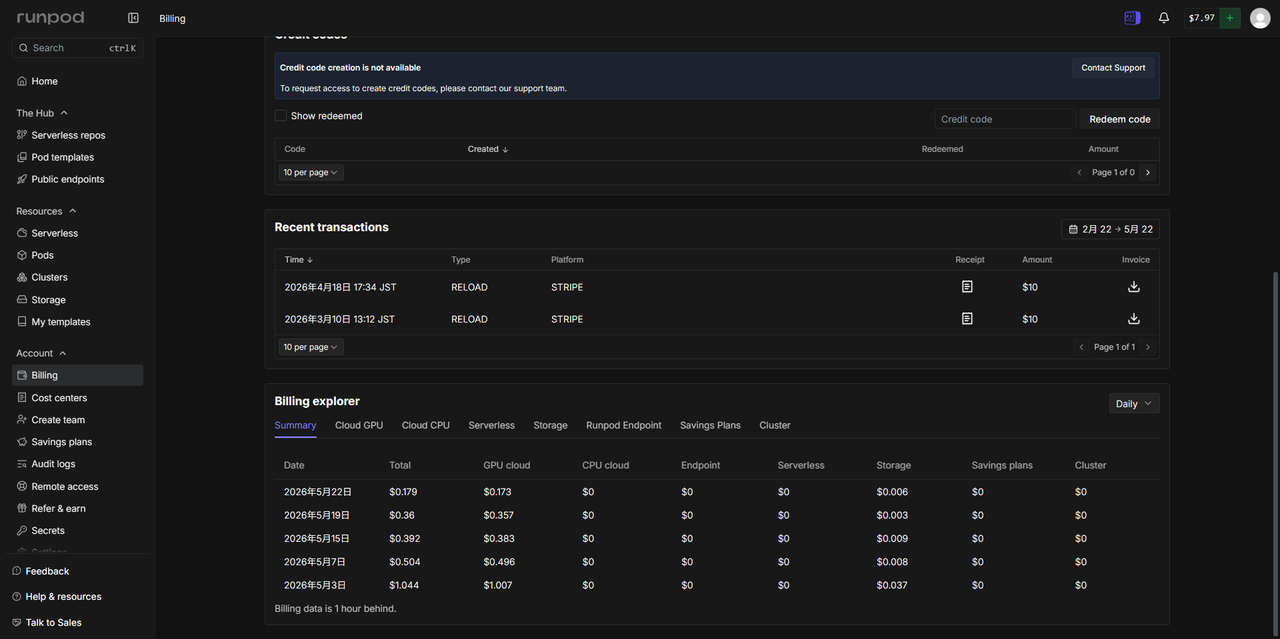
特に重要なのは、ComfyUIのタブを閉じるだけでは止まらないことです。必ずRunPodコンソールで確認してください。
ConoHa AI Canvasの月額制とどっちが安心?
RunPodとConoHa AI Canvasは、料金の考え方が違います。
| 比較項目 | RunPod | ConoHa AI Canvas |
|---|---|---|
| 料金体系 | 従量課金 | 月額基本料金 + WebUI利用時間 |
| GPU選択 | 自分で選ぶ | サービス側の環境を使う |
| 自由度 | 高い | 中程度 |
| 初心者の安心感 | 慣れが必要 | 使いやすい |
| 重い処理 | 向いている | 用途次第 |
| 停止忘れ | 注意が必要 | WebUI起動時間に注意 |
まずAI画像生成を軽く触りたい人は、ConoHa AI Canvasのほうが安心な場合があります。一方で、GPUを選びたい、LoRA学習や動画生成を本格的に試したい、テンプレートを自作したい人はRunPodが向いています。
ConoHa AI Canvasの料金プランは、以下の記事で整理しています。

よくある質問
RunPodは、RTX 4090やA100などのGPUをクラウド上で時間貸ししてくれるサービスです。手元のPCにGPUがなくても、ブラウザからComfyUIやStable Diffusion、LoRA学習、動画生成といった重い処理を実行できます。料金は基本的に従量課金です。
RunPodは基本的に従量課金制のクラウドGPUサービスです。無料クレジットやキャンペーンがある場合もありますが、継続的にComfyUIやLoRA学習を使うなら、クレジットを追加して使う前提で考えたほうが安全です。
RunPodのBilling画面には「Credit codes」という欄があり、有効なコードを持っていれば入力してクレジットを追加できます。ただしコードの作成にはサポートへの申請が必要で、誰でも発行できる公開クーポンではありません。出どころの不確かなクーポンサイトのコードは有効性を確認できないことが多いので、使う前に公式のBilling画面で確かめてください。公式に常時用意されている確実なお得は、紹介リンク経由で登録して$10利用するともらえる$5〜$500のボーナスです(金額はランダムで、付与されたクレジットには有効期限があります)。最新の情報は必ず公式で確認してください。
最低$10です。チャージ画面には$150 / $200 / $250 / $500のプリセットが並んでいますが、「Other」を選べば任意の金額を入力できます。ただし$10未満を入れると「Minimum credit amount is $10」と表示されて進めません。なおプリペイドカードを使う場合は1回$100以上のチャージが推奨されています。チャージしたクレジットは返金・引き出しができないので、まずは$10から始めるのが安全です。
GPU利用料金は止まりますが、ストレージ料金は止まりません。特にVolume Diskは停止中のほうが単価が高く、稼働中$0.10/GB/月に対して停止中は$0.20/GB/月になります。「Stopしておけば安い」とは限らないので、しばらく使わないなら必要なファイルをローカルに保存してTerminateするほうが安上がりです。Stop後もBillingやStorage関連の表示を確認しましょう。
StopでもTerminateでも、Container Disk上のデータは削除されます。Volume Diskはterminate時に削除され、Network Volumeは残ります。必要な生成画像、動画、音声、モデル、ワークフローJSONは、StopまたはTerminateの前にローカルへ保存するか、Network Volumeに移してください。
容量が$0.09/GB/月で、これに書き込み・読み込みなどの操作の課金(Class A $0.005 / 1,000リクエスト、Class B $0.0005 / 1,000リクエスト)が加わります(執筆時点・2026年9月、ベータ版)。僕が約20GBのモデルを置いたときは、書き込んだ日の操作の課金が$0.011で、置いているだけの日は$0でした。
以下を意識すると無駄を減らせます。事前に使うモデルや手順を決めてからPodを起動する、まず軽い設定で動作確認する、生成が終わったらすぐTerminateする、Volumeを使う場合は残す必要があるか確認する、Savings Planは継続利用が決まってから検討する。
まとめ
RunPodの料金で押さえるべきポイントは、以下です。
- RunPodは基本的に従量課金
- クレジット残高から利用料金が差し引かれる
- GPUごとの料金はデプロイ時のPricing Summaryで確認する
- ComfyUIのタブを閉じるだけではPodは止まらない
- StopとTerminateの違いを理解する
- Volumeを残す場合はストレージ料金に注意する(Global Volumeは容量に加えて操作の課金がある)
- 作業後はRunPodコンソールでPod状態とBillingを確認する
RunPodは、使い方を理解すればComfyUI、LoRA学習、動画生成、音楽生成まで柔軟に試せる便利なクラウドGPU環境です。ただし、従量課金なので、最初は短時間で試し、料金の減り方を見ながら使うのがおすすめです。
紹介リンクからGoogleアカウントで登録して$10以上チャージすると、$5〜$500のクレジットボーナスがもらえます
ボーナスの対象はGoogle登録のみ。手順は通常登録と同じです
関連記事




⚠️ AI画像生成をご利用の際の重要な注意事項
著作権・知的財産権について
- 既存のキャラクター、作品、ブランドロゴなどの模倣・複製は著作権侵害にあたる可能性があります
- 商用利用時は特に注意が必要です
肖像権について
- 実在人物(著名人・一般人問わず)の顔や特徴を模倣した画像生成はお控えください
- 無断での肖像権使用は法的トラブルの原因となります
利用規約の確認
- 各AI画像生成サービスの利用規約を必ずご確認ください
- 商用利用の可否、生成画像の権利関係は各サービスで異なります
免責事項
- 当ブログの情報を参考にしたAI画像生成により生じた問題について、当ブログは一切の責任を負いません
- 法的問題が生じた場合は、利用者の自己責任となります
- 最新の法律・規約情報は公式情報をご確認ください
適切なAI画像生成を心がけ、創作活動を楽しみましょう。
詳細についてはAIと著作権についてをご覧ください。
コメント