⚠️ 注意: AI画像生成時は著作権・肖像権にご注意ください。商用利用前には各サービスの利用規約をご確認ください。当ブログは生成された画像に関する責任を負いかねます。
📝 本記事にはアフィリエイトリンクが含まれています。
要約
Comfy Cloud の CREATOR プランを月払いで契約して、自分のモデルをインポートしてみました。
持ち込んだのは2つです。CivitAI にある Animagine XL 4.0(checkpoint)と、Hugging Face の非公開リポジトリに置いた自作の LoRA です。どちらも Model Library の Import に URL を貼って、モデルの種類を選ぶだけで取り込めました。Animagine XL 4.0 は約5秒で一覧に出てきています。
インポートした Animagine XL 4.0 で、前の記事で SCORE や星が絵に描き込まれてしまった設定をそのまま回したところ、描き込みは出なくなりました。
あわせて、クレジットが実際にいくつ減ったかも記録しています。SDXL の静止画1枚は1〜2クレジット。パートナーノードは、ヘッダーに出る見積もりの幅の中に収まりました。ただし画像編集のテンプレートを回したときは、API の分に加えて GPU 時間の分も引かれていました。
この記事で契約した CREATOR プランは料金ページから選べます(紹介リンクです)
料金・プラン構成は変更されることがあります。契約前に公式ページで現在の内容を確認してください
はじめに
Comfy Cloud については、これまで3本の記事を書いてきました。無料枠の条件の変わり方、プリインストールされているモデルの中身、そして料金プランの選び方です。

料金の記事では、プラン間の違いは実質「モデルをインポートできるか」と「1回30分を超える実行ができるか」の2点だと書きました。僕がオリジナルキャラクターの緋陽莉(ひより)を描いている Animagine XL 4.0 はプリインに入っていないので、CREATOR を選ぶ、というところで話を止めています。
今回はその続きで、2026年9月28日に実際に契約して手を動かした記録です。インポートの手順と所要時間、持ち込んだモデルで何が変わったか、クレジットがいくつ減ったかを順に書いていきます。
CREATOR プランを月払いで契約した
契約はアプリの右上にある Upgrade から進めました。年払いにすると20%安くなりますが、料金の記事に書いた理由で月払いにしています。
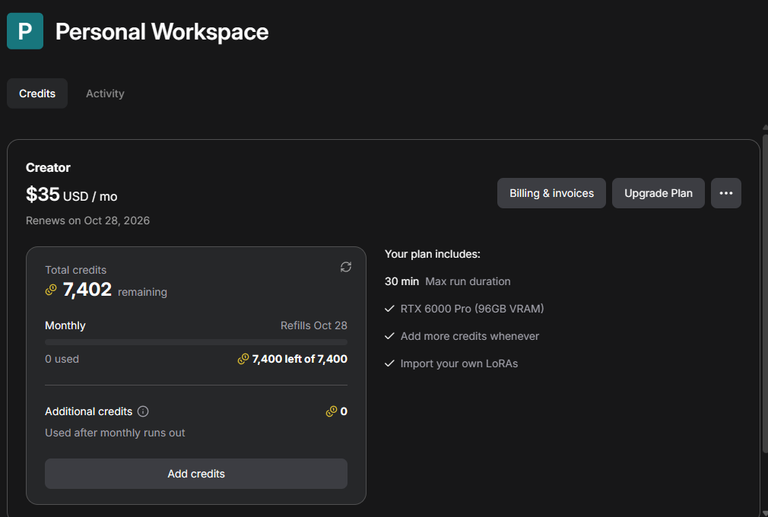
Settings の Plan & Credits を開くと、プランの内容がこう並んでいました。
| 項目 | 表示 |
|---|---|
| プラン | Creator $35 USD / mo |
| 更新日 | Renews on Oct 28, 2026(契約日から1か月後) |
| 月間クレジット | 7,400 left of 7,400 |
| 追加購入分 | 0 |
| 実行時間の上限 | 30 min Max run duration |
| GPU | RTX 6000 Pro (96GB VRAM) |
Import your own LoRAs の行もあります。料金ページで Import your own models と書かれていた機能ですね。
なお、Total credits は 7,402 と出ていました。月間の7,400に対して2多い数字です。この2がどこから来たのかは画面からは分からなかったので、そのまま記録しておきます。
Comfy Cloud にモデルをインポートする手順
Import に貼れるのは CivitAI と Hugging Face の URL
Model Library の右上にある Import を押すと、Import a model というダイアログが開きます。BETA の表示が付いていました。
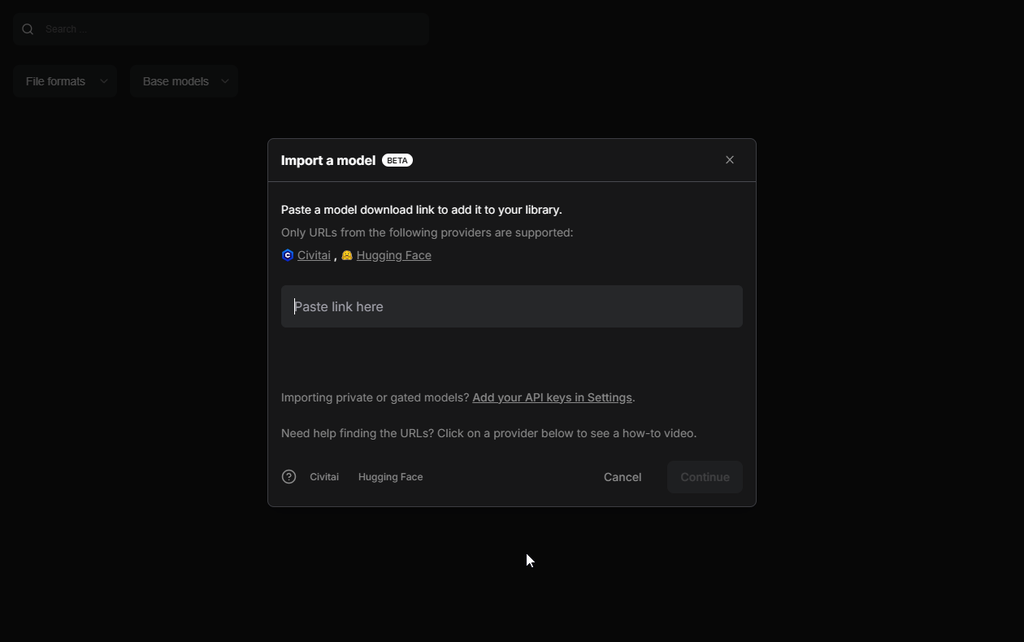
書かれている内容はこうです。
- Paste a model download link to add it to your library.(モデルのダウンロードリンクを貼る)
- Only URLs from the following providers are supported: Civitai, Hugging Face
- 非公開・gated のモデルを取り込むなら、Settings で API キーを登録する
つまり、手元のファイルを直接アップロードする方法はありません。いったん CivitAI か Hugging Face に置いてある必要があります。
モデルの種類を選んで取り込む
Animagine XL 4.0 は、CivitAI のモデルページにあるダウンロードリンクを貼りました。Continue を押すと、リンク先のファイル名とサムネイルが表示され、モデルの種類を選ぶ画面になります。
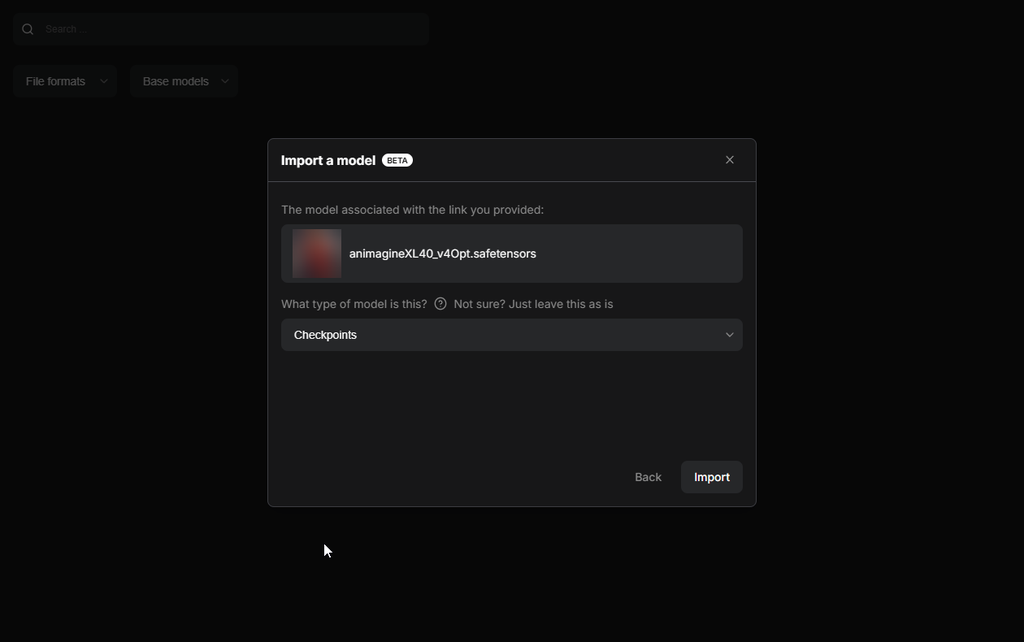
種類は自動で Checkpoints になっていました。画面には「Not sure? Just leave this as is」(分からなければそのままで)とも書かれています。そのまま Import を押しました。
Animagine XL 4.0 は約5秒で入った
Import を押したのが 21:57:43、一覧に出てきたのが 21:57:48 でした。約5秒です。SDXL の checkpoint を手元から上げるならこの時間では終わらないので、Comfy 側がリンク先から直接取りに行っているんだと思います。
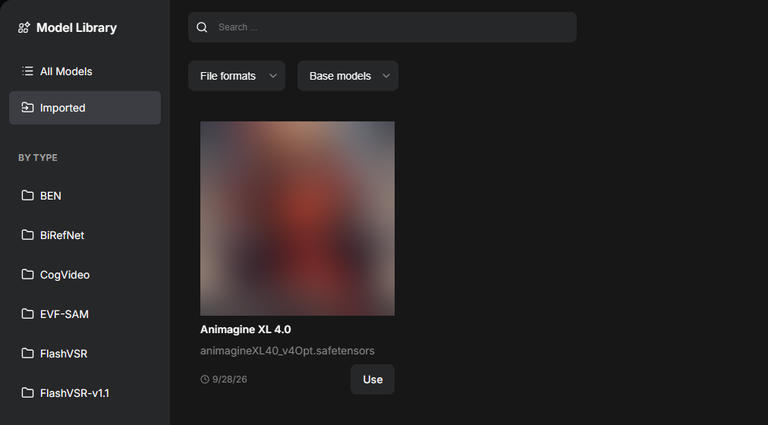
Model Library の左に Imported という欄があって、自分で取り込んだモデルだけがここに並びます。ラベルは CHECKPOINTS と SDXL 1.0 でした。ワークフロー側では、Load Checkpoint のプルダウンに Animagine XL 4.0 として出てきます。
インポートの条件(公式ドキュメント)
本数や容量の上限は画面に出ていなかったので、公式ドキュメント(Import models)で確認しました。2026年9月時点の記載です。
| 項目 | 記載 |
|---|---|
| 対応プラン | Creator 以上 |
| 取り込み元 | Civitai と Hugging Face のみ(ローカルからの直接アップロードは不可) |
| ファイル形式 | .safetensors のみ(ローカルの ComfyUI で使える .ckpt や .pth も不可) |
| サイズ | 実質的に上限なし(100GB まで) |
| 本数 | 上限の記載なし |
| 公開範囲 | インポートしたモデルは自分にしか見えない |
| 削除 | 自分で取り込んだモデルは削除できる |
.safetensors しか受け付けない点は、古いモデルを使っている人は先に確認しておいた方がよさそうです。
自作 LoRA は Hugging Face の非公開リポジトリから持ち込めた
いちばん確かめたかったのがここでした。料金の記事でも、CREATOR を選ぶ理由として「自作の LoRA でキャラクターや画風を固定している人」を挙げています。
持ち込んだのは、このブログのもう1人のキャラクター、瑠水奈(るみな)の LoRA です。この LoRA は BOOTH で販売している素材に関わるので、CivitAI や Hugging Face に公開するわけにはいきません。そこで、Hugging Face に非公開(private)のリポジトリを作って置くことにしました。
手順はこうです。
- Hugging Face で private のモデルリポジトリを作る
- アクセストークンを発行して、
hfコマンドで LoRA のファイル(228MB)をアップロードする - Comfy Cloud の Settings →
Secretsに、Hugging Face のトークンを登録する - Comfy Cloud の
Importに、そのファイルの URL を貼る
3つ目が、公開モデルのときには無い手順です。公式ドキュメントにも、非公開のモデルを取り込むには、先に API キーを設定しておく必要があると書かれています。
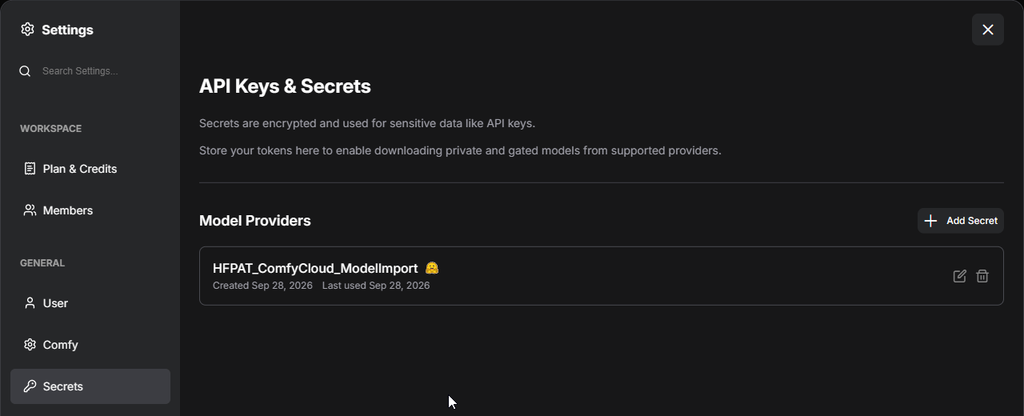
画面には「Secrets are encrypted」(暗号化して保存される)、「Store your tokens here to enable downloading private and gated models from supported providers.」と書かれています。
登録は右上の Add Secret からです。入力する項目は3つでした。
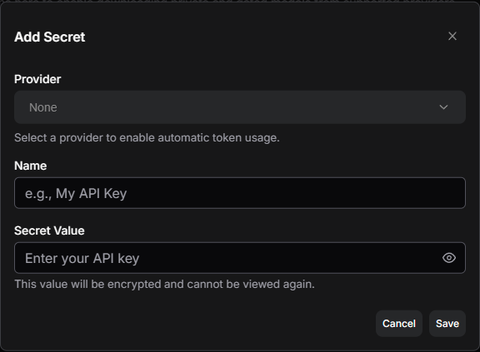
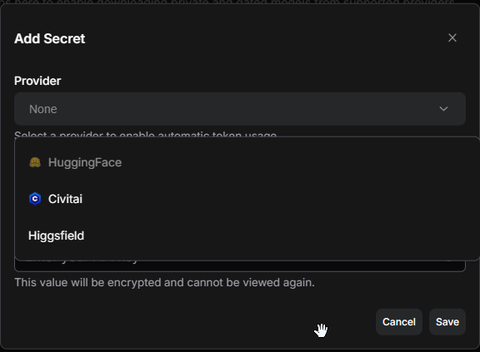
| 項目 | 内容 |
|---|---|
| Provider | HuggingFace / Civitai / Higgsfield から選ぶ。「Select a provider to enable automatic token usage.」とあり、選んでおくとそのサービスからの取り込みで自動的に使われる |
| Name | 一覧に表示する名前。自分で分かればなんでもいい |
| Secret Value | トークンの値。「This value will be encrypted and cannot be viewed again.」(暗号化され、あとから表示できない) |
僕は Provider に HuggingFace を選んで登録しました。保存すると、一覧には名前と作成日・最終使用日だけが出ます。
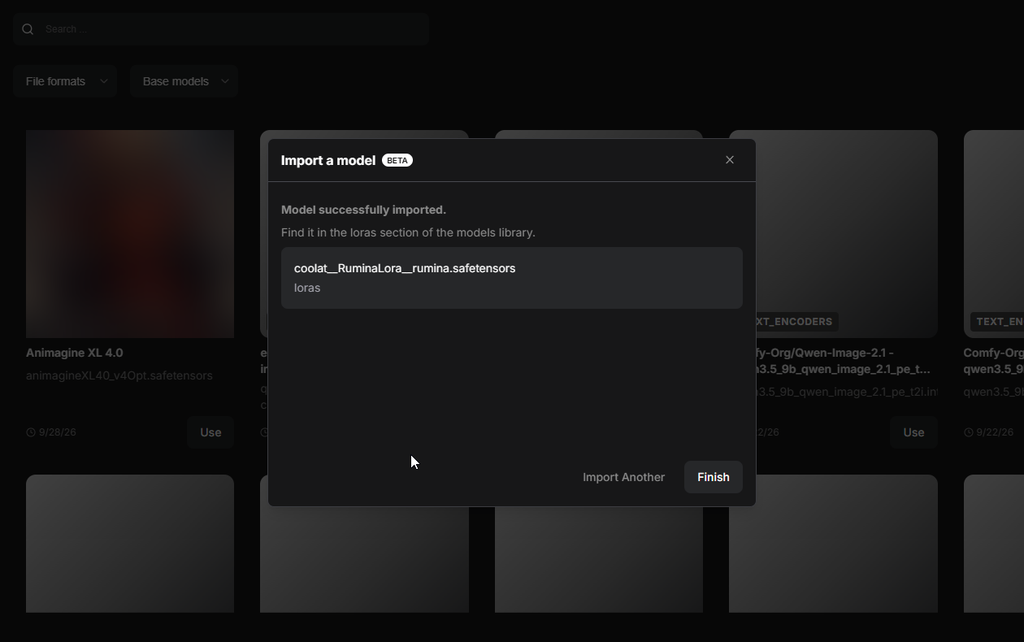
Model successfully imported. と出て、種類は自動で loras に振り分けられました。Imported の一覧には、先に入れた Animagine XL 4.0 と並んで LORAS のラベルで表示されています。
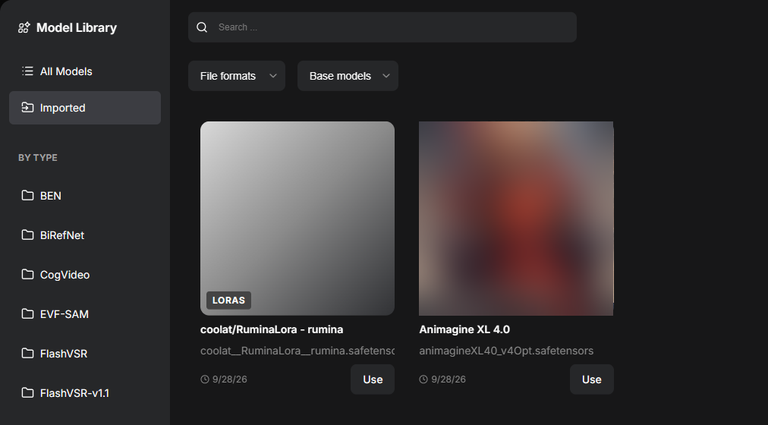
ワークフローでは、Load LoRA ノードのプルダウンから選べました。この LoRA を適用して生成できることも確認しています。
インポートした Animagine XL 4.0 で生成してみた
ローカルで描いていた緋陽莉とほぼ同じ絵になった
まず、ローカルでいつも緋陽莉を描いているプロンプトを、インポートした Animagine XL 4.0 にそのまま投げました(プロンプトは BOOTH で配布している素材と同じものなので、全文は載せません)。

ローカルで出していた絵と、ほぼ同じ雰囲気のものが出てきました。まったく同じ1枚にはなっていませんが、プリインの checkpoint で試した前回とは別物です。生成にかかった GPU 時間は 5.407秒でした。
前回の記事で描き込まれた SCORE が消えた
前の記事では、プリインの WAI-illustrious-SDXL にこのプロンプトを投げたところ、品質タグの high score, great score が SCORE という文字や星、数字として絵の中に描き込まれてしまいました。

そこで、checkpoint 以外は前回と同じ設定(1024×1024 / seed 12345 / steps 28 / cfg 7.0 / euler_ancestral / normal、プロンプトも同じ)にして、Animagine XL 4.0 に替えて回しました。

SCORE の文字も星も出なくなりました。品質タグの書き方は Animagine XL 4.0 向けのものなので、それを理解する checkpoint に戻したことで、タグとして読まれるようになったんだと思います。
クレジットは実際にどれだけ減ったか
料金の記事では「実消費はまだ測れていない」と書いていたので、今回は残高と Settings の Activity を見ながら記録しました。数字はすべて2026年9月28日時点のものです。
SDXL の静止画1枚は1〜2クレジット
Animagine XL 4.0 で 1024×1024 の静止画を1枚生成すると、残高は 7,402 → 7,400 になりました。Activity にはこの実行が cloud_workflow_executed として記録されていて、GPU の使用時間は 5.407秒です。
公式のヘルプ(How credits work in Comfy)には、GPU の実行時間は1秒あたり0.266クレジットと書かれています。5.407秒なら1.44クレジットで、残高の減り方とも合います。
月間の7,400クレジットに対して、SDXL の静止画なら1枚あたりはこの程度でした。
パートナーノードは見積もりの幅に収まった
パートナーノード(外部の生成 API をつなぐノード)は、無料枠では Partner nodes need a paid plan と出て実行できませんでした。CREATOR では、そのまま実行できています。
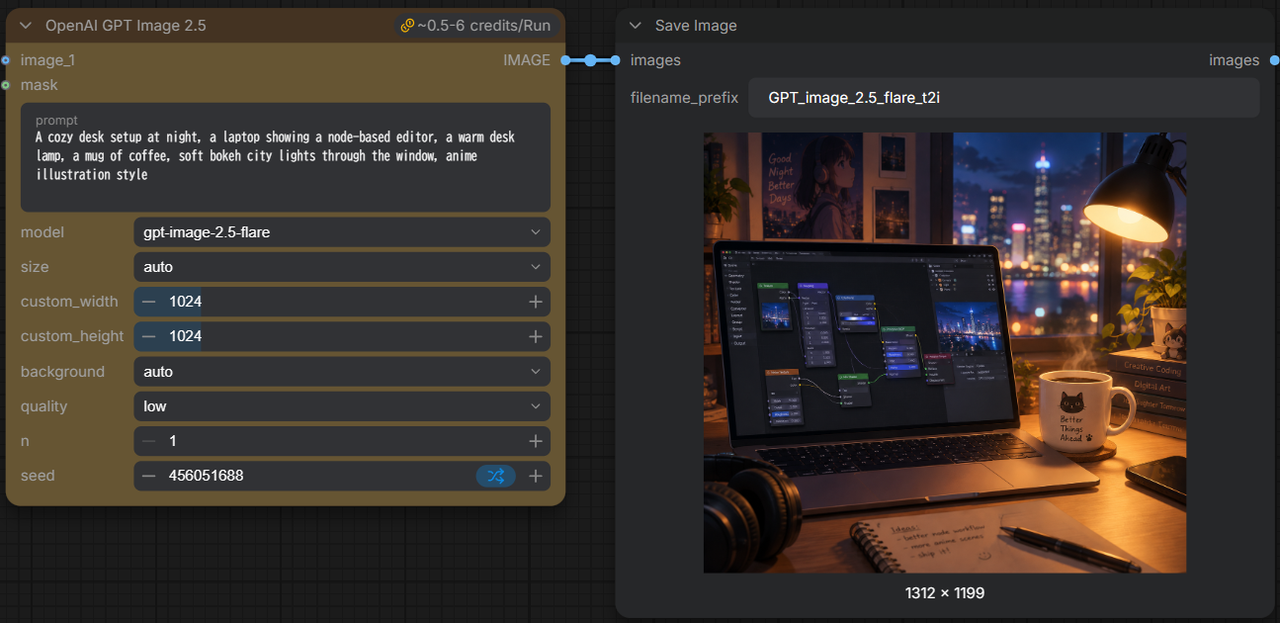
ノードのヘッダーに出る見積もりと、Activity に記録された実際の消費(Credits Used)を並べるとこうなります。
| モデル | 使い方 | quality | 見積もり | 実際の消費 |
|---|---|---|---|---|
| gpt-image-2 | テキストから生成 | low | ~0.4-5 credits/Run |
1.58 |
| gpt-image-2.5-flare | テキストから生成 | low | ~0.5-6 credits/Run |
2.01 |
| gpt-image-2 | 画像を入力して編集 | high | ~17.8-183.3 credits/Run |
65.66 |
どれも見積もりの幅の中でした。quality を low にしたテキストからの生成なら、1回2クレジット前後です。
3行目は、無料枠のときに Partner nodes need a paid plan で止められたのと同じテンプレート(猫の画像を編集するもの)です。当時ノードに出ていた見積もりは ~41.8-169.6 credits/Run でしたが、いまは旧ノードに DEPR(非推奨)の表示が付いていて、テンプレートは新しい OpenAI GPT Image 2.5 ノードに置き換わっていました。見積もりの幅が変わっているのはそのためだと思います。
画像編集のテンプレートでは GPU 時間の分も引かれた
ここは記録していて気づいたところです。
画像編集のテンプレートを回す前後で、残高は 7,390 → 7,285 と105減りました。Activity の API の行(Credits Used)は65.66なので、それだけでは合いません。
同じ時刻に、cloud_workflow_executed の行がもう1つ記録されていて、GPU の使用時間は 145.559秒でした。先ほどの1秒あたり0.266クレジットで計算すると38.72です。
| 内訳 | クレジット |
|---|---|
| API(gpt-image-2・画像編集・high) | 65.66 |
| GPU 時間(145.559秒) | 38.72 |
| 合計 | 104.38 |
足すと、残高の減り方とほぼ一致します。
一方で、テキストから生成した2回(1.58 と 2.01)には cloud_workflow_executed の行が付いておらず、残高の減りも API の分だけで説明がつきました。なぜ画像編集のテンプレートだけ GPU 側でも実行時間が記録されたのかは、確かめられていません。
Activity の各行を見るのが確実でした。行の右のアイコンにカーソルを合わせると、Credits Used や GPU Seconds が出てきます。クレジットの追加購入は1ドル211クレジット
Add credits を開くと、$10 / $25 / $50 / $100 から選ぶ画面になります。購入はしていません。
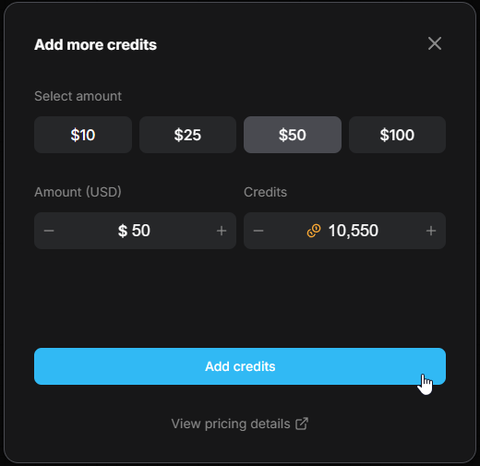
$50 で 10,550クレジット、つまり1ドルあたり211クレジットです。料金の記事で「どのプランでも1ドル約211クレジット」と書いたのと同じ単価でした。追加購入しても割高にも割安にもならない、ということになります。
有効期限は、月間クレジットと追加購入分で違います。公式ヘルプ(Credit expiry (monthly vs. top-up))の記載はこうでした(2026年9月時点)。
| 種類 | 有効期限 |
|---|---|
| 月間クレジット(プランに付く分) | 更新日ごとに補充。使い切らなかった分は翌月に繰り越されない |
| 追加購入したクレジット | 購入から最長1年 |
期限が近いものから先に使われる仕組みです。プランの画面にも「Additional credits: Used after monthly runs out」(月間分を使い切ったあとに使われる)と出ていました。月間分は余っても翌月には残らないので、足りない月だけ追加購入で埋める使い方が合っていそうです。
カスタムノードは対応しているものだけ動く
ローカルで使っているワークフローも、いくつか開いてみました。
FaceDetailer(Impact Pack)のようによく使われるカスタムノードは、そのまま読み込めています。一方で、画像の保存に使っていた save-image-extended-comfyui は、画面右の Unsupported Node Packs に出てきて、「対応していないノードは、対応しているノードに置き換えてください」という案内になりました。
Comfy Cloud 側で用意されているカスタムノードなら動いて、それ以外は動かない、という分かれ方です。自分のワークフローに Cloud で使えないノードが入っていないかは、開いたときに右側のパネルに出るので、そこで確認できます。
まだ確かめていないこと
契約初日なので、時間が経たないと分からないことが残っています。
- 解約やダウングレードをしたら、インポートしたモデルはどうなるか:公式ドキュメントには記載が見当たりませんでした
- 30分の実行時間の上限に当たったとき、クレジットはどうなるか:静止画ではまず当たらないので、動画を試すときに確かめます
よくある質問
CREATOR プラン以上です(2026年9月時点・公式ドキュメント)。無料アカウントで Model Library の
Import を押したときは、This feature is only available with Creator or Pro plans. というダイアログが出ました。できません。
Import に貼れるのは Civitai と Hugging Face のダウンロードリンクだけです。手元のファイルを使いたい場合は、先に Hugging Face などに置く必要があります。僕は自作の LoRA を Hugging Face の非公開リポジトリに置いて取り込みました。取り込めました。先に Settings →
Secrets に Hugging Face のトークンを登録しておき、非公開リポジトリのファイルの URL を Import に貼っています。公式ドキュメントによると、インポートしたモデルは自分にしか見えません。Animagine XL 4.0(checkpoint)は、
Import を押してから一覧に出るまで約5秒でした。手元からアップロードするのではなく、Comfy 側がリンク先から取り込む仕組みのようです。公式ドキュメントでは、形式は
.safetensors のみ、サイズは実質的に上限なし(100GB まで)とされています。本数の上限は記載がありませんでした(2026年9月時点)。SDXL の checkpoint で 1024×1024 を1枚生成したときは、1〜2クレジットでした。GPU の使用時間は5.407秒で、公式の単価(1秒あたり0.266クレジット)で計算すると1.44クレジットです。
試した3回は、どれも見積もりの幅の中でした。quality を low にした gpt-image-2 のテキストからの生成は1.58クレジットです。ただし画像編集のテンプレートでは、API の分(65.66)に加えて GPU 時間の分(145.559秒)も引かれていました。実際の消費は Settings の
Activity で確認できます。まとめ
Comfy Cloud の CREATOR プランを契約して、分かったことを並べます。
- インポートは Model Library の
Importに Civitai か Hugging Face の URL を貼って、種類を選ぶだけ - Animagine XL 4.0 は約5秒で取り込めた。形式は
.safetensorsのみ - 自作の LoRA は Hugging Face の非公開リポジトリから持ち込めて、ワークフローで適用して生成できた。先に Settings →
Secretsへトークンの登録が要る - 前の記事で描き込まれた
SCOREは、Animagine XL 4.0 に替えたら出なくなった - SDXL の静止画1枚は1〜2クレジット。GPU は1秒あたり0.266クレジット
- パートナーノードは見積もりの幅に収まった。ただし画像編集のテンプレートでは GPU 時間の分も引かれた
- 追加購入は1ドル211クレジットで、プランの単価と同じ
前の記事で「プロンプトを詰め直すより checkpoint ごと持っていく方が早そう」と書いたのは、そのとおりでした。持ち込むこと自体に手間はほとんどかからず、手間があるとすれば、非公開にしたいモデルを Hugging Face に置く準備くらいです。
解約やダウングレードをしたときにインポートしたモデルがどうなるかは、分かったら追記します。
Comfy Cloud のプランと現在の価格は公式ページで確認できます(紹介リンクです)
料金・プラン構成・機能は変更されることがあります。この記事の内容は2026年9月時点のものです
関連記事

⚠️ AI画像生成をご利用の際の重要な注意事項
著作権・知的財産権について
- 既存のキャラクター、作品、ブランドロゴなどの模倣・複製は著作権侵害にあたる可能性があります
- 商用利用時は特に注意が必要です
肖像権について
- 実在人物(著名人・一般人問わず)の顔や特徴を模倣した画像生成はお控えください
- 無断での肖像権使用は法的トラブルの原因となります
利用規約の確認
- 各AI画像生成サービスの利用規約を必ずご確認ください
- 商用利用の可否、生成画像の権利関係は各サービスで異なります
免責事項
- 当ブログの情報を参考にしたAI画像生成により生じた問題について、当ブログは一切の責任を負いません
- 法的問題が生じた場合は、利用者の自己責任となります
- 最新の法律・規約情報は公式情報をご確認ください
適切なAI画像生成を心がけ、創作活動を楽しみましょう。
詳細についてはAIと著作権についてをご覧ください。
コメント