📝 本記事にはアフィリエイトリンクが含まれています。
Comfy Cloudでできることと、目的別に読む記事の順番をまとめました。 初めて使う人は「使い方と無料枠 → 料金プラン → 使えるモデル」の3本から、自分のモデルを持ち込みたい人、動画・音声・文字入りの画像を作りたい人は、それぞれの入口から進めます。
Comfy Cloudは、無料枠を試すところから、CREATORプランを契約してのモデルのインポート、パートナーノードでの動画・音声・画像生成まで使ってきました。記事が10本に増えたので、「自分の使いたいモデルを、どのプランで使えるか」から次の記事を選べるように整理しています。
| やりたいこと | 最初に読む記事 | 次に読む記事 |
|---|---|---|
| とりあえず無料で触ってみたい | 使い方と無料枠 | 料金プランの選び方 |
| どのプランにするか決めたい | 料金プランの選び方 | モデルのインポート |
| 使いたいモデルがあるか確かめたい | モデル900本の中身 | モデルのインポート |
| 自分のcheckpointやLoRAを使いたい | モデルのインポート | 料金プランの選び方 |
| 日本語の文字入り画像・画像編集をしたい | Nano Banana 2.1の検証 | FLUX 3 Imageの検証(3モデルの比較つき) |
| 動画を作りたい | MiniMax H3で告知動画 | Comfy Agentで動画ワークフローを組む |
| 日本語のセリフ・音声を作りたい | Fish Audio Drama 3 | MiniMax H3で告知動画(音付け) |
| Comfy Cloudにするか迷っている | 画像生成AIの環境比較 | RunPodの読む順番ガイド |
Comfy Cloud
このページで案内している Comfy Cloud です(紹介リンクです)。
無料枠の条件や料金は変わることがあります。登録・契約の前に公式ページで現在の内容を確認してください。
Comfy Cloudでできること:ブラウザでComfyUIを開くだけ
Comfy Cloudは、ComfyUIの公式が運営しているクラウド版です。インストールもGPUの準備もいらず、ブラウザでログインすると、ローカル版と同じComfyUIの画面が開きます。
このブログの記事で使ってきた範囲だと、できることは大きく3つに分かれます。
| できること | どんなものか | 主な記事 |
|---|---|---|
| 用意されたモデルで生成する | プリインストールのcheckpoint・LoRA・ControlNetなどを選んで、ローカルと同じワークフローを回す | 使い方と無料枠・モデル900本の中身 |
| 自分のモデルを持ち込む | CivitAIやHugging FaceのURLを貼って、checkpointやLoRAを取り込む(CREATORプラン以上) | モデルのインポート |
| パートナーノードを使う | Nano Banana・GPT Image・FLUX 3・MiniMax H3・Fish Audioなど、外部のモデルをノードとして呼び出す(有料プラン) | 画像・動画・音声の各記事 |
ローカルで動かせるSDXL系のモデルも、ローカルでは動かせないAPIのモデルも、同じ画面でつなげられるのがComfy Cloudの特徴です。料金は月額プランに付くクレジットから、実行したぶんだけ引かれます。
ローカルのComfyUIと何が違うの?
画面はほとんど同じだよ。違うのは、GPUもモデルも向こうが用意してくれるところ。そのかわり、入っていないモデルやカスタムノードは自由に足せないんだよね
初めてComfy Cloudを使うときの読む順番
初めて使う場合は、次の3本をこの順番で読むと、登録から最初の1枚、プランの決め方、自分の使いたいモデルがあるかまでがひと通りそろいます。
- 使い方と無料枠:アカウント作成、テンプレートを開いてプロンプトを書き換え、Runで1枚目を出すまで。無料枠の条件が変わってきた経緯もここにまとめています
- 料金プランの選び方:STANDARD・CREATOR・PROの違いと、クレジットが何回分になるか
- モデル900本の中身:プリインストールのモデルに何が入っていて、何が入っていないか
まずは1本目で、テンプレートから1枚出すところまで進めてください。
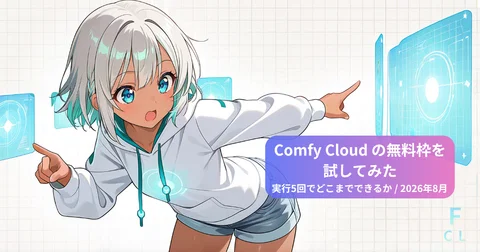 Comfy Cloudの使い方と無料枠|登録から1枚目まで・実行5回でどこまでできる?ComfyUI公式のクラウド版Comfy Cloudの使い方と無料枠の記録です。登録からテンプレートで1枚目を出すまでの手順、実行5回の無料枠の条件の変遷、8月に一時使えなくなった実測、パートナーノードの制限や日本語UIまで確認日つきでまとめました。
無料枠は、2026年3月の「毎月400クレジット」から、新規登録の停止期間を挟んで「5回の実行」に変わっています。僕の環境では、8月14日〜17日に無料で実行できない期間もありました。2026年10月28日の確認では、ログイン画面に「Sign up here with Google to get 5 free runs.」と出ていました。無料枠は下見用と考えて、登録前に公式ページと実際の画面で今の条件を確認してください。
料金プランは「インポートするか」で選ぶ
Comfy Cloudの個人向けプランは、STANDARD(月$20)・CREATOR(月$35)・PRO(月$100)の3つです(2026年8月時点)。
並べてみると、クレジットの単価はどのプランでも同じでした。月払いなら1ドルあたり約211クレジットで、上のプランにしても1クレジットが安くなるわけではありません。違いは次の2点です。
- 自分のモデルをインポートしたい:CREATOR以上
- 1回30分を超えるワークフローを回したい:PRO
僕はAnimagine XL 4.0を持ち込みたかったのでCREATORを月払いで契約しました。年払いの割引や、クレジットが何回分になるかの目安は料金の記事にまとめています。
 Comfy Cloudの料金プランの選び方|STANDARDとCREATORの違いComfy Cloudの料金プランを契約前に画面を開いて整理しました。個人向けはSTANDARD $20・CREATOR $35・PRO $100の3つ。クレジット単価はどのプランも1ドル約211で同じなので、選ぶ基準はモデルをインポートするかと、30分を超えるワークフローがあるかの2点でした。
使いたいモデルがあるか確かめる
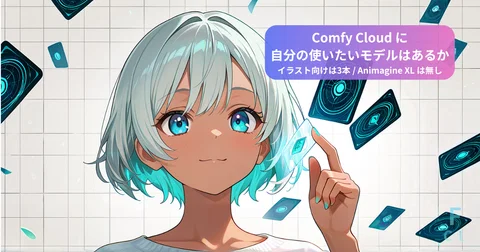
Comfy Cloudの「プリインストールモデル900本以上」は、checkpointだけでなく、LoRA・ControlNet・IPAdapterなどの全フォルダを合計した本数です。checkpointは公式の基盤モデルが中心で、イラスト向けで使えそうなのは Illustrious-XL WAI-illustrious-SDXL Pony Diffusion V6 XL の3本でした(2026年8月の確認)。
モデルライブラリの閲覧は無料枠の実行回数を使わないので、契約前に自分の使いたいモデルがあるかを確かめられます。
- プリインのモデルで足りるか知りたい:モデル900本の中身
- 入っていなかったので持ち込みたい:モデルのインポート
インポートの記事では、CivitAIのAnimagine XL 4.0と、Hugging Faceの非公開リポジトリに置いた自作LoRAを取り込んでいます。Animagine XL 4.0は約5秒で一覧に出てきました。SDXLの静止画1枚が1〜2クレジットだったことや、画像編集のテンプレートでAPIのぶんに加えてGPU時間のぶんも引かれていたことなど、クレジットの減り方も記録しています。
 Comfy Cloudにモデルをインポートしてみた|Animagine XL 4.0と自作LoRAを持ち込んだ手順とクレジット消費Comfy CloudのCREATORプランでAnimagine XL 4.0と自作LoRAをインポートしました。CivitAIかHugging FaceのURLを貼るだけで、checkpointは約5秒、自作LoRAは非公開リポジトリから持ち込めました。静止画1枚やパートナーノードで減ったクレジットも実測しています。
カスタムノードは、Comfy Cloudが対応しているものだけが動きます。手元で使っているワークフローをそのまま持っていく場合は、インポートの記事の「カスタムノード」の節を先に見てください。
日本語の文字入り画像・画像編集のモデルを選ぶ
パートナーノードの画像モデルは、同じ17課題(画風・日本語の文字・画像編集)で3つを検証しています。どれもComfy Cloudで作り、クレジットを実測しました。
| 記事 | 枚数 | 日本語の文字 | 1枚のクレジット |
|---|---|---|---|
| Nano Banana 2.1 | 105枚 | 筆文字・レシートの金額までほぼ正確。誤字は1か所 | 1Kで10〜15程度、4Kで37 |
| GPT Image 2.5 | 68枚 | 見出し・メニュー・筆文字の看板まで正確。崩れは2枚 | テキストから2クレジット台、編集は5〜7クレジット台 |
| FLUX 3 Image | 162枚 | 見出し・メニューは正確。「鬱」など画数の多い漢字が崩れた | 1Kで14.48(一定) |
※クレジットは2026年10月〜11月時点の実測です。
3つを並べた比較表はFLUX 3 Imageの記事の後半にあります。日本語の文字を一番当てにしたいならNano Banana 2.1かGPT Image 2.5、物撮りに余計な物を足してほしくないならFLUX 3 Image、という分かれ方でした。各記事の最後には、そのまま使えるプロンプト例を載せています。
 FLUX 3 Imageを162枚で検証|日本語の文字・料金・使い方【ComfyUI】Comfy CloudでFLUX 3 Imageを使い、画風・日本語の文字・画像編集を英語と日本語のプロンプトで162枚作って検証しました。画数の多い漢字の崩れ、1枚あたりのクレジット、ローカルで動くかとKleinとの違い、Nano Banana 2.1・GPT Image 2.5との比較までまとめます。
作った画像をSNS用に仕上げる流れは、ComfyUI×CanvaでSNS画像制作にまとめています。
動画・音声を作る
動画と音声もパートナーノードで作っています。どれも僕が実際に作ったものの記録です。Seedance 2.0だけはローカルのComfyUIからパートナーノードを使った記事で、記事の最後でComfy Cloudの後継モデル(Seedance 2.5)を案内しています。
| 作りたいもの | 記事 | 書いてあること |
|---|---|---|
| 静止画から動画 | MiniMax H3で告知動画 | FLF2VとReference to Videoの使い分け、36.5秒の告知動画で約1,710クレジット |
| 動画のワークフローを組んでもらう | Comfy Agent(ベータ版) | 日本語で頼んで入門ワークフローを組んでもらった流れと、やり取りにもかかったクレジット |
| 日本語のセリフ・掛け合い | Fish Audio Drama 3 | 演技指導の書き方、2人の掛け合い(6行・31秒)で約4クレジット |
| アクション動画 | Seedance 2.0 | I2Vでのアクション動画の手順と、使ったプロンプト(ローカルのComfyUIからパートナーノードで生成) |
動画のパートナーノードは、画像に比べてクレジットの減りが大きくなります。初めて動画を作るなら、H3の記事でクレジットの実数を見てから回すと見当が付けやすいです。
 MiniMax H3で静止画をアルバム風の告知動画に──FLF2VとReference to Videoの使い分けとクレジット実数MiniMax H3をComfyUI(Comfy Cloud)で使い、画像集の静止画をアルバムをめくる36.5秒の告知動画にしました。写真を動かすFLF2V、ページめくりのReference to Video、つなぎ目のずれの直し方、BGMと縦型2版まで。2日間で約1,710クレジットでした。
パートナーノードのモデルは、提供元ごとに商用利用の条件が違います。Comfy公式ドキュメントのライセンス一覧では、MiniMax H3はComfy Cloudで生成したものなら商用利用でき、ローカル版ComfyUIから使った場合は別途の申請が必要とされていました(2026年10月14日〜15日の確認)。作ったものを仕事や販売に使う場合は、H3の記事の「商用利用で確認したこと」と、その時点の一覧・各サービスの規約を確認してください。
BGMや効果音を作るACE-Step・Stable Audioの記事は、ComfyUI初心者向けガイドの音楽の節から探せます。
Comfy Cloudにするか迷っているとき
Comfy Cloudは、インストールなしで始められて、Podの止め忘れのような待機中の課金もありません。その一方で、使いたいcheckpointやカスタムノードが入っていないことがあり、自分のモデルを持ち込むにはCREATOR以上の契約が要ります。
GPUやファイル構成を自分で選びたい、長い学習や大きなモデルを回したい場合は、RunPodのほうが合うかもしれません。Comfy Cloud・RunPod・ローカルPCの違いは環境比較の記事に、RunPodの記事は別のまとめにあります。
- 3つの環境を比べたい:画像生成AIの環境比較
- RunPodの記事を目的別に見たい:RunPodでできること・読む順番
 画像生成AIの環境比較|Comfy Cloud・RunPod・ローカルの選び方画像生成AIの環境を、Comfy Cloud・RunPodのクラウドGPUとローカルPCで比較。料金、VRAM、モデルやカスタムノードの自由度、止め忘れの課金、初期費用を実体験で整理しました。グラボなし・低スペックPCでの選び方と、選んだあとの登録・導入・操作の記事まで案内します。比較は2026年10月時点です。
まとめ
Comfy Cloudの記事を、目的別に整理しました。
- 初めて使う:使い方と無料枠 → 料金プラン → モデル900本の中身
- 自分のモデルを使う:モデルのインポート
- 文字入り画像・編集:Nano Banana 2.1・GPT Image 2.5・FLUX 3 Image
- 動画・音声:MiniMax H3・Comfy Agent・Fish Audio Drama 3
Comfy Cloudの記事を新しく書いたら、このページにも追加していきます。
Comfy Cloud
料金プランは、STANDARD・CREATOR・PROから選べます(紹介リンクです)。
料金・プラン構成は変更されることがあります。契約前に公式ページで現在の内容を確認してください。
AI画像生成をご利用の際の重要な注意事項
著作権・知的財産権について
- 既存のキャラクター、作品、ブランドロゴなどの模倣・複製は著作権侵害にあたる可能性があります
- 商用利用時は特に注意が必要です
肖像権について
- 実在人物(著名人・一般人問わず)の顔や特徴を模倣した画像生成はお控えください
- 無断での肖像権使用は法的トラブルの原因となります
利用規約の確認
- 各AI画像生成サービスの利用規約を必ずご確認ください
- 商用利用の可否、生成画像の権利関係は各サービスで異なります
免責事項
- 当ブログの情報を参考にしたAI画像生成により生じた問題について、当ブログは一切の責任を負いません
- 法的問題が生じた場合は、利用者の自己責任となります
- 最新の法律・規約情報は公式情報をご確認ください
適切なAI画像生成を心がけ、創作活動を楽しみましょう。
詳細についてはAIと著作権についてをご覧ください。