注意: AI画像生成時は著作権・肖像権にご注意ください。商用利用前には各サービスの利用規約をご確認ください。当ブログは生成された画像に関する責任を負いかねます。
📝 本記事にはアフィリエイトリンクが含まれています。
要約
- Comfy Cloud の「OpenAI GPT Image 2.5」ノードで、GPT Image 2.5 Sunburst を使い、実写・アニメ・イラストの画風、日本語と英語の文字、画像編集の17課題を作りました。英語のプロンプトと日本語のプロンプトで2枚ずつ、全68枚です
- 日本語の文字は、見出し・7行のメニュー・図解のラベル・筆文字の看板まで正確でした。崩れたのは、ポスターの日付の括弧を省いた1枚と、「読」の字がかすれた1枚だけです。頼んでいない文字を足した枚は無く、モデレーションで止められた枚もありませんでした
- クレジットは quality medium で、テキストからの生成が1枚2クレジット台、参照画像を渡す編集が5〜7クレジット台でした(2026年10月時点)。同じ課題の Nano Banana 2.1 は1枚10〜15クレジットでした
はじめに
パートナーノード(Comfy 経由で各社の画像生成 API を使えるノード)を、同じ課題で1モデルずつ試しています。1本目の Nano Banana 2.1 に続いて、今回は OpenAI の GPT Image 2.5 です。
GPT Image 2.5 には Sunburst と Flare の2つがあって、今回は編集と精度寄りとされている Sunburst を選びました。調べてみると、画像の中の日本語の文字を何枚も試した情報がほとんど見つからなかったんですよね。なので今回は、全部の課題を英語のプロンプトと日本語のプロンプトの両方で作って、並べて見比べています。
Nano Banana のときと同じ課題なのね。比べられるようにしたの?
そうだよ。プロンプトは一字も変えてないから、モデルの違いだけが出るはずなんだ
GPT Image 2.5とは
GPT Image 2.5 は、OpenAI の画像生成・編集モデルです。2026年9月8日に API と ChatGPT で公開されました。ChatGPT のアプリでは「ChatGPT Images 2.5」という名前で出ています(OpenAI の発表)。
発表では、GPT Image 2 から次の点がよくなったと説明されています。
- 自然な光と質感
- 参照画像の人物・物の保持
- 狙った所だけを変える編集と、何回か編集したときの一貫性
- 待ち時間(最大50%短縮)
どれも OpenAI の説明で、数字のベンチマークで示されたものではありません。この記事では、このうち「文字」と「編集の保持」を実際に確かめています。
GPT Image 2.5 SunburstとFlareの違い
API では gpt-image-2.5-sunburst と gpt-image-2.5-flare の2つのモデルに分かれています。OpenAI のモデルページでは、次のように位置づけられています。
| モデル | 公式の位置づけ |
|---|---|
| Sunburst | 画像の生成と編集で最も高性能なモデル。編集の精度が大事な用途に向く |
| Flare | 日常的な高品質の画像生成のための、最速のモデル |
料金の単価は2つとも同じです。OpenAI の prompting ガイドでは、速さを優先するなら Flare、品質の要求が厳しければまず Sunburst を試し、Sunburst で足りたら同じプロンプトで Flare も試す、という使い分けが書かれています。
Flare の画質については、ガイドでは「GPT Image 2 と同程度」、発表では「GPT Image 2 より高品質」と、公式のページどうしで書き方が違っていました。
今回の68枚は、すべて Sunburst で作っています。Flare は同じ課題では回していません。Flare は以前、Comfy Cloud の記事でテキストからの生成を1回だけ試していて、quality low で 2.01 クレジットでした。
APIで設定できること
ComfyUI で使うときにも関係する項目だけまとめます。
| 項目 | 内容 |
|---|---|
| quality | low / medium / high / xhigh / max / auto。xhigh と max は 2.5 で増えた |
| size | プリセットか、幅×高さの自由指定。長辺3840以下・両辺16の倍数・長辺と短辺の比は3:1まで |
| background | auto / opaque / transparent(透過は png か webp) |
| seed | 無い。 同じ条件でも同じ絵は再現できない |
seed が無いのは、ローカルの画像生成に慣れていると戸惑うところだと思います。ComfyUI のノードにも seed の欄はありますが、API との互換のために残してあるだけで、使われていません(Comfy の GPT Image 2.5 のチュートリアル)。
GPT Image 2.5の使い方(ComfyUI・Comfy Cloud)
ノードと設定
ComfyUI では、パートナーノードの「OpenAI GPT Image 2.5」ノードで使えます。1つのノードで、テキストからの生成と、参照画像を渡した編集の両方ができます。
| 設定 | 内容 |
|---|---|
| model | gpt-image-2.5-sunburst / gpt-image-2.5-flare / gpt-image-2 / gpt-image-1.5 / gpt-image-1 を切り替える |
| quality | ノードの既定は low(API の既定の auto とは違う) |
| size | プリセットか Custom。Custom のときは幅と高さを数値で入れる |
| images | 参照画像。最大16枚(マスクを使うときは1枚) |
| n | 1〜8枚 |
| 必要なバージョン | ComfyUI 0.35.0 以降 |
前のバージョンの GPT Image のノードには DEPR(非推奨)の表示が付いています。テンプレートを開いたときに古いノードだったら、新しいノードに置き換えたほうがよさそうです。
ローカルの ComfyUI でも、Comfy のアカウントでログインすればパートナーノードとして使えます。僕は今回、Comfy Cloud で動かしました。
比率は Custom のサイズで決める
ノードには比率の入力が無いので、16:9 や 3:4 にしたいときは Custom で幅と高さを指定します。今回は Nano Banana 2.1 の 1K の出力と同じ画素数にそろえて、16:9 は 1376×768、3:4 は 896×1200 にしました。出力も指定どおりのサイズでした。
編集は Load Image をつなぐ
編集するときは、Load Image ノードで読み込んだ画像を images につなぎ、プロンプトに「何を変えて、何を保つか」を書きます。今回は、2枚を合成する課題だけ参照画像を2枚渡しました。
Comfy Cloud
GPT Image 2.5 のノードは、Comfy Cloud ならインストールなしで使えます。
検証の条件
| 項目 | 内容 |
|---|---|
| 日時 | 2026年10月25日 |
| 環境 | Comfy Cloud(Claude Code から MCP 経由でワークフローを投入) |
| ノード | OpenAI GPT Image 2.5(model: gpt-image-2.5-sunburst) |
| quality | medium(Nano Banana 2.1 の既定の画質の段にそろえた) |
| サイズ | 16:9 は 1376×768、3:4 は 896×1200 |
| 枚数 | 17課題 × 2回 × 英語・日本語のプロンプト = 68枚 |
| クレジット | Comfy Cloud の利用履歴(Activity)で1枚ずつ確認 |
seed が無いので、同じ条件で2回ずつ作りました。判定は、指示どおりなら○、一部だけ外れたら△、使えなければ×です。
人物の画像は、すべて今回 GPT Image 2.5 で作った架空の人物です。
実写・アニメ・イラストの画風
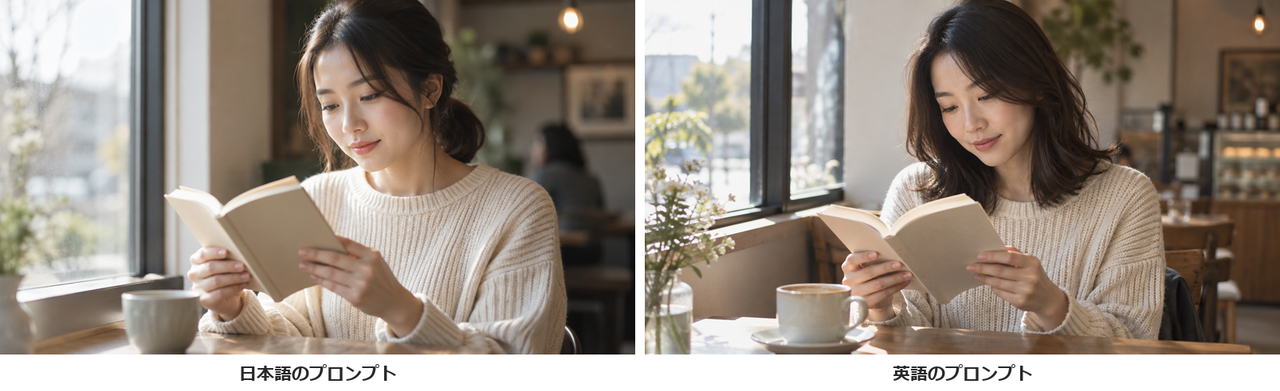
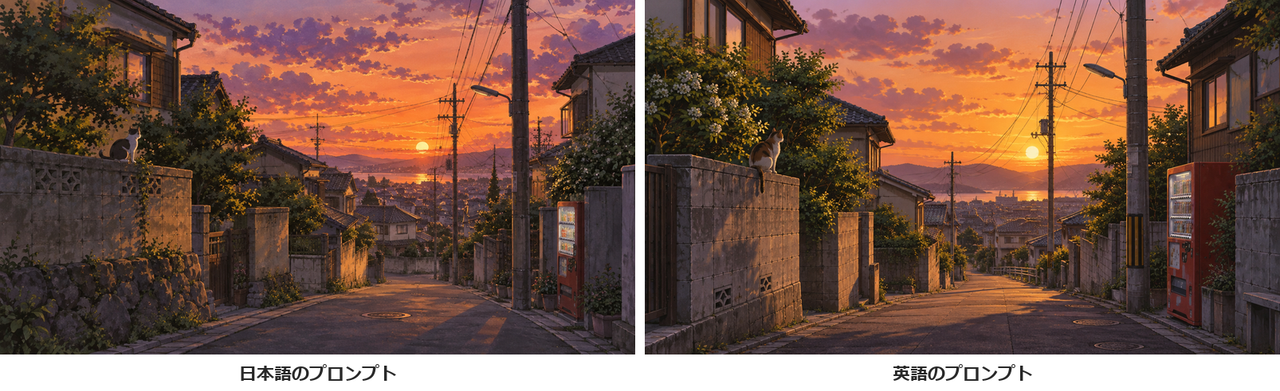
まずは文字なしで、6つの画風を作りました。ここからの比較画像は、左が日本語のプロンプト、右が英語のプロンプトです。
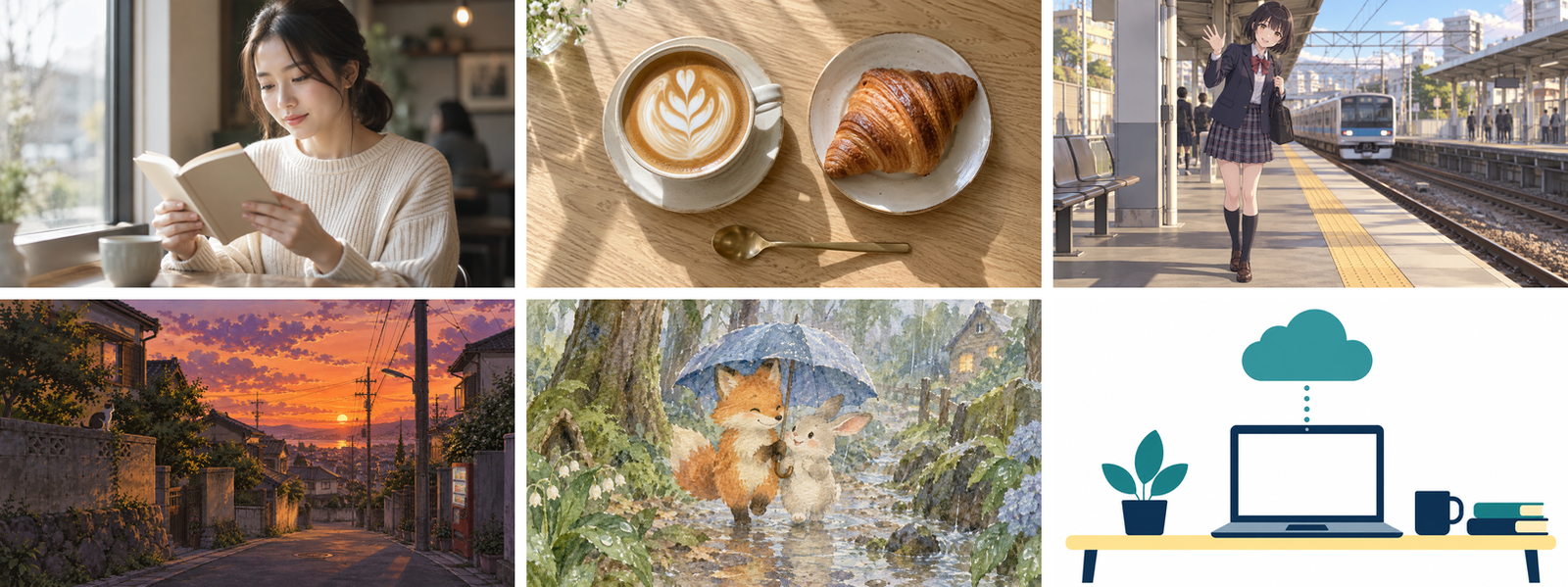
24枚のうち22枚が○で、△は英語のプロンプトの物撮り2枚だけでした。
実写の人物は、4枚ともクリーム色のニット・窓際・左からの光・本を持つ手と、指示がそろっています。日本語のプロンプトでは髪をまとめ、英語では下ろしていましたが、違いはそのくらいでした。
アニメの背景美術は、電柱・電線・自販機・塀の上の猫・紫の雲が4枚ともそろいました。構図も4枚ともほぼ同じで、坂の上から海を見下ろす絵になっています。
物撮りの「真上から」が英語では効かなかった
物撮りは、プロンプトで「真上から(overhead)」と指定しています。日本語のプロンプトでは2枚とも真上から撮った構図になりましたが、英語のプロンプトでは2枚とも斜め上からでした。この課題では、日本語と英語で差がはっきり出たのはここだけです。
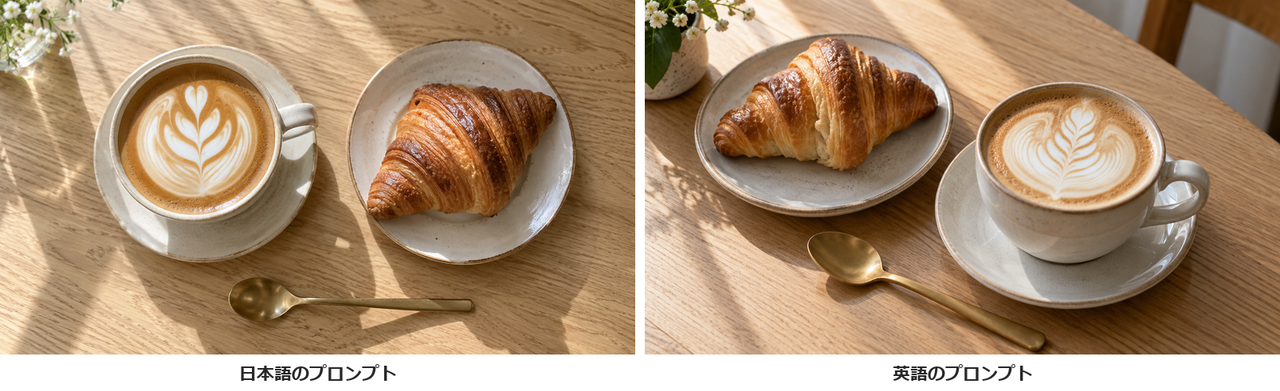
どちらも、頼んでいない鉢植えを足していて、英語のほうはナプキンも足していました。質感や釉薬の映り込みは4枚とも自然です。
気になったところ
水彩のキツネとウサギは、傘を持つキツネの手が、英語の1回目以外ははっきり描かれていませんでした。
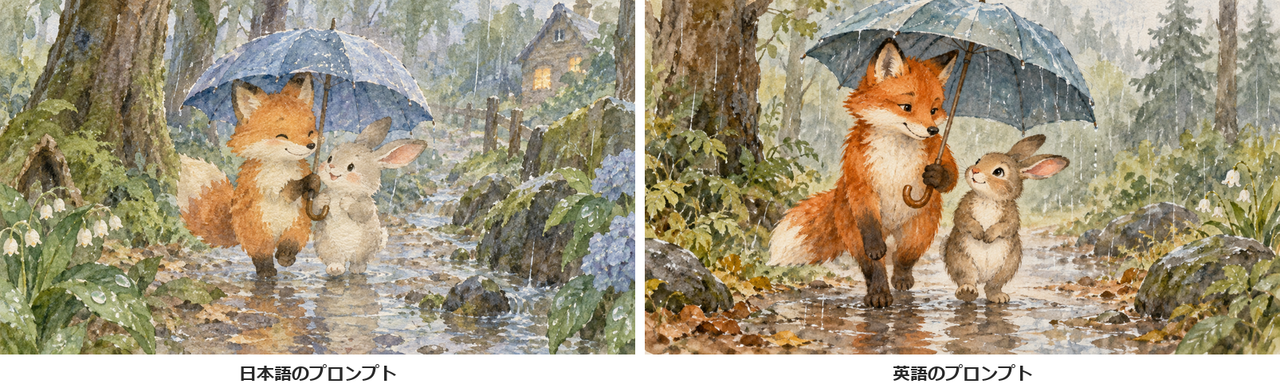
画像を等倍で見ると、肌や布に細かいノイズが少し残っているように見えます。ただ、ぱっと見ではわからない程度で、ブログやウェブで使う大きさなら気にならないと思います。
GPT Image 2.5の日本語の文字はどこまで正確か
見出し・メニュー・図解
日本語の文字を入れた画像を作り、期待した文字列と1字ずつ見比べました。
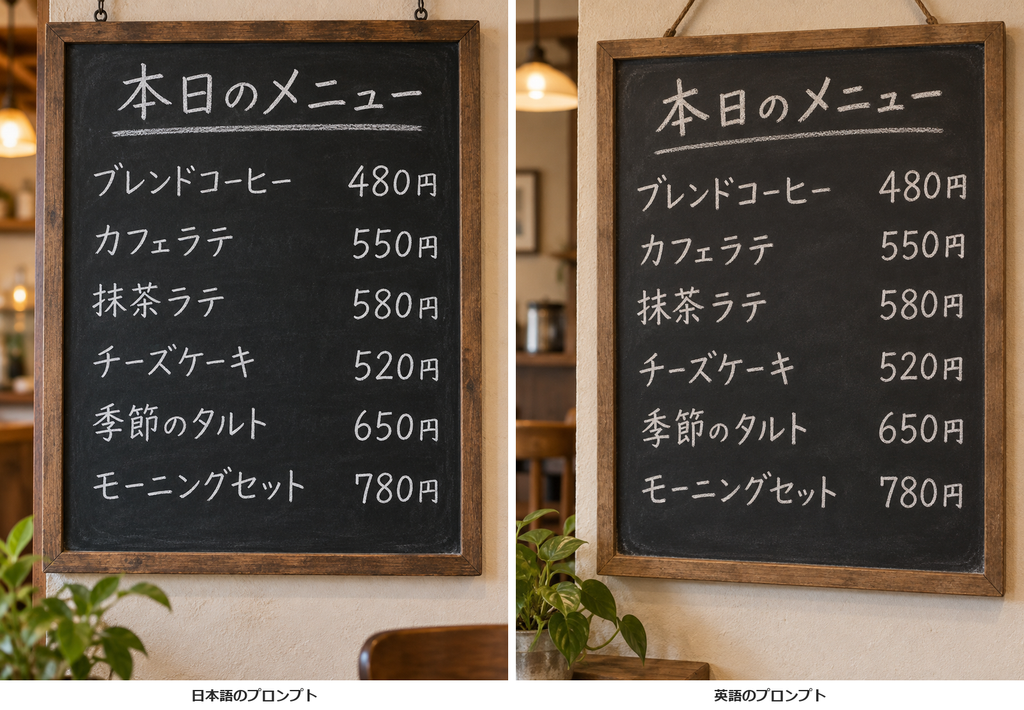
メニューは、タイトルと6行の品名・価格の7行が、4枚とも正確でした。チョークの手書き風でも、全部読めます。
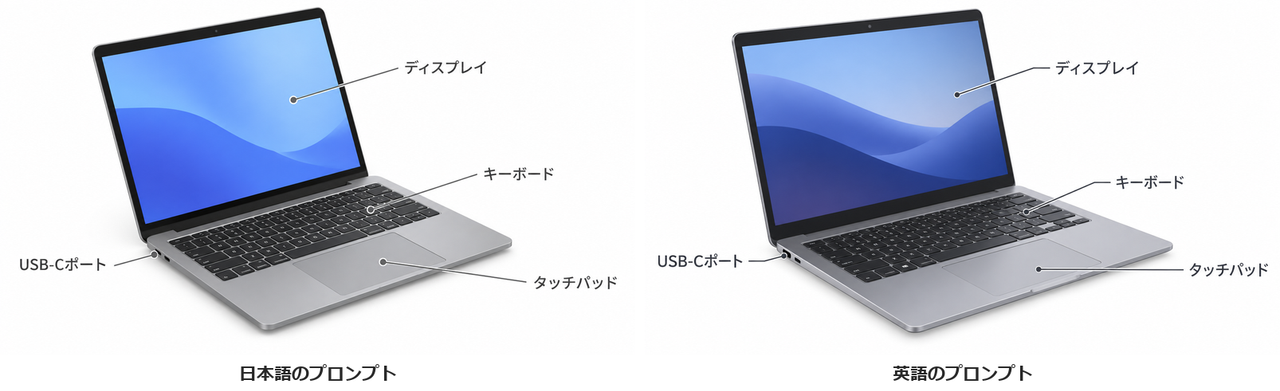
図解は、4つのラベルが4枚とも正確で、引き出し線の向き先も合っていました。USB-C は、指示どおり左側面のポートを指しています。
崩れたのは2か所
ポスター(見出し・日付・図書館名の3行)では、4枚中2枚に小さな崩れが出ました。
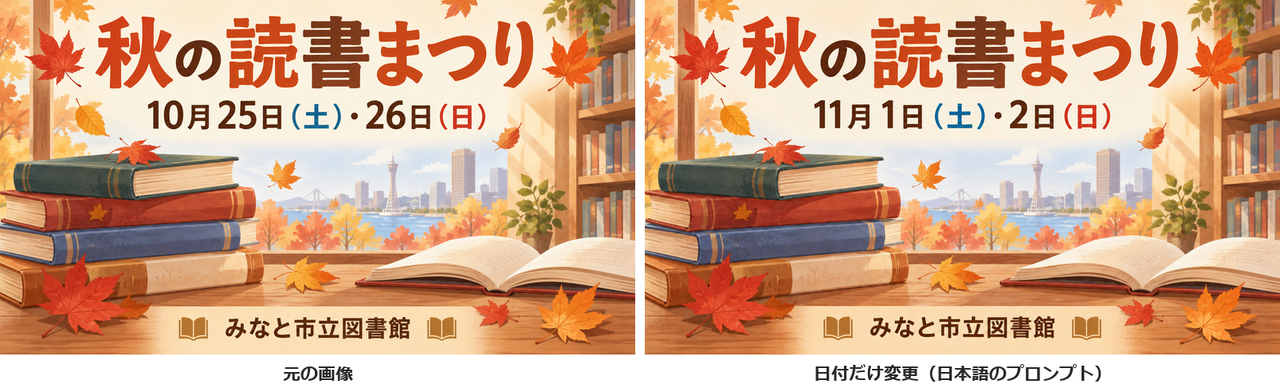
- 日本語のプロンプトの2回目: 日付の「(土)」「(日)」の括弧を省いて、丸で囲んだ「土」「日」にした
- 英語のプロンプトの2回目: 「秋の読書まつり」の「読」がかすれて、字の形が崩れた
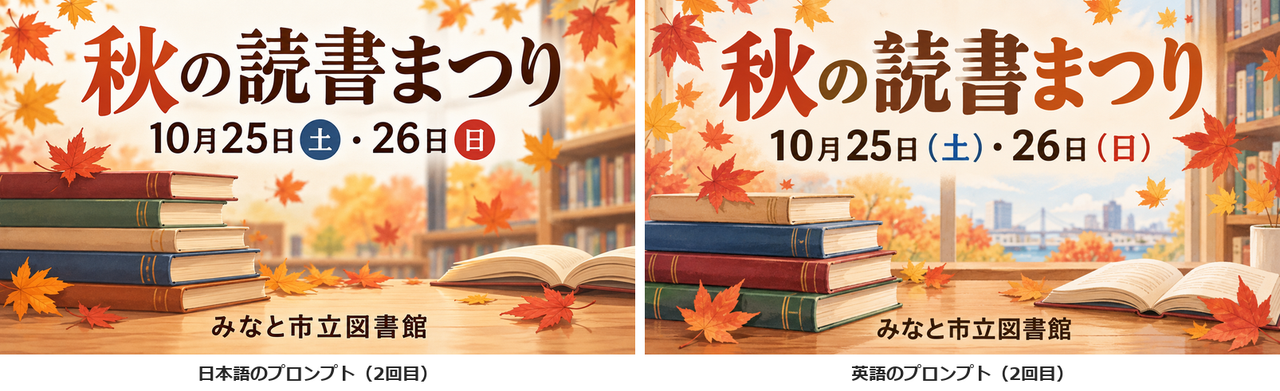
括弧の件は読みとしては同じなので、使い方によっては気にならないかもしれません。かすれのほうは、「書いたとおりに」の指示からは外れています。
筆文字・英語・ネオン
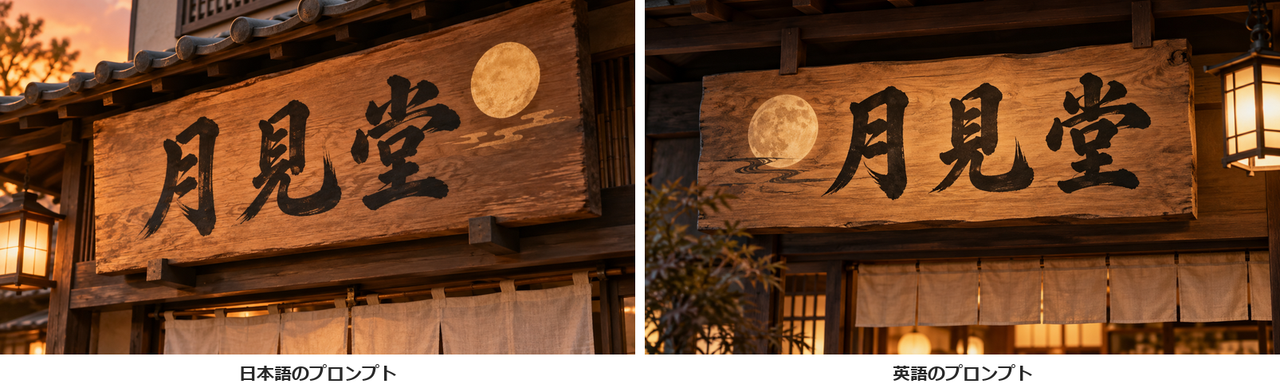
和菓子屋の看板「月見堂」は、4枚とも筆文字として読めました。崩し方も4枚ほぼ同じでした。
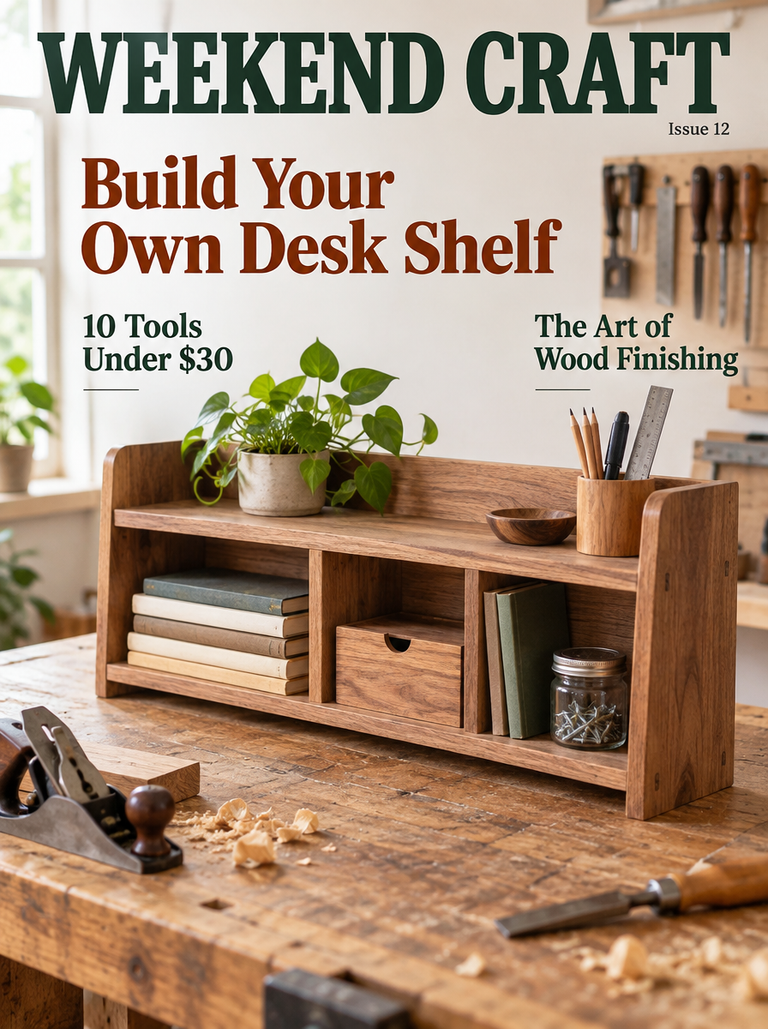
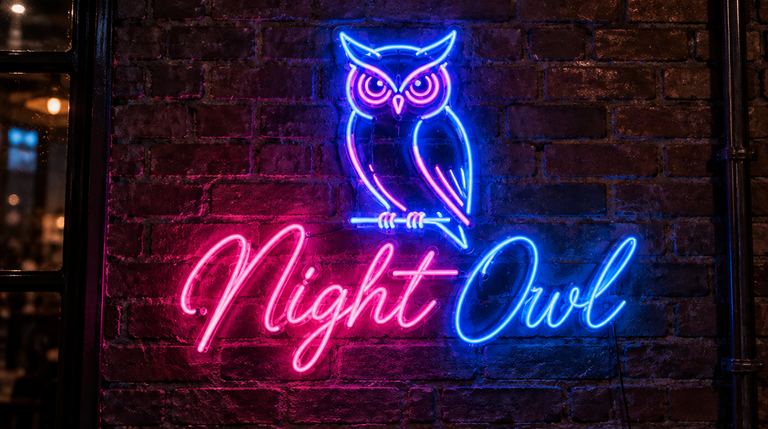
英語の雑誌の表紙は、5つの文字列が4枚とも正確で、大文字・小文字も指定どおりでした。ネオンサインの「Night Owl」も綴りは正確です。
頼んでいない文字は足さなかった
文字の課題(24枚)とフラットイラスト(8枚)で、頼んでいない文字を足した枚は 32枚中0枚でした。X では「空いている所にスローガンなどの文字を勝手に足す」という声もありましたが、今回の課題では出ていません。
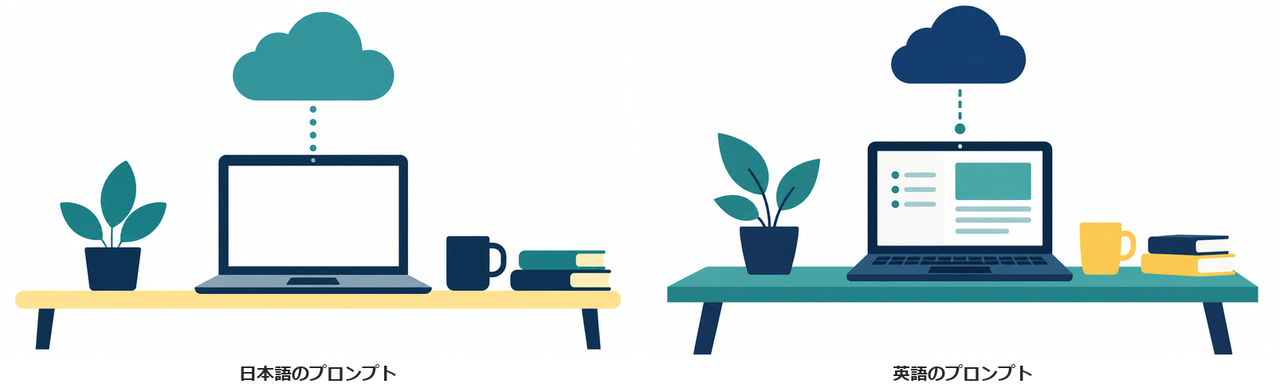
フラットイラストも、指定した3色・白背景・点線でつながった雲のとおりでした。鉢植え・マグカップ・本は足していましたが、点や星のような飾りはありません。英語のプロンプトでは画面に UI 風の図形を描き、日本語では画面が空白でした。
画像編集
参照画像を渡して、5つの編集を試しました。入力には、上で作った画像と僕のデスクの写真を使っています。編集の20枚は、すべて○でした。
服の色だけ変える・日付だけ変える
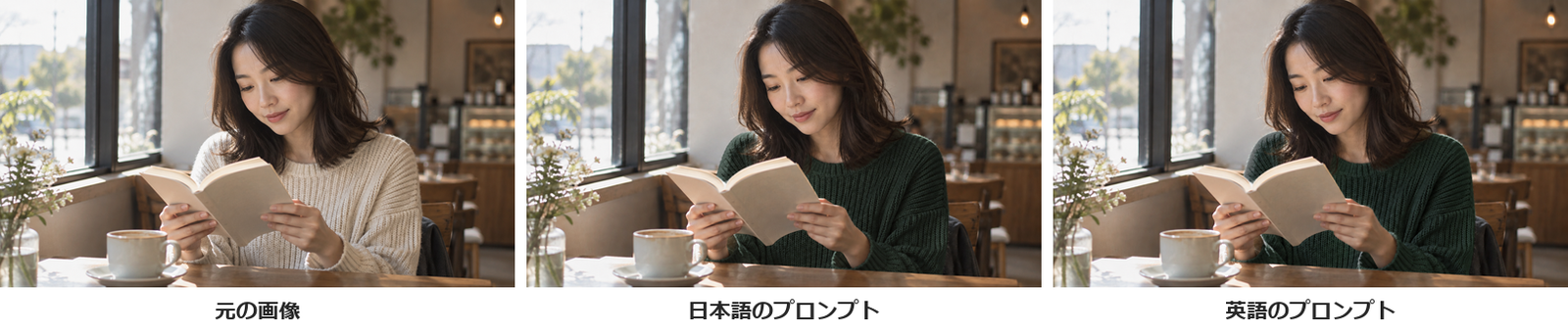
セーターの色だけを変えるように頼むと、顔・髪・手・本・背景・光がほぼそのままで、色だけが深い緑になりました。
ポスターの日付だけを変える編集も、日付だけが「11月1日(土)・2日(日)」に変わり、見出し・図書館名・イラストは元のままでした。
写真をアニメの背景美術風にする
デスクの写真をアニメの背景美術風に描き直すと、構図・モニターアームの形・物の位置は4枚ともほぼそのままでした。写真にあったメーカーのロゴは消えています。
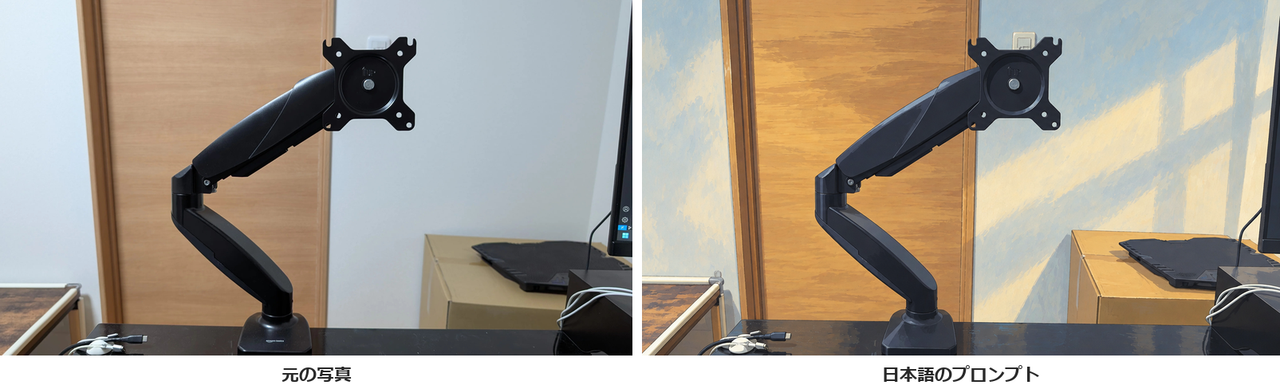
4枚とも、元の写真に無い窓からの斜めの日差しを壁に足していました。仕上がりは4枚ともほぼ同じで、当たり外れはありませんでした。ただ、アニメの背景美術というよりは、写真をアニメ調に塗り直した絵、という印象です。
2枚の合成とキャラの一貫性
アニメのキャラと物撮りのカップを1枚に合成すると、顔・髪・制服とラテアートのカップを保ったまま、両手でカップを持って笑う絵になりました。4枚とも、頼んでいないクロワッサンの皿まで一緒に持ってきています。
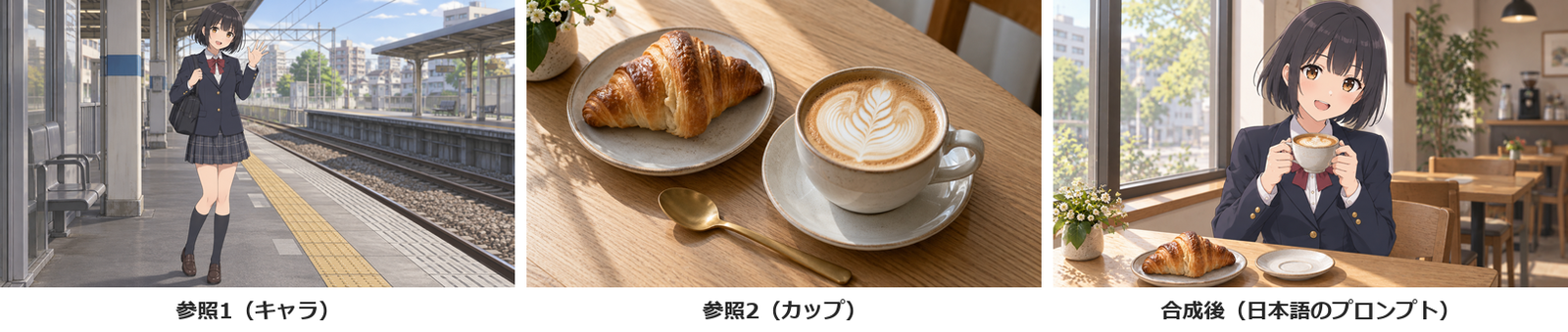
実写のカップとアニメのキャラが同じ画面にいますが、僕は見ていて違和感はありませんでした。
同じキャラを冬の公園のベンチに置いた編集も、顔・髪・目の色・ブレザーを保ったまま、赤いマフラーを足して横向きに本を読む絵になりました。
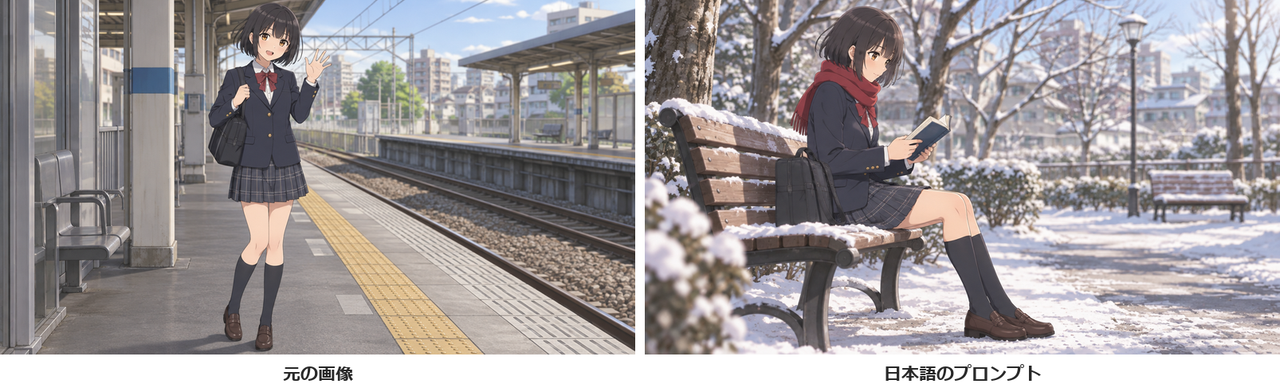
Comfy Cloud
編集も、GPT Image 2.5 のノードに Load Image をつなぐだけで試せます。
日本語のプロンプトと英語のプロンプトの違い
結局、プロンプトは日本語で書いても大丈夫なの?
今回の課題だと、ほとんど差は出なかったよ。違ったのは物撮りの角度くらいかな
17課題を日英で並べると、判定は次のようになりました。
| ○ | △ | × | |
|---|---|---|---|
| 日本語のプロンプト(34枚) | 33 | 1 | 0 |
| 英語のプロンプト(34枚) | 31 | 3 | 0 |
日本語の△はポスターの括弧、英語の△は物撮りの角度2枚とポスターのかすれです。画風・文字・編集のどれも、日本語で書いて精度が落ちることはありませんでした。英語の文の中に入れたい日本語を書く形でも、プロンプト全体を日本語で書く形でも、文字の正確さは同じでした。
所要時間も1枚あたり平均で英語19.2秒・日本語19.5秒と、ほぼ同じです。
GPT Image 2.5の料金
OpenAIのAPIの単価
OpenAI の API を直接使う場合、料金はトークン単位です。Sunburst と Flare で同じ単価で、モデルページには GPT Image 2 とも同じ単価だと書かれています(OpenAI の料金ページ、2026年10月時点)。
| 区分 | 100万トークンあたり |
|---|---|
| テキスト入力 | $5(キャッシュ $1.25) |
| 画像入力 | $8(キャッシュ $2) |
| 画像出力 | $30(Batch API は $15) |
1枚いくら、という決まった値はありません。サイズや quality で消費するトークンが変わるので、1枚の金額もそれに応じて変わります。単価が同じでも、GPT Image 2 の料金計算ツールでは 2.5 の消費トークンは見積もれない、とモデルページに注記があります。
Comfy Cloudで実際にかかったクレジット
Comfy Cloud では、OpenAI の単価ではなく Comfy のクレジットで引かれます。利用履歴で確認した実績です(2026年10月25日時点)。
| 区分 | 枚数 | 1枚あたりの平均(英語 / 日本語) |
|---|---|---|
| 画風(A) | 24 | 2.25 / 2.31 |
| 文字(B) | 24 | 2.58 / 2.62 |
| 編集(C) | 20 | 5.48 / 5.52 |
68枚の合計は 227.26 クレジット(英語 112.82・日本語 114.44)でした。
テキストからの生成は1枚2クレジット台でした。編集は参照画像のぶん高くなり、参照画像を2枚渡した合成が一番高くて 7.29〜7.34 でした。プロンプトを日本語にしても、クレジットはほぼ変わりません。
Custom のサイズだと見積もりは幅の上限で出るので、投入前の見積もりは1枚 13.42 クレジットでした。実際に引かれた額は、上の表のとおりです。
以前、Comfy Cloud で GPT Image 2 の画像編集テンプレートを動かしたときは、API の分とは別に GPU 時間の分も引かれていました(Comfy Cloud の記事)。今回の編集では、利用履歴に API の分の行しか無く、GPU 時間の分は引かれていませんでした。
Nano Banana 2.1と同じ課題で比べると
同じ17課題・同じプロンプトで先に回した Nano Banana 2.1 と並べると、次のようになりました。Nano Banana 2.1 は 1K・thinking MEDIUM、GPT Image 2.5 は Sunburst・medium で、出力サイズは同じです。
| 項目 | GPT Image 2.5 Sunburst | Nano Banana 2.1 |
|---|---|---|
| 日本語・英語の文字 | ほぼ正確(括弧の省略1枚・かすれ1枚) | 正確(誤字・脱字0) |
| 英語の大文字・小文字 | 4枚とも指定どおり | 英語のプロンプトの1回目は全部大文字にした |
| 頼んでいない文字 | 0枚 | 看板や缶に小さな文字を足すことがあった |
| 頼んでいない物 | 鉢植え・ナプキン・電車など | リネンの布・通学かばん・服など |
| フラットイラストの飾り | ほとんど足さない | 点・星などの飾りを足しやすい |
| 写真→アニメ背景美術 | 4枚とも同じ出来(写真を塗り直した寄り) | 1枚は水彩画寄りになった |
| 1枚のクレジット(生成) | 2クレジット台 | 10〜15 |
| 1枚の所要時間 | 平均19秒前後 | 約16〜40秒 |
文字の正確さは、どちらもほぼ使える仕上がりでした。違いが出たのは、頼んでいない物の足し方と、クレジットです。GPT Image 2.5 は、文字や飾りを足さない点で扱いやすいと感じました。一方で、物撮りの真上の構図が英語で効かない、手が曖昧になる、といった所はありました。
GPT Image 2.5のプロンプト例
今回使ったプロンプトのうち、よく使いそうなものを日本語版でまとめます。英語で書いても出来はほぼ同じでした。
日本語のポスター(見出し3行)
市立図書館で開く秋の読書イベントの、すっきりしたポスター。背景は積み重ねた本と舞い散る紅葉のイラスト。上部に大きな見出し「秋の読書まつり」。その下に日付「10月25日(土)・26日(日)」。下部に「みなと市立図書館」。日本語の文字は書いたとおり正確に描くこと。ほかの文字は入れない。手書き風のメニュー(6行)
居心地のよいカフェの壁に掛かった黒板のメニュー。いちばん上にタイトル「本日のメニュー」。その下に次の6行を、左に品名、右に価格で書く。
ブレンドコーヒー 480円
カフェラテ 550円
抹茶ラテ 580円
チーズケーキ 520円
季節のタルト 650円
モーニングセット 780円
チョークの手書き風だが、すべての文字が読めて、書いたとおり正確であること。ほかの文字は入れない。
ラベル付きの図解
白い背景に、斜め45度から見たノートパソコンのすっきりした技術図解。細い引き出し線を4本引き、それぞれに日本語のラベルを付ける。「ディスプレイ」は画面に、「キーボード」はキーボードに、「タッチパッド」はタッチパッドに、「USB-Cポート」は左側面のポートに。シンプルなゴシック体で、文字は濃いグレー。ほかの文字は入れない。真上からの物撮り
写真のようにリアルな、真上から撮った商品写真。ラテアートの入った陶器のコーヒーカップ、小皿にのったクロワッサン、真鍮のスプーンを、明るいオーク材のテーブルに置く。窓からの柔らかい光、自然な影、釉薬にリアルな映り込み。文字やロゴは入れない。部分編集(服の色だけ変える)
セーターの色だけを、クリーム色から深い森のような緑に変えてください。顔、髪、手、本、背景、光、構図はまったく同じにしてください。文字の差し替え(日付だけ変える)
日付の行だけを「11月1日(土)・2日(日)」に変えてください。見出し、図書館の名前、イラスト、レイアウトなど、ポスターのほかの部分はまったく同じにしてください。2枚の合成
2枚の画像を合成してください。1枚目の女の子がカフェのテーブルに座り、2枚目のコーヒーカップを両手で持って笑っています。女の子の顔・髪・服と、カップのデザインとラテアートは参照画像のとおりにしてください。絵柄は1枚目と同じアニメのセル塗り。文字は入れないでください。編集のプロンプトは、「何を変えるか」と一緒に「何を保つか」を書いておくと、変えたい所だけが変わりました。
よくある質問
今回の68枚では、見出し・7行のメニュー・図解のラベル・筆文字の看板まで正確でした。崩れたのは、ポスターの日付の括弧を丸に変えた1枚と、「読」の字がかすれた1枚です。使う前に1字ずつ確かめておくと安心です。
同じ17課題を日本語と英語のプロンプトで作ったところ、出来はほぼ同じでした。差が出たのは物撮りの「真上から」の指定で、日本語では効き、英語では斜め上からになりました。
OpenAI は、速さ優先なら Flare、品質や編集の精度が大事なら Sunburst と説明しています。料金の単価は同じです。今回は Sunburst だけを試したので、Flare との画質の違いは確かめていません。
OpenAI の API ではトークン単位で、画像出力は100万トークンあたり $30 です(2026年10月時点)。Comfy Cloud では、quality medium でテキストからの生成が1枚2クレジット台、参照画像を渡す編集が5〜7クレジット台でした。
ComfyUI 0.35.0 以降と、Comfy のアカウントが必要です。パートナーノードなので、使った分だけ Comfy のクレジットが減ります。Comfy Cloud ならインストールなしで使えます。
できません。GPT Image 2.5 の API には seed が無く、ComfyUI のノードの seed の欄も使われていません。気に入った画像は、その場で保存しておく必要があります。
まとめ
GPT Image 2.5 Sunburst を Comfy Cloud で68枚作ってみて、日本語の文字と、頼んだ所だけを変える編集が使いやすいと感じました。崩れたのは括弧の省略とかすれの2枚だけで、頼んでいない文字を足すことも無かったので、文字入りの画像は扱いやすい印象です。プロンプトは日本語でも英語でも出来がほぼ変わらなかったので、僕は日本語で書くつもりです。
一方で、物撮りの「真上から」が英語では効かなかったり、手が曖昧になったりする所はありました。等倍で見ると細かいノイズも少し残っています。
クレジットは medium でテキストからの生成が1枚2クレジット台と、同じ課題の Nano Banana 2.1 よりかなり少なく済みました。文字入りの画像をたくさん試したいときは、まず GPT Image 2.5 から試してみようと思います。
Comfy Cloud
GPT Image 2.5 をはじめ、パートナーノードは Comfy Cloud でインストールなしで試せます。
あわせて読みたい記事:
AI画像生成をご利用の際の重要な注意事項
著作権・知的財産権について
- 既存のキャラクター、作品、ブランドロゴなどの模倣・複製は著作権侵害にあたる可能性があります
- 商用利用時は特に注意が必要です
肖像権について
- 実在人物(著名人・一般人問わず)の顔や特徴を模倣した画像生成はお控えください
- 無断での肖像権使用は法的トラブルの原因となります
利用規約の確認
- 各AI画像生成サービスの利用規約を必ずご確認ください
- 商用利用の可否、生成画像の権利関係は各サービスで異なります
免責事項
- 当ブログの情報を参考にしたAI画像生成により生じた問題について、当ブログは一切の責任を負いません
- 法的問題が生じた場合は、利用者の自己責任となります
- 最新の法律・規約情報は公式情報をご確認ください
適切なAI画像生成を心がけ、創作活動を楽しみましょう。
詳細についてはAIと著作権についてをご覧ください。