⚠️ 注意: AI画像生成時は著作権・肖像権にご注意ください。商用利用前には各サービスの利用規約をご確認ください。当ブログは生成された画像に関する責任を負いかねます。
📝 本記事にはアフィリエイトリンクが含まれています。
要約
AI画像生成を始めたいけど、どの環境を選べばいいかわからない——そんな人向けの比較ガイドです。
結論を先に言うと:
- ローカルGPUがない・初心者 → ConoHa AI Canvas(環境構築ゼロ、月1,100円〜)
- 自由にカスタマイズしたい・コスト抑えたい → RunPod(従量課金、$10〜)
- ComfyUI を公式環境で使いたい・商用利用のライセンスを気にしたくない → Comfy Cloud($20/月〜、VRAM 96GB)
- VRAM 12GB以上の高性能GPU(RTX 50系・3090など)がある → ローカル環境(毎日使うなら長期最安)
それぞれ向いている人が違うため、料金だけでなく「環境構築のしやすさ」「自由度」「生成速度」「利用時間」「ストレージ容量」で比較すると選びやすくなります。
まずは下の早見表で自分に近い環境を確認してから、フローチャートと各環境の詳細を読んでみてください。
| 環境 | 向いている人 | メリット | 注意点 |
|---|---|---|---|
| ConoHa AI Canvas | 手軽にComfyUIやStable Diffusionを試したい人 | ブラウザだけで使える。日本語サポート・日本円決済 | 利用時間とストレージ容量に注意 |
| RunPod | 高性能GPUや自由度がほしい人 | GPUを選べて、カスタムノードやモデルを入れやすい | 英語UI・海外決済で初心者には少し難しい |
| Comfy Cloud | ComfyUI を公式のクラウド環境で使いたい人 | VRAM 96GB。全モデル商用利用クリア済み。日本語UI対応 | 使える checkpoint が限られる。モデル持ち込みは上位プラン |
| ローカルPC | すでに高性能GPUを持っている人 | 追加の月額料金なしで自由に使える | 初期費用・環境構築・容量管理が必要 |
はじめに
「AI画像生成、始めてみたいけどどの環境を選べばいい?」
AI画像生成環境とは、Stable Diffusion などの画像生成AIを ComfyUI や Automatic1111 といったUIで動かすための実行基盤のことです。大きく分けると「クラウド(ブラウザから使う)」と「ローカル(自分のPCで動かす)」の2種類があります。
この記事では実際に4つの環境を使ってきた経験をもとに、選び方をフローチャート+比較表で整理します。
- ローカルにインストールしようとしてPython設定で詰まった
- クラウドサービスが複数あって違いがわからない
- そもそもGPU代を出すほど使うかどうかわからない
そういった悩みを持つ方に、今の自分に合った環境を迷わず選べるようにまとめました。
AI画像生成の4環境を徹底比較(クラウド・GPU・サイト別)
まず全体像から把握しましょう。
| 比較項目 | ConoHa AI Canvas | RunPod | Comfy Cloud | ローカル環境 |
|---|---|---|---|---|
| 初期費用 | 0円 | 0円(プリペイド制・最低$10〜) | 0円 | GPU代(7万〜数十万円) |
| 月額目安 | 1,100円〜(固定) | 使った分だけ | $20〜(約3,000円〜・固定) | 電気代(月数百〜2,000円程度) |
| 環境構築 | 不要 | ほぼ不要 | 不要 | 必要(数時間〜半日) |
| 自由度 | 低め(標準構成) | 高い | 中(上位プランでモデル持ち込み可) | 最高 |
| 対応ツール | A1111 / ComfyUI | 自由 | ComfyUI のみ | 自由 |
| VRAM | プランによる | 選んだGPU次第 | 96GB | 手持ちGPU次第 |
| 日本語対応 | ○ 完全対応 | △ 英語UI | ○ UI・ノード名とも対応 | — |
| 決済 | 日本円 | USD(クレカ) | USD(クレカ) | — |
| 消し忘れ課金 | あり | あり | なし(実行時のみ課金) | なし |
| 向いている人 | 初心者・手軽に試したい | カスタマイズ重視 | ComfyUI を公式環境で使いたい | 毎日ヘビーに使う |
どの環境を選べばいい?目的別のおすすめ
「結局どれを選べばいいのか」だけ先に知りたい場合は、以下を目安にしてください。
| 目的 | おすすめ環境 | 理由 |
|---|---|---|
| とにかく手軽に始めたい | ConoHa AI Canvas | 環境構築なしでブラウザから使える |
| ローカルPCのGPUが弱い | ConoHa AI Canvas / RunPod | 手元のPCスペックに左右されにくい |
| カスタムノードを自由に入れたい | RunPod / ローカル | ファイル構成や拡張機能を自分で調整しやすい |
| 月額固定で安心して使いたい | ConoHa AI Canvas | 日本円・月額固定で予算を読みやすい |
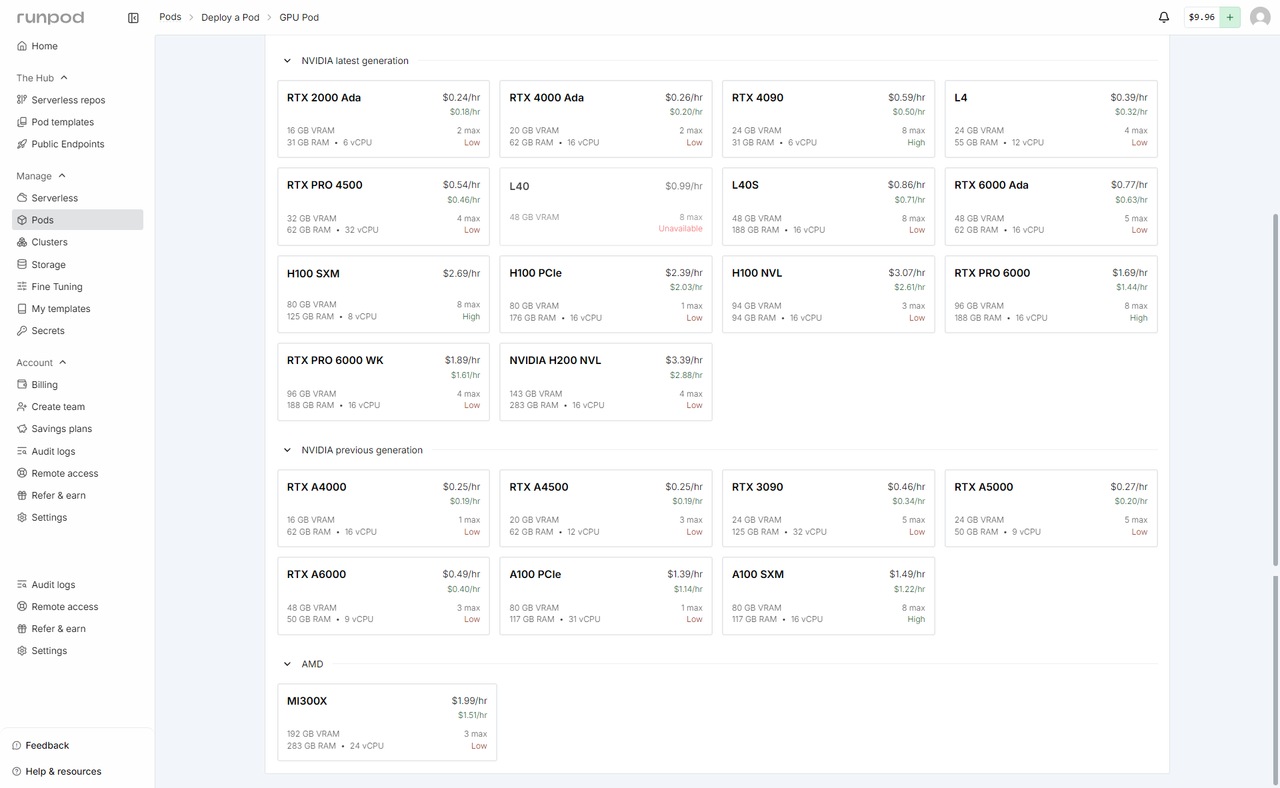
| 使った分だけ高性能GPUを使いたい | RunPod | RTX 3090や4090などを時間単位で使える |
| 長時間じっくり試したい | ローカル / RunPod | ローカルは長期利用向き。RunPodは必要な時だけ起動できる |
| LoRAやControlNetを本格的に使いたい | RunPod / ローカル | モデル・カスタムノード・容量の自由度が高い |
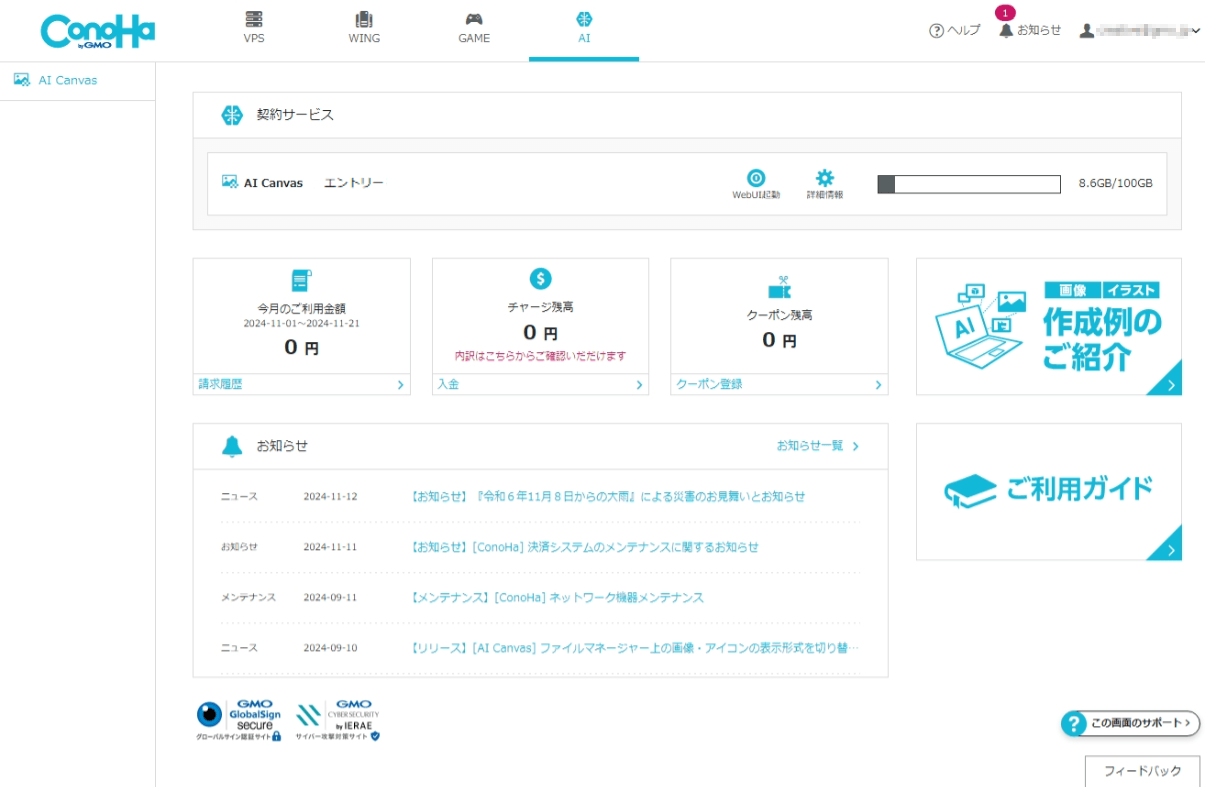
初心者が最初に迷いやすいのは、ConoHa AI CanvasとRunPodのどちらにするかです。環境構築の手間を減らして、まずComfyUIを触ってみたい場合はConoHa AI Canvasが選択肢になります。実際に使って感じたメリット・デメリットは、ConoHa AI Canvasレビューで詳しくまとめています。
一方で、カスタムノードを自由に追加したい場合や、より高性能なGPUで重いワークフローを試したい場合は、RunPodのようなクラウドGPU環境も選択肢になります。登録からComfyUIを起動するまでの流れは、RunPodの始め方ガイドで解説しています。
すでに十分なGPUを持っている場合は、ローカル環境のほうが長期的には自由度が高く、追加費用も抑えやすいです。特に毎日使う人は、クラウド利用料よりGPU購入費を回収しやすくなります。
AI画像生成環境をフローチャートで選ぶ
3つの質問に答えるだけで、自分に合った環境がわかります。
持っている(RTX 50系・3090・3080 12GBなど) → STEP 2へ
持っていない・ノートPCしかない → クラウドGPUがおすすめです。STEP 3へ進んでください。
YES(毎日ヘビーに使う) → ローカル環境が長期的に最安です。
NO(週数回・月10〜50時間程度) → クラウドの方がコストを抑えられる場合もあります。STEP 3へ進んでください。
安心感・日本語サポート・日本円決済 → ConoHa AI Canvas
コストを最小化したい・環境を自由にいじりたい → RunPod
ComfyUI を公式環境で使いたい・商用利用のライセンスを気にせず使いたい → Comfy Cloud
① ConoHa AI Canvas|初心者に最短ルート
こんな人におすすめ
- AI画像生成を今すぐ試してみたい(環境構築で詰まりたくない)
- ノートPC・ミドルスペックのPCしかない
- 日本語サポート・日本円決済で安心して使いたい
- 月30時間以内のライトな使い方
料金プラン
| プラン | 月額(税込) | 無料利用時間 | ストレージ |
|---|---|---|---|
| エントリー | 1,100円 | 10時間/月 | 30GB |
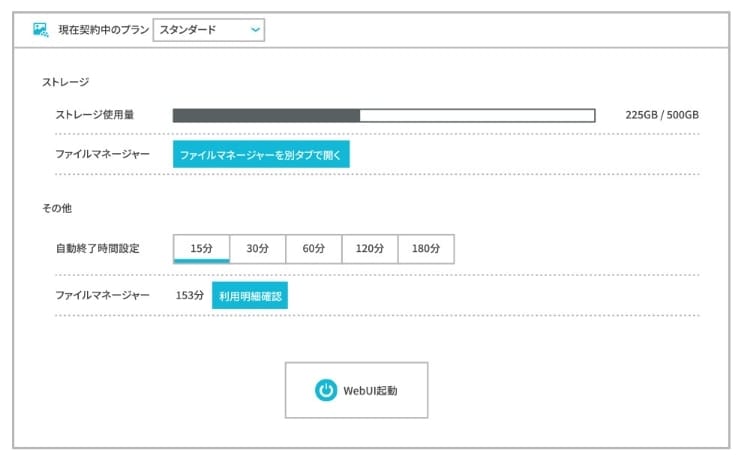
| スタンダード | 4,378円 | 50時間/月 | 100GB |
| アドバンス | 9,878円 | 100時間/月 | 500GB |
超過分は1分6.6円(税込)の従量課金。GMOインターネットグループが提供する国内サービスなので、支払いも問い合わせもすべて日本語・日本円で完結します。
実際に使った感想
ConoHa AI Canvas を使って一番助かったのは「落ちない安定感」です。
僕が使っている RTX 3070(VRAM 8GB)のローカル環境では、高解像度やバッチ生成のたびに CUDA out of memory で中断していましたが、ConoHa AI Canvas ではそのストレスが完全にゼロでした。1枚10〜20秒、バッチ50枚も止まらずに完走。RTX 3070比で約12倍速という実測値が出ました。
- Automatic1111・ComfyUI がプリインストール済み。ブラウザを開くだけで使える
- Wan2.2もプリインストール済みで、エントリープランでも動画生成を試せる可能性あり
- 自動シャットダウン機能(15〜180分)で課金し忘れを防止
ただし、長時間の検証やカスタムノードを自由に入れたい用途では、RunPodやローカル環境のほうが向いている場面もあります。ConoHa AI Canvasは「まず始める」「環境構築でつまずかない」ことを重視する人に合いやすいです。
環境構築なしでAI画像生成を始めたい場合は、まずレビュー記事で料金・利用時間・ストレージの注意点を確認しておくと失敗しにくいです。

② RunPod|自由にカスタマイズしたい人向け
こんな人におすすめ
- ComfyUIに自分でカスタムノードやモデルを自由に入れて使いたい
- 月の使用頻度が少なく、従量課金の方がコストを抑えられる
- 英語UIに抵抗がない
- 海外決済(USD・クレジットカード)が問題ない
料金の目安
| GPU | 時間単価(参考) | 10時間あたりの費用目安 |
|---|---|---|
| RTX 3090 | 約$0.46/h | 約$4.6(≒690円) |
| RTX 4090 | 約$0.74/h | 約$7.4(≒1110円) |
| A100 SXM | 約$2.21/h | 約$22.1(≒3300円) |
※2026年5月時点の参考値。価格・為替レートにより変動あり(上記は¥150/$換算)。RunPodはGPUやリージョン、Secure Cloud / Community Cloudで料金が変わるため、起動前に管理画面で確認してください。
月10〜20時間程度の使用なら、ConoHa AI Canvas より安くなることがあります。逆に月50時間以上使うとコスト差が縮まります。
以下の紹介リンクから登録して$10以上チャージすると、あなたに$5〜$500相当のクレジットボーナスがもらえます(僕にも報酬が入る仕組みです)。通常登録と手順は同じなので、よければ使ってみてください。
ただしボーナスの対象は Google アカウントで登録した場合のみです。GitHubやメールアドレスで登録すると対象外になります(過去にRunPodを使ったことがある人も対象外)。
実際に使った感想
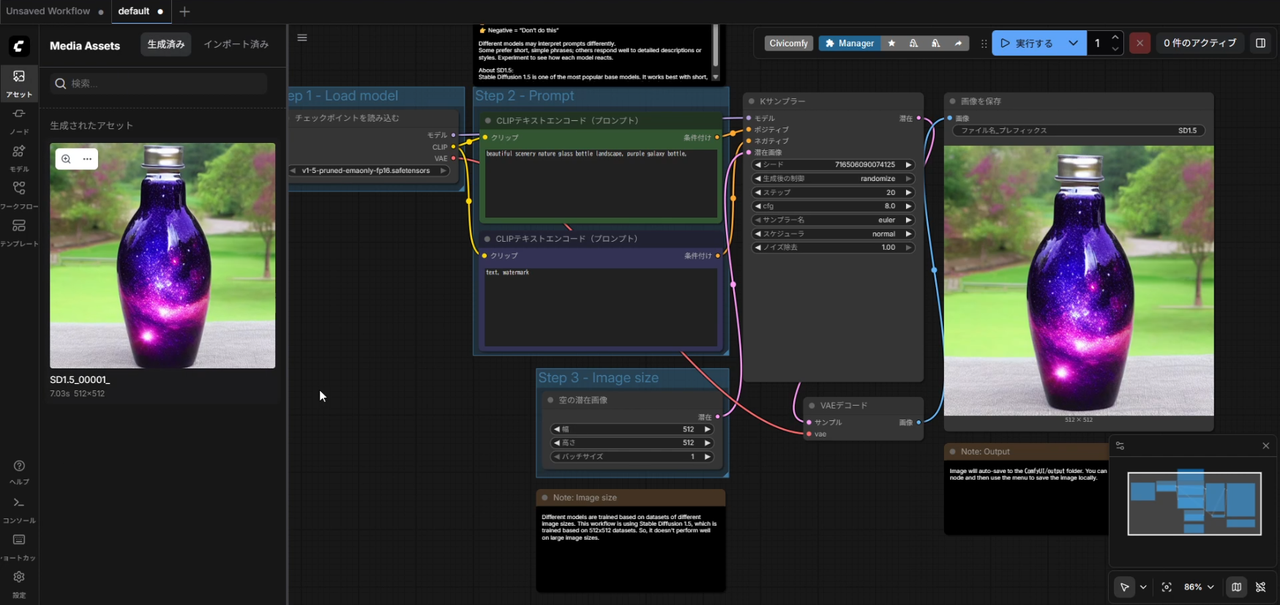
- Google アカウントでサインアップ → $10チャージ → Pod起動まで最短10分
- ComfyUI テンプレートを選ぶだけで環境が立ち上がる
- RTX 3090でSD1.5なら1枚約7秒と高速
- Volume Disk(有料)を使えばPod削除後もモデルを保持できる
RunPodの強みは、ConoHa AI Canvasよりも自由に環境を触りやすいことです。ComfyUIにカスタムノードを追加したい、LoRAやControlNetをまとめて使いたい、重いワークフローだけ高性能GPUで回したい、といった用途に向いています。
一方で、英語UIやGPU選択、Pod停止、ストレージ管理などは自分で見る必要があります。初めてAI画像生成を触る人には少し難しく感じるかもしれません。

③ ローカル環境(自前GPU)|RTX 50系GPUがあるなら最強
こんな人におすすめ
- VRAM 12GB以上の高性能GPU(RTX 50系・3090など)を持っている(または購入予定)
- 毎日3時間以上ガッツリ使いたい
- 月額コストをできるだけ抑えたい
- オフラインでも使いたい
- ComfyUI環境を完全に自分でコントロールしたい
RTX 50系GPU 選び方と価格目安
2026年現在、AI画像生成のローカル環境を新たに組むならRTX 50系が現実的な選択肢です。
ローカル環境の一番の強みは、長期的な自由度です。すでに十分なGPUを持っている場合は、月額サービス料を気にせず、ComfyUIのカスタムノード、モデル、LoRA、ControlNetを自分のペースで管理できます。環境構築に時間はかかりますが、一度整えば毎日の試行錯誤にはかなり向いています。
| GPU | 実売価格目安 | VRAM | ComfyUI性能 |
|---|---|---|---|
| RTX 5060 Ti | 約7〜9万円 | 16GB | 快適(SDXL・Flux十分) |
| RTX 5070 Ti | 約14〜18万円 | 16GB | かなり快適(Flux高速) |
| RTX 5080 | 約25〜32万円 | 16GB | 高速(5070 Tiと同スペック帯・上位モデル) |
| RTX 5090 | 約45〜70万円〜 | 32GB | 最高性能(あらゆるタスクに対応) |
コスパ最優先ならRTX 5060 Ti(16GB)がおすすめです。SDXL・Flux・LoRA生成を快適に動かせる16GB VRAMが約7〜9万円で手に入ります。
毎月ConoHa AI Canvas スタンダード(4,378円)を使うとして、RTX 5060 Ti(約8万円)は約18ヶ月で回収できます。毎日ヘビーに使うならローカルが長期最安です。
ローカル環境のメリット・デメリット
メリット:
- 月額サービス料がかからない
- 完全オフラインで使える
- ComfyUIカスタムノード・モデルを自由に構築できる
- 作業中のレイテンシがない(通信不要)
- 生成画像やモデルをすべて自分のPC内で管理できる
デメリット:
- 初期費用が大きい(GPU代)
- 環境構築に時間がかかる(数時間〜半日)
- VRAM上限がある(RTX 5060 Ti / 5070 Ti / 5080 は16GB、5090は32GB)
- PCのメンテナンスが必要
- 電気代がかかる(GPU高負荷時200〜350W。1日3時間使用で月¥1,000〜2,000程度)
ローカルで始める場合は、まずComfyUIのインストールガイドで環境を作り、次にモデル選びガイドやLoRAの使い方を確認すると進めやすいです。ポーズや構図を制御したくなったら、ControlNet活用ガイドも役立ちます。
④ Comfy Cloud|ComfyUI公式が運営するクラウド版
2026年に選択肢として加わったのが、ComfyUI の開発元(Comfy Org)が公式に提供しているクラウド版です。ブラウザを開くだけで、ローカルとほぼ同じ ComfyUI がそのまま立ち上がります。
こんな人におすすめ
- ローカルの VRAM 不足で動画生成や高解像度が回らない
- 生成した画像を商用利用したい(ライセンス確認の手間をなくしたい)
- RunPod の消し忘れ課金で焼かれた経験がある
- すでに ComfyUI を使っていて、ワークフローをそのまま持っていきたい
料金プラン
個人向けは STANDARD($20/月)・CREATOR($35/月)・PRO($100/月) の3つで、ほかにクレジット量を選ぶ TEAM プランがあります(2026年8月時点)。
クレジットの単価はどのプランでも同じなので、選ぶ基準になるのは「自分のモデルを持ち込むか」です。持ち込みには CREATOR 以上が要ります。年払いは20%オフですが1年分の一括払いになります。
プランごとの内訳と選び方は、こちらの記事にまとめています。

実際に使った感想
いちばん驚いたのは GPU が Blackwell RTX 6000 Pro(VRAM 96GB)だったことです。個人で買える領域のGPUではないので、VRAM 不足に泣かされてきた人ほど効果を感じるはずです。
もうひとつ大きいのが、待機中は課金されないこと。RunPod は Pod を起動している間ずっと課金されるので、僕も消し忘れて焼かれた経験があります。Comfy Cloud は実行したぶんだけなので、構造的に消し忘れ事故が起きません。
そして プリインストールされたモデルはすべて商用利用がクリア済みと公式に明記されています。ライセンスを1つずつ確認しなくていいのは、販売や受託をする人には大きなメリットです。
日本語UIにも対応していて、ノード名まで日本語になります。RunPod は英語UIしかないので、ここは明確な差です。
一方で弱点もあります。使える checkpoint が限られるんです。Flux や LTX-Video といった最新の基盤モデルは手厚いのですが、Checkpoints に並ぶのは公式配信の基盤モデルが中心で、イラスト向けとして使えそうなのは3本、Animagine XL は入っていません(2026年8月時点)。自分の使いたいモデルを持ち込むには CREATOR プラン以上が必要になります。
プリインのモデルを全フォルダ開いて確認した記事はこちらです。

無料で試せる枠もありますが、条件が短期間で何度も変わっています。僕が確認した2026年8月14日には登録済みのアカウントでも実行できない状態になり、その3日後に告知のないまま戻ってきました。無料枠のままどこまで確かめられるかを別記事にまとめたので、契約前の判断材料にしてください。
ComfyUI 公式のクラウド環境。登録すればモデルライブラリの中身を無料で確認できます
料金も無料枠の条件も変わりやすいので、契約前に公式ページで最新の内容を確認してください
使用頻度別・月額コスト比較
実際にどれくらい使うかによって、最適な選択肢が変わります。
| 使用頻度 | ConoHa AI Canvas | RunPod(RTX3090) | Comfy Cloud | ローカル(RTX50系) |
|---|---|---|---|---|
| 月10時間以下 | 1,100円(エントリー) | 約$4〜5(≒600〜750円) | $20〜(≒3,000円〜・固定) | 電気代のみ(数百円程度) |
| 月20〜30時間 | 4,378円(スタンダード)または超過あり | 約$9〜13(≒1350〜2000円) | $20〜$35(≒3,000〜5,250円・固定) | 電気代のみ(〜1,000円程度) |
| 月50時間以上 | 4,378円〜超過あり | 約$22〜(≒3300円〜) | $20〜$35(≒3,000〜5,250円・固定) | 電気代のみ(1,000〜2,000円程度) |
※Comfy Cloud は時間ではなくクレジット制なので、上表は「プラン内で収まる前提」の目安です(≒¥150/$換算)。
月10〜20時間程度ならRunPodの方が安くなるケースもあります。ただし英語UIと海外決済が必要です。「安心感・手軽さ・日本語対応」を重視するなら月額固定の ConoHa AI Canvas がおすすめです。
コストだけを見るとRunPodやローカル環境が有利に見える場面もあります。ただ、初心者の場合は「設定で詰まる時間」もコストです。最初の1か月はConoHa AI Canvasで触ってみて、続けられそうならRunPodやローカルへ広げる、という順番でも遅くありません。
よくある質問
ConoHa AI Canvas や RunPod はクラウドサービスなので、ブラウザが動くPCであればスペックを問わず使えます。スマートフォンのみでの利用は難しいです。
ConoHa AI Canvas と RunPod はブラウザ経由で使うため、MacでもWindowsでも問題ありません。ローカル環境はMacでも構築できますが、Apple Silicon(M1/M2/M3/M4)はWindowsのGPUほどの性能が出ないことがあります。
ConoHa AI Canvas と RunPod は無料プランがありません。ConoHa AI Canvas は月額1,100円から、RunPod は$10チャージから始められます。
環境構築に不安がある方、ノートPCしかない方には ConoHa AI Canvas をおすすめします。日本語サポート・日本円決済で、ブラウザだけで今すぐ使い始められます。
用途によります。「手軽に始めたい・日本語で安心して使いたい」なら ConoHa AI Canvas、「カスタムノードを自由に入れたい・コストを最小化したい」なら RunPod が向いています。
初めてComfyUIを触るならConoHa AI Canvasが手軽です。カスタムノードやモデルを自由に入れたい場合はRunPod、すでにVRAM 12GB以上のGPUを持っていて毎日使うならローカル環境が向いています。
少し試すだけならConoHa AI Canvasでも始められます。複数のLoRAやControlNet、重いワークフローを本格的に使うなら、ストレージやカスタム性に余裕があるRunPodやローカル環境のほうが扱いやすいです。
コストパフォーマンスを重視するなら RTX 5060 Ti(16GB、約7〜9万円) が最初の選択肢です。SDXL・Flux・LoRA生成はこれで十分快適に動きます。Wan2.2などの動画生成まで本格的にやりたいなら、5080と同じ16GBながらコスパが良い RTX 5070 Ti、または32GBで余裕がある RTX 5090 を検討してください。
ComfyUI の場合、Python環境の構築やモデルのダウンロードが必要で、初心者には数時間かかることがあります。トラブル対応も英語情報が多めです。最初はクラウドサービスで慣れてから移行するのをおすすめします。
まとめ
AI画像生成の環境選びは、自分のPC環境・使用頻度・重視するポイントによって変わります。
| こんな人は | おすすめ環境 |
|---|---|
| 初心者・環境構築が不安 | ConoHa AI Canvas |
| ノートPC・低スペックPC | ConoHa AI Canvas |
| 日本語サポート・日本円決済が必要 | ConoHa AI Canvas |
| カスタマイズ重視・月数回の使用 | RunPod |
| ComfyUI を公式環境で使いたい・商用利用したい | Comfy Cloud |
| 毎日ヘビーに使う・VRAM 12GB以上のGPU持ち | ローカル環境 |
どれが正解かは人によって違います。まだGPUを持っていない方、AI画像生成が初めての方は、ConoHa AI Canvas のエントリープラン(月1,100円)から始めて、物足りなくなったら環境を移行するのが最短ルートです。


関連記事
ConoHa AI Canvas の詳細レビュー:
RunPod の登録〜ComfyUI起動まで:
ComfyUI のインストール・使い方(ローカル環境):

AI画像生成モデルの選び方:

LoRAの使い方:

ControlNetの使い方:

⚠️ AI画像生成をご利用の際の重要な注意事項
著作権・知的財産権について
- 既存のキャラクター、作品、ブランドロゴなどの模倣・複製は著作権侵害にあたる可能性があります
- 商用利用時は特に注意が必要です
肖像権について
- 実在人物(著名人・一般人問わず)の顔や特徴を模倣した画像生成はお控えください
- 無断での肖像権使用は法的トラブルの原因となります
利用規約の確認
- 各AI画像生成サービスの利用規約を必ずご確認ください
- 商用利用の可否、生成画像の権利関係は各サービスで異なります
免責事項
- 当ブログの情報を参考にしたAI画像生成により生じた問題について、当ブログは一切の責任を負いません
- 法的問題が生じた場合は、利用者の自己責任となります
- 最新の法律・規約情報は公式情報をご確認ください
適切なAI画像生成を心がけ、創作活動を楽しみましょう。
詳細についてはAIと著作権についてをご覧ください。
コメント