注意: AI画像生成時は著作権・肖像権にご注意ください。商用利用前には各サービスの利用規約をご確認ください。当ブログは生成された画像に関する責任を負いかねます。
📝 本記事にはアフィリエイトリンクが含まれています。
要約
RunPod は、GPU を時間単位で借りられるクラウド GPU サービスです。 月額固定ではなく従量課金で、クレジットカードを登録して $10 チャージすればすぐに使い始められます。
アカウント登録から ComfyUI の起動まで最短10分。GPU を持っていなくても、ブラウザだけで AI 画像生成を始められます。
この記事では、RunPod がどんなサービスかを整理したうえで、登録・クレジット購入・Pod 立ち上げ・ComfyUI 起動までの手順を、実際の画面スクショつきで解説します。
はじめに
「GPU を持っていないけど ComfyUI を使ってみたい」「手元の PC では VRAM が足りない」——そんなときに便利なのがクラウド GPU サービスです。
RunPod は、使った時間分だけ料金が発生する従量課金制のクラウド GPU サービスです。月額固定ではないので、試したいときだけ使えてコストを最小限に抑えられます。
GPUを持ってなくても ComfyUI って使えるの?
RunPod みたいなクラウド GPU サービスを使えば、ブラウザだけで ComfyUI が動かせるよ!
この記事では、RunPod の登録からComfyUI で実際に画像を生成するまでの手順を一通り解説します。
以下の紹介リンクから Google アカウントで登録して $10 以上チャージすると、あなたに $5〜$500 のクレジットボーナスがもらえます(僕にも報酬が入る仕組みです)。通常登録と手順は同じなので、よければ使ってみてください。
ただしボーナス額はランダムで、EU 圏外でも約96%は $10 以下(多くは $5 前後)です。付与されたクレジットには有効期限がありますので、過度な期待はしないでください。
RunPod
紹介リンクからGoogleアカウントで登録して$10以上チャージすると、$5〜$500のクレジットボーナスがもらえます。ボーナスの対象はGoogle登録のみです。
RunPod とは
RunPod は、GPU を時間単位で借りられるクラウド GPU プラットフォームです。
特徴
| 項目 | 内容 |
|---|---|
| 料金体系 | 従量課金(使った時間×GPU単価) |
| GPU 種類 | RTX 3090、RTX 4090、A100 など多数 |
| テンプレート | ComfyUI・Stable Diffusion WebUI・Ollama など豊富 |
| 最低チャージ額 | $10〜 |
| 支払い方法 | クレジットカード(VISA・Mastercard・JCB・American Express など Stripe 対応カード)、暗号通貨(初回はKYC必要) |
ざっくり言うと、「自分の PC に GPU を積む代わりに、必要なときだけ他人の GPU を時間貸ししてもらう」サービスです。使っていない間は料金が発生しないので、月に数時間だけ重い処理を回したい、という使い方に向いています。
RunPod は無料で使える?
無料枠はありません。 使うには先にクレジットをチャージする必要があり、最低額は $10 です。
ただし、$10 をチャージしても一気に消えるわけではなくて、RTX 4090 クラスでも1時間あたり数十円〜100円台という水準です。僕の場合、ComfyUI で画像生成を試すくらいなら $10 で何日も遊べました。料金の内訳や止め忘れ対策は RunPodの料金ガイド にまとめています。
公式に配布されている割引クーポンコードは、僕が調べた範囲では見つけられませんでした。確実に効くのは紹介リンク経由の登録ボーナスだけです(このあと説明します)。
ConoHa AI Canvas との違い
RunPod と ConoHa AI Canvas はどちらもクラウド GPU サービスですが、用途が異なります。
| 比較項目 | RunPod | ConoHa AI Canvas |
|---|---|---|
| 料金 | 従量課金(使った分だけ) | 月額固定 + 時間課金 |
| 自由度 | 高い(何でも入れられる) | 標準環境がセットアップ済み |
| ComfyUI | 使える | 使える |
| 難易度 | やや高め | 簡単 |
| 向いてる人 | 自由にカスタマイズしたい人 | すぐ使い始めたい人 |
どっちを使えばいいの?
手軽さなら ConoHa AI Canvas、自分でカスタマイズしながら使いたいなら RunPod がおすすめだよ
ConoHa AI Canvas については別記事で詳しくレビューしています。→ ConoHa AI Canvas を使ってみた|正直レビュー
RunPod のアカウント登録方法
まず RunPod のサイトにアクセスします。
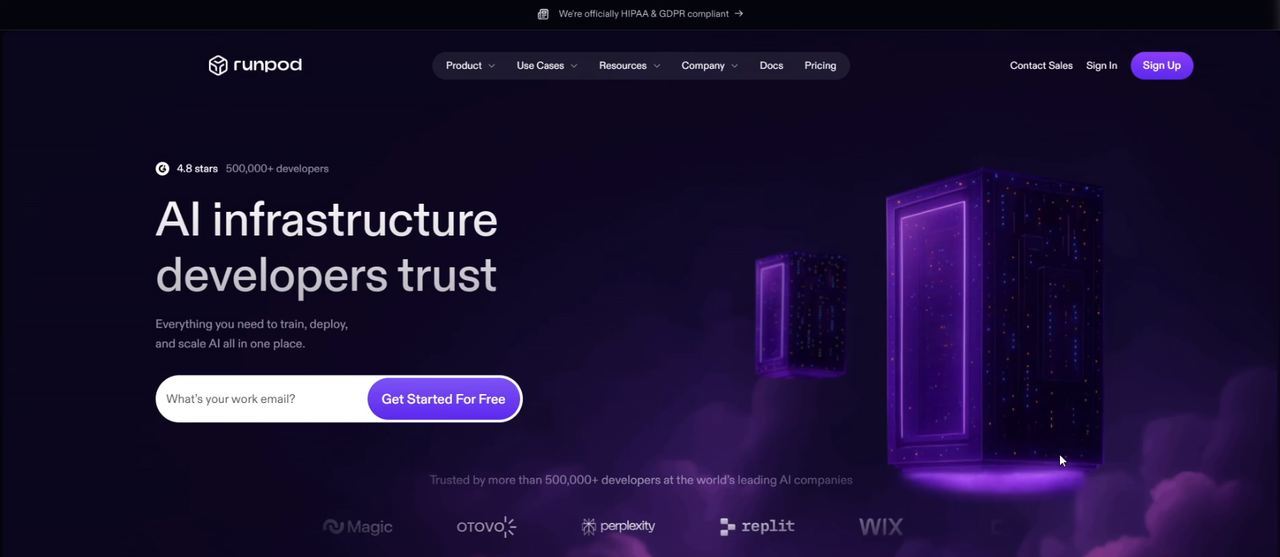
紹介リンクから開いても、登録手順は通常とまったく同じです。
RunPod
紹介リンクからGoogleアカウントで登録して$10以上チャージすると、$5〜$500のクレジットボーナスがもらえます。ボーナスの対象はGoogle登録のみです。
右上の「Sign Up」をクリックします。
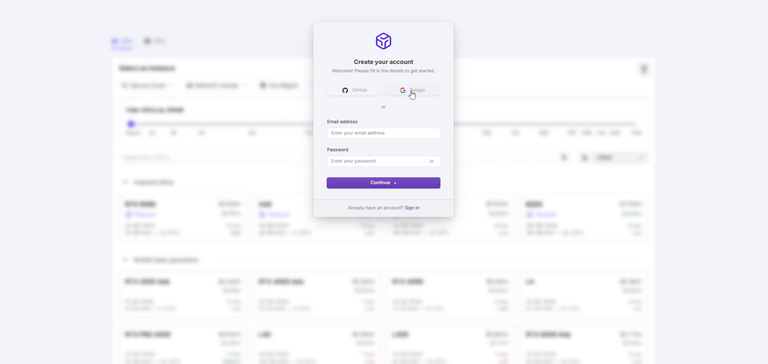
アカウント登録方法は3種類あります。
- Google アカウント(紹介ボーナスを受け取るならこれ一択)
- GitHub アカウント
- メールアドレス+パスワード
Google アカウントを選ぶと、メール認証なしですぐにログインできます。
公式ドキュメントによると、紹介リンク経由のボーナスを受け取れるのは Google SSO(Google アカウント)で登録した場合のみです。GitHub アカウントやメールアドレスで登録すると、ボーナスの対象外になります。
また対象は RunPod を初めて使う人に限られます。過去に同じメールアドレスでアカウントを作ったことがある場合は、登録し直しても対象になりません。
ログイン後、使い方の選択画面が表示されます。
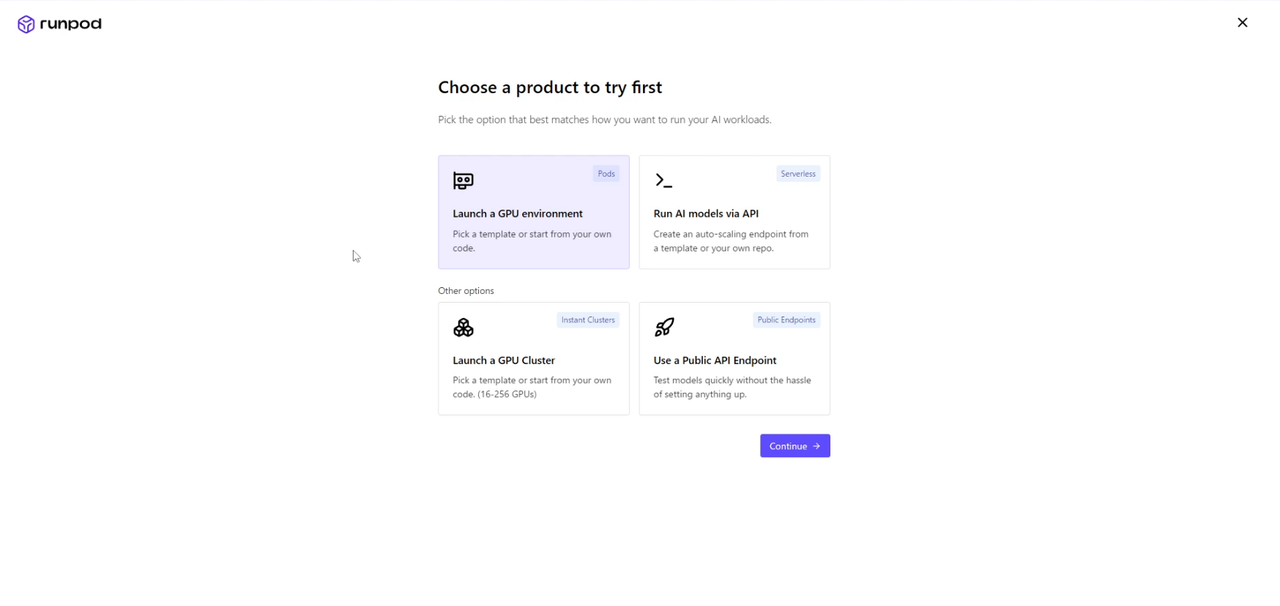
「Pods」を選択して Continue をクリックします。
クレジットの追加方法
RunPod はプリペイド式です。先にクレジットをチャージしてから GPU を使います。
カードを登録する
まず GPU 一覧画面が表示されます。右上の「$0 +」ボタンをクリックしてクレジットを追加します。
カード登録画面が開くので、クレジットカード情報を入力して「Save Card」をクリックします。
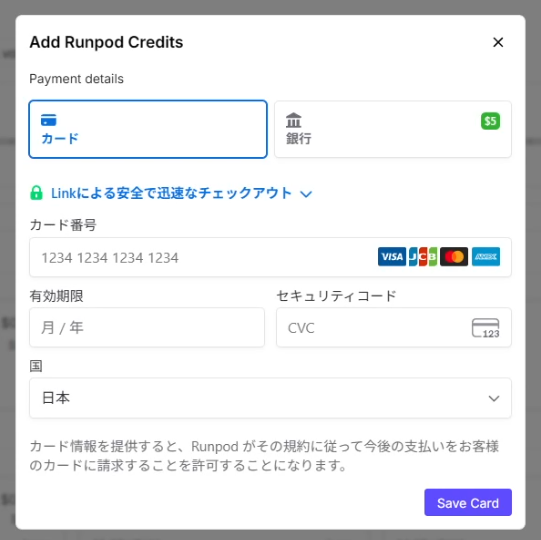
チャージ金額を選ぶ
カード登録後、チャージ金額の入力画面になります。
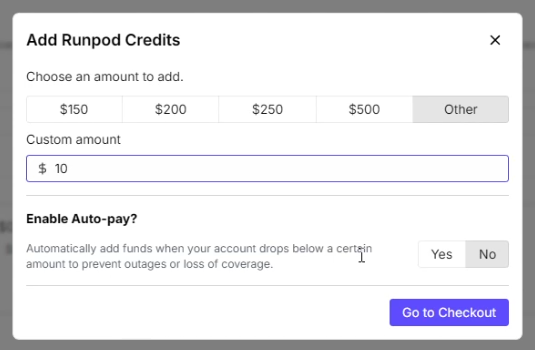
- プリセット: $150 / $200 / $250 / $500
- カスタム入力: 「Other」を選んで任意の金額を入力
試しに使うなら「$10」のカスタム入力で十分です。
Enable Auto-pay(自動チャージ) は、残高が一定額を下回ったときに自動でチャージする設定です。最初は「No」にしておきましょう。
「Go to Checkout」をクリックすると確認画面になります。
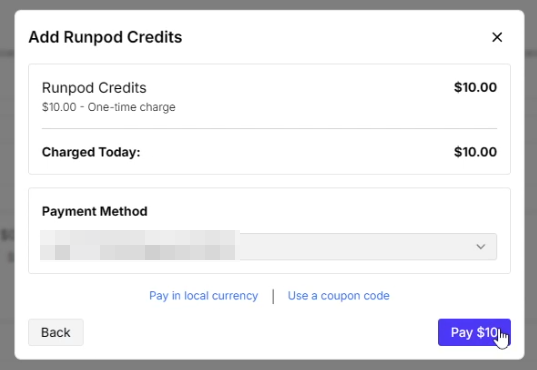
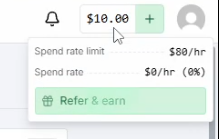
「Pay $10」をクリックすると決済完了です。右上の残高が $10.00 に更新されます。
ComfyUI 用の Pod を起動する方法
クレジットの準備ができたら、Pod(GPU 環境)を立ち上げます。
GPU を選ぶ
左メニューの「Pods」→「+ Deploy」をクリックします。GPU 選択画面が表示されます。
Deploy 画面には Region(リージョン)の設定もあり、Asia の中には AP-JP-1(日本) があります。近いリージョンを選ぶと、ComfyUI の操作レスポンスやファイルのアップロード・ダウンロードが快適になることがあります。
ただし画像の生成速度そのものは変わりません(速さを決めるのは GPU です)。そして実際に AP-JP-1 だけに絞ってみると、僕が確認した時点(2026年3月)では RTX 3090・RTX 4090・L4 を含むほとんどの GPU が「Out of capacity」で選べませんでした。空いていたのは H100 SXM($2.99/h)や H200 SXM($4.39/h)といった、ComfyUI の画像生成には過剰で高額な大型 GPU だけです。
空きのない GPU を選ぶと「Instance not available」と表示され、空き待ちの登録(Deploy when available)になってしまいます。日本リージョンにこだわらず「Any region」のままにしておくのが確実です。
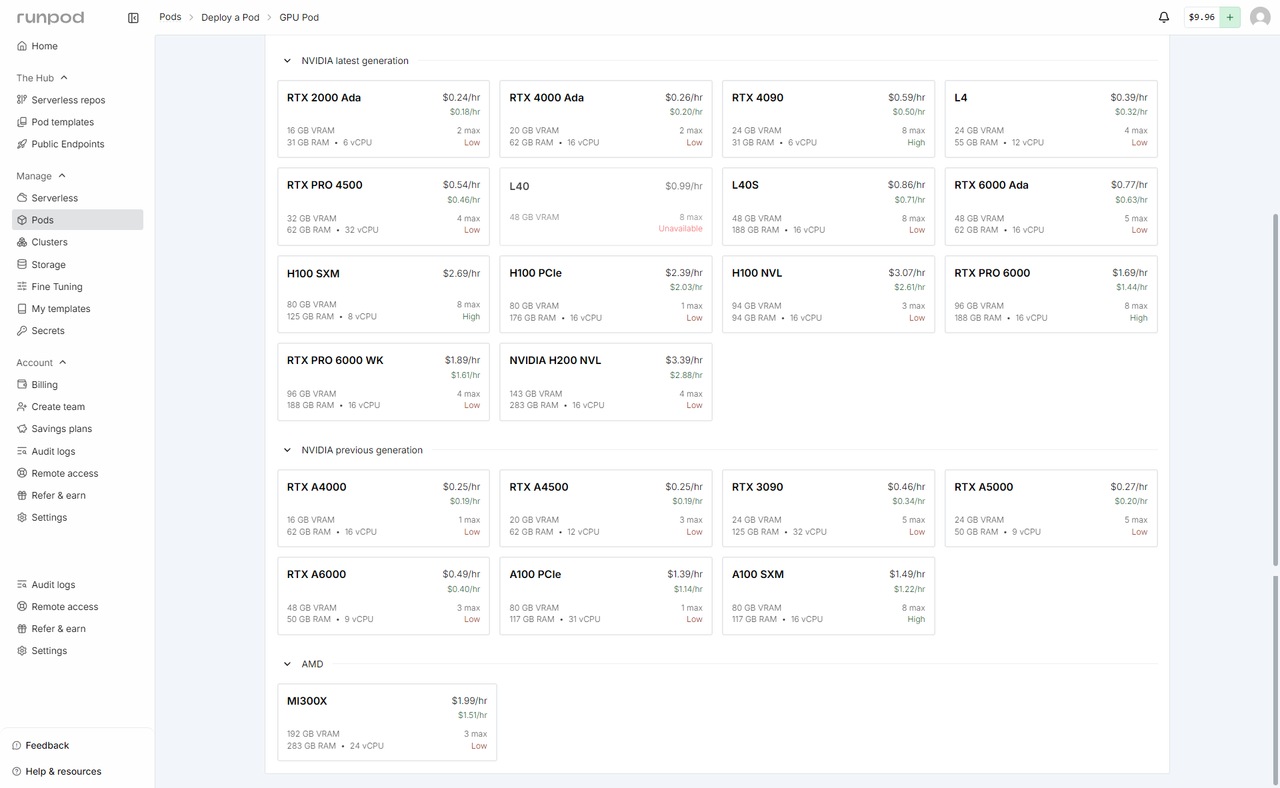
ComfyUI で画像生成するなら RTX 3090 が性能と価格のバランスが良くおすすめです。RTX 3090 をクリックして選択します。
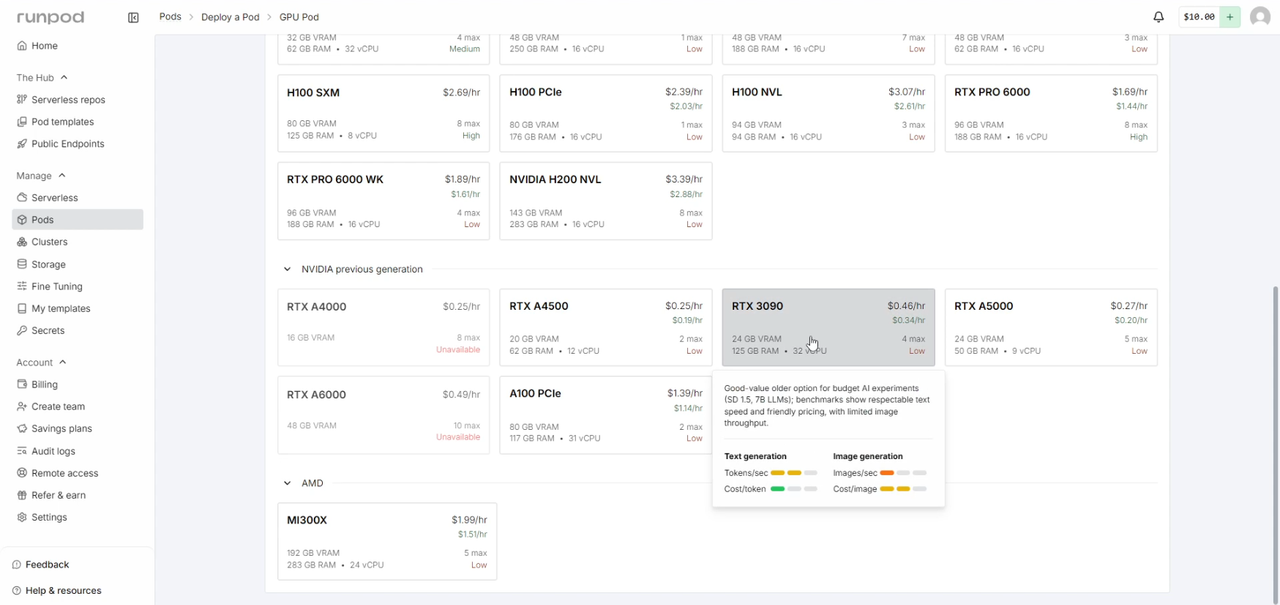
同じ VRAM 24GB でも、RTX A5000 なら $0.27/h とさらに安く、RTX 4090 なら $0.69/h で最速です(単価は執筆時点の2026年3月のもので、変動します)。ただし A5000 は選べる在庫が少なく、この記事の実測値も RTX 3090 で取っているので、まずは 3090 で試すのがおすすめです。
テンプレートを選ぶ
GPU を選択すると Configure Deployment 画面になります。「Change Template」をクリックしてテンプレート一覧を開きます。
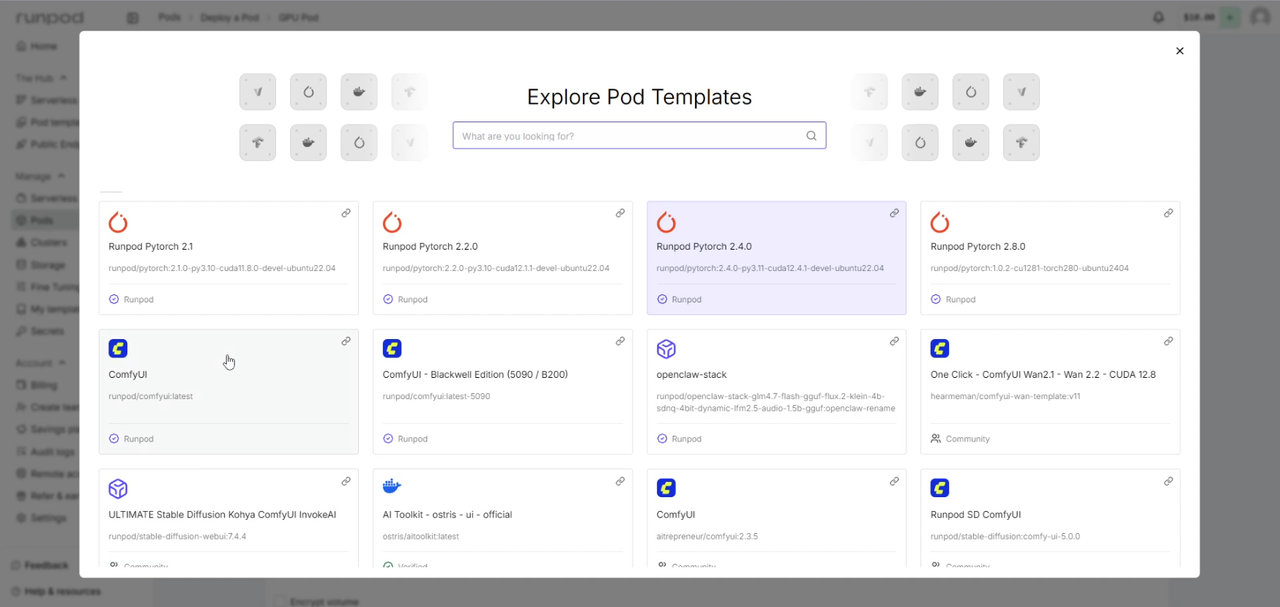
「ComfyUI」を検索して選択します。公式テンプレートを使うのが最も簡単です。
料金プランを選ぶ
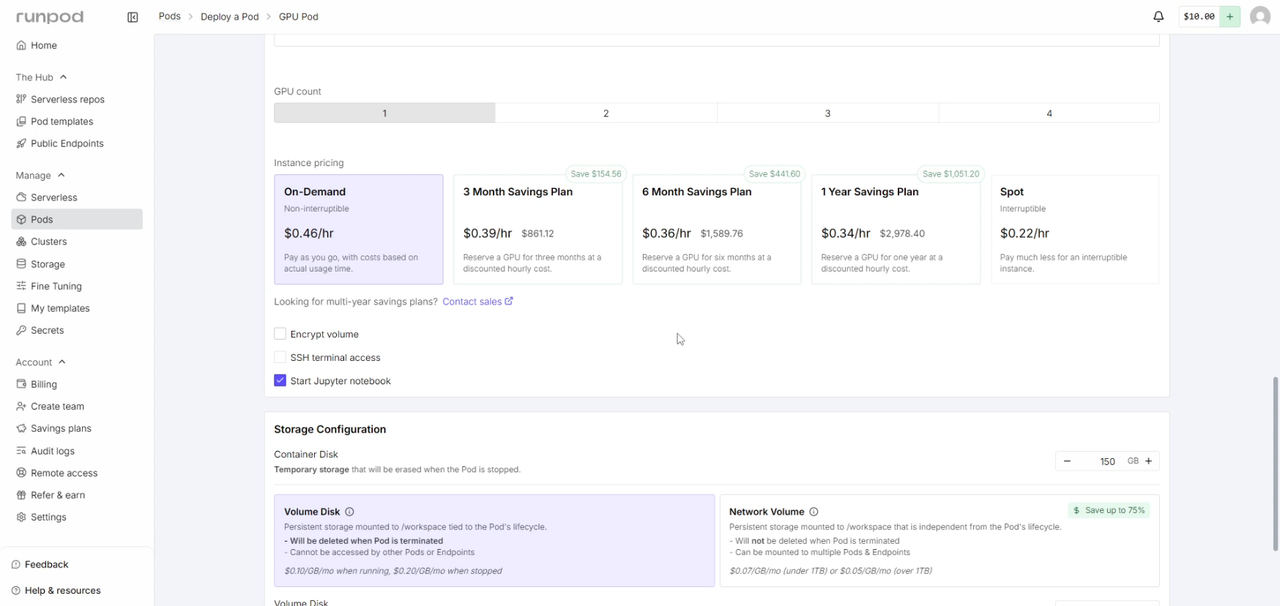
GPU を選ぶと「Instance pricing」が表示されます。選べるのは2種類です。
| プラン | 特徴 |
|---|---|
| On-Demand | 使った時間分だけ支払う従量課金。個人利用はこれ一択 |
| Reserved | GPU を長期間おさえる法人向け。GPU 種別・台数・期間(12か月〜)を指定して sales に問い合わせる形式 |
個人で ComfyUI を試すなら On-Demand を選びます。Reserved は申し込みフォームから営業に連絡する流れなので、その場ではデプロイできません。
以前は「Spot」(安いかわりに強制終了されることがある)という選択肢がありましたが、現在のデプロイ画面には表示されません。
また公式ドキュメントには、3か月または6か月の前払いで割引になる「Savings Plan」の説明がありますが、こちらもデプロイ画面の選択肢には出てきません。割引対象は GPU のコンピュート費のみで、ストレージは通常料金です。
ストレージを設定する
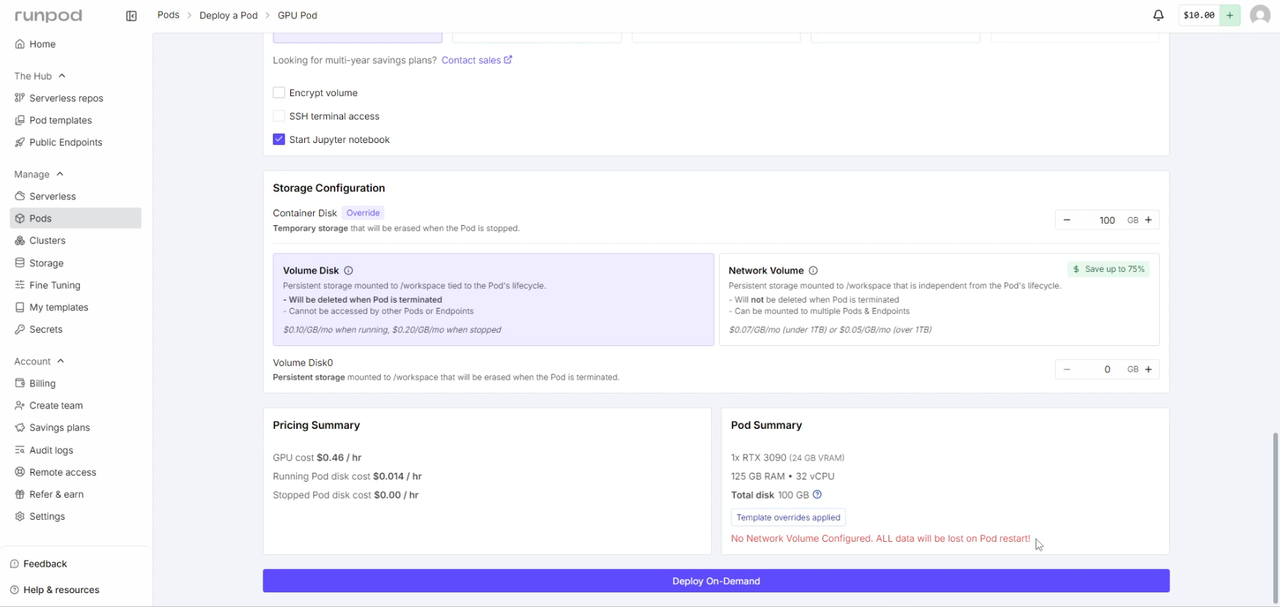
| 設定項目 | 説明 | 料金(稼働中 / 停止中) |
|---|---|---|
| Container Disk | Pod が動いている間だけ使える一時ストレージ。20〜100GB が目安 | $0.10/GB/月 / 課金なし |
| Volume Disk | Pod を削除するまでデータが残る永続ストレージ | $0.10/GB/月 / $0.20/GB/月 |
| Network Volume | Pod をまたいで使える保存領域(Deploy 画面とは別に作成する) | $0.07/GB/月(1TB 未満)※停止中も同額 |
お試しであれば Volume Disk は 0GB でOKです。ただし Pod を Terminate(削除)するとデータはすべて消えます。モデルや生成した画像を残したい場合は Volume Disk を設定してください。
Volume Disk は、Pod を停止(Stop)している間のほうが単価が高くなります(稼働中 $0.10/GB/月 → 停止中 $0.20/GB/月)。「とりあえず Stop しておけば安く済む」というのは誤解で、しばらく使わないなら必要なファイルをローカルに保存して Terminate するほうが安上がりです。
なお $0.07/GB/月 は Network Volume(1TB 未満)の単価です。Volume Disk と混同しないよう注意してください。
Deploy する
設定が終わったら「Deploy Pod」をクリックします。
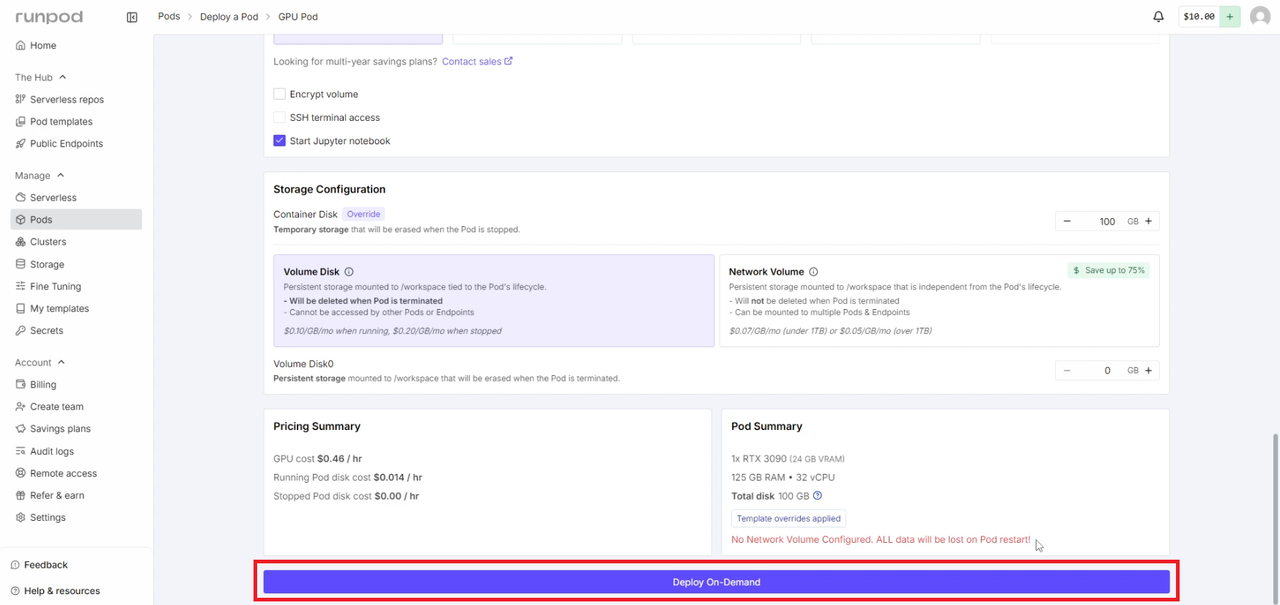
Pod の起動が始まります。「Initializing」→「Running」に変わるまで1〜2分待ちます。
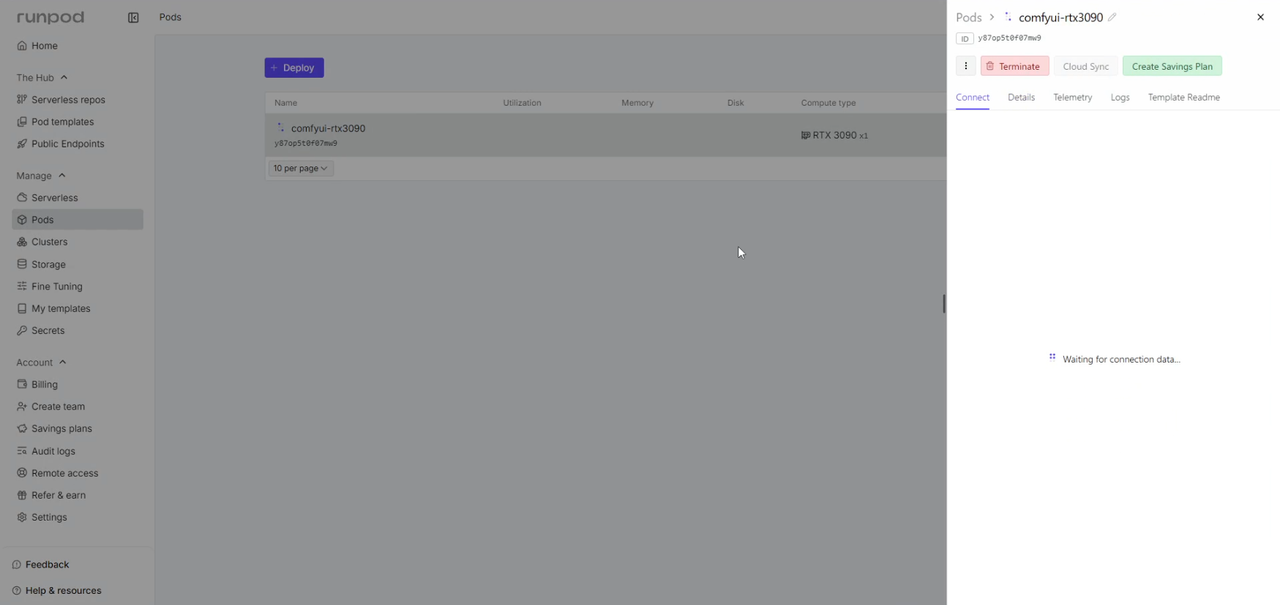
ComfyUI に接続して起動を確認する
Pod が起動すると、右パネルに接続メニューが表示されます。
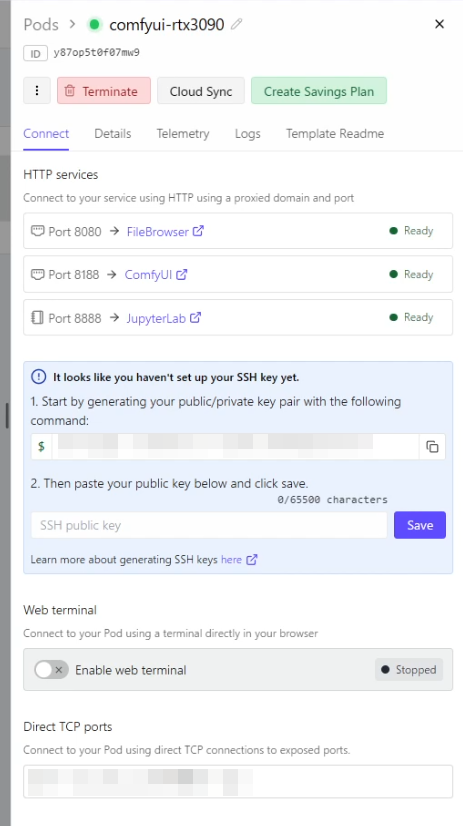
「ComfyUI →」をクリックすると、ブラウザの新しいタブで ComfyUI が開きます。
初回起動時は、デフォルトのワークフローに必要なモデルが自動でダウンロードされます。
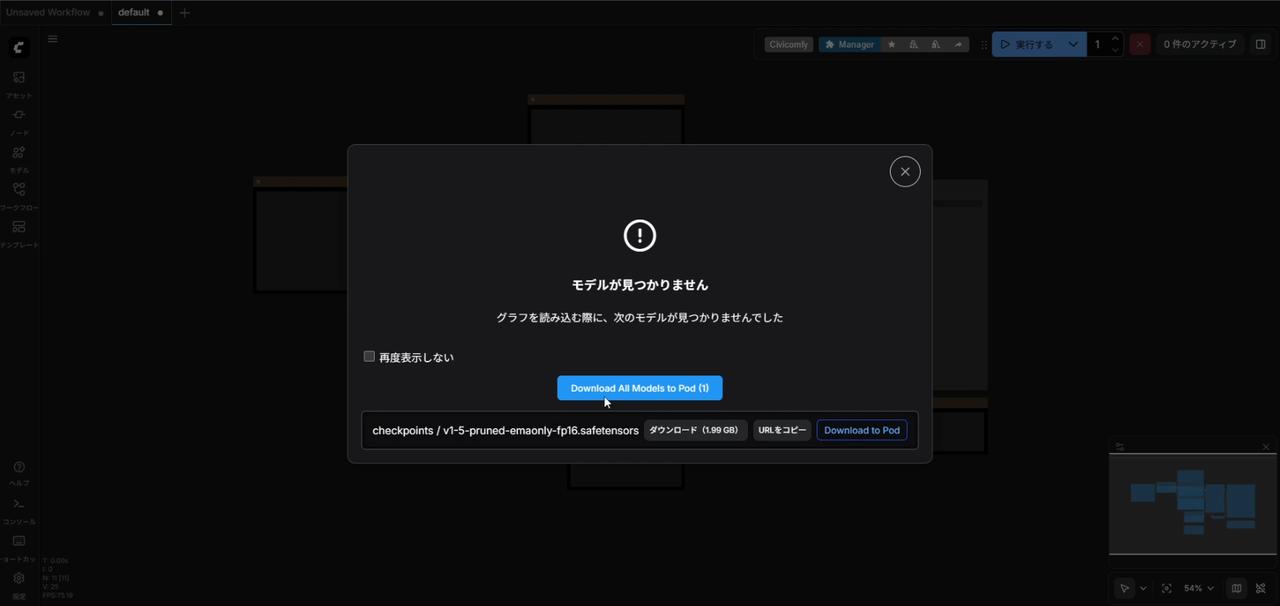
「Download All Models to Pod」をクリックするとダウンロードが始まります。SD1.5 モデル(約2GB)なので1〜2分で完了します。
ダウンロードが終わったら「実行」ボタンをクリックして画像生成を試してみましょう。
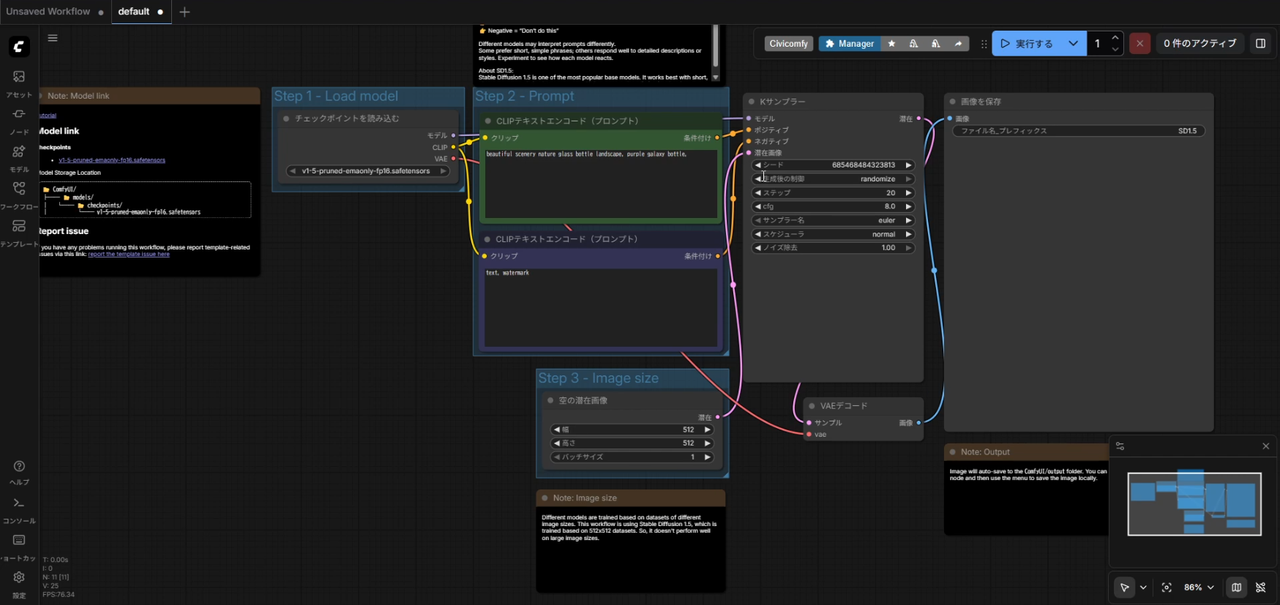
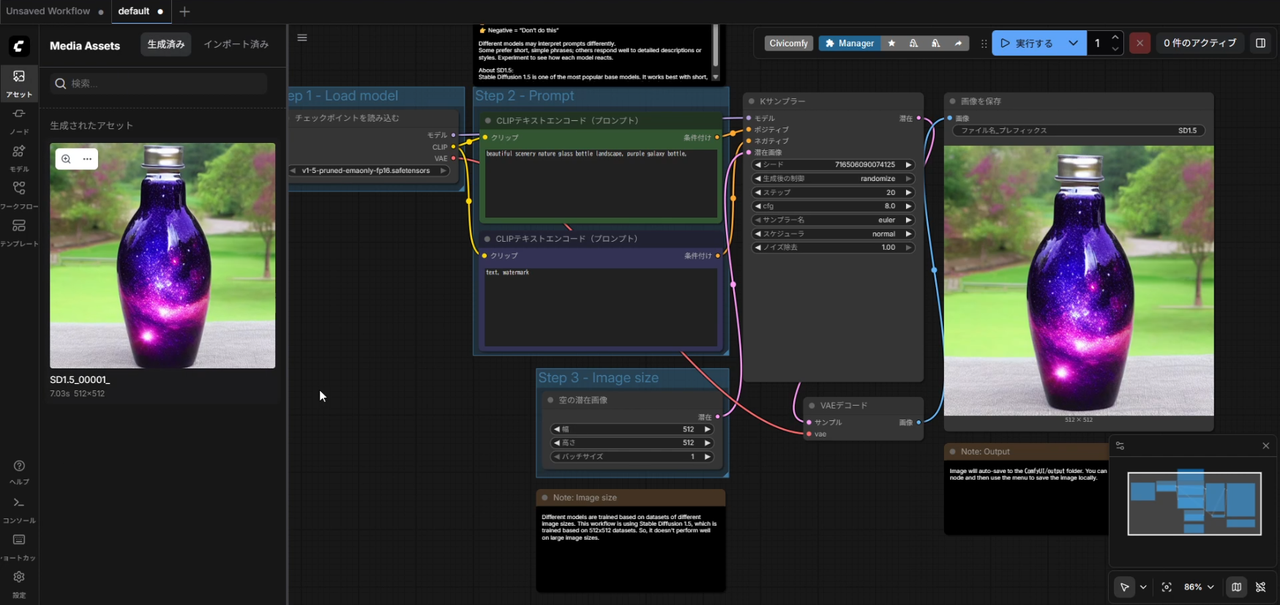
SD1.5 なら 約7秒で生成できました。RTX 3090 の性能が発揮されています。
はやっ!!
クラウド GPU だから速いんだよね。ローカルの非力な PC とは段違い
ComfyUIを起動した後にやること
ここまでで、RunPod上のComfyUIは起動できました。
次に迷いやすいのは、モデルの追加場所、LoRAの配置、ワークフローJSONの読み込み、生成画像の保存方法です。
RunPodでComfyUIを実際に使い込む手順は、以下の記事で詳しく解説しています。
Pod を停止・削除して課金を止める
使い終わったら必ず Pod を停止または削除してください。起動したままにしておくと料金が発生し続けます。
Stop(一時停止)vs Terminate(削除)
| 操作 | 説明 | データ |
|---|---|---|
| Stop | Pod を一時停止。再開可能 | 残る(Container Disk は消える) |
| Terminate | Pod を完全削除 | Container Disk・Volume Disk とも消える(Network Volume のみ残る) |
お試しで使い終わったら「Terminate」で完全削除しましょう。
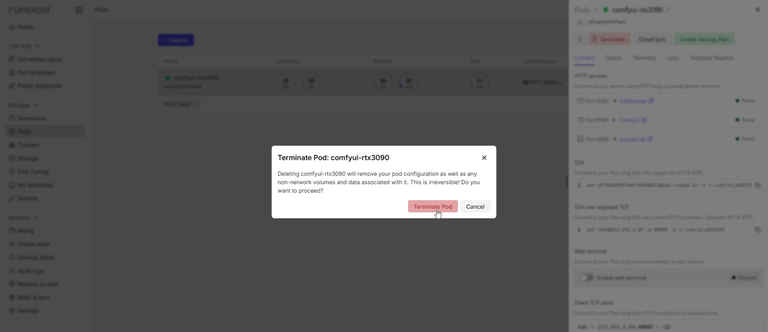
Terminate は取り消しできません。Container Disk だけでなく、Volume Disk のデータも一緒に削除されます(残るのは別途作成する Network Volume だけです)。必要なモデルや生成した画像は、Terminate の前に必ずローカルへダウンロードしてください。
使用料金の確認方法
左メニューの「Billing」から使用料金を確認できます。
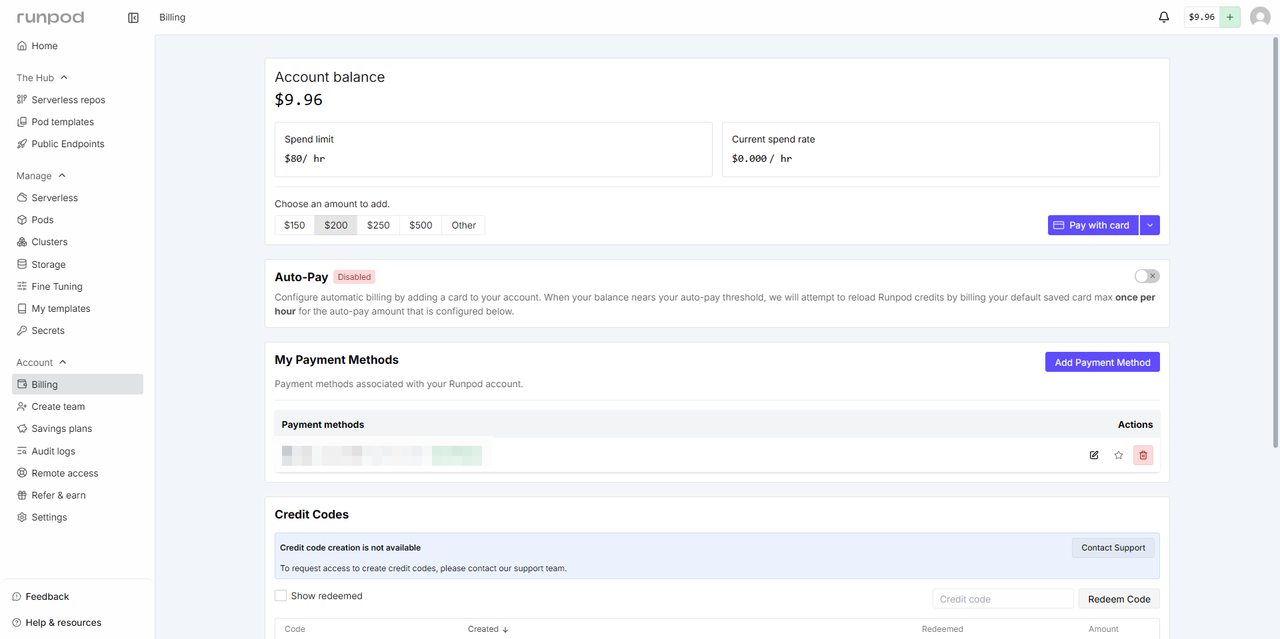
ページ下部の「Billing Explorer」セクションでは、日別の詳細な消費金額が確認できます。

今回の作業(Pod 起動〜Terminate まで約5分)で消費したのは $0.038 でした。$10 チャージしておけば、お試し程度なら相当長く使えます。
料金体系やクレジット、StopとTerminateの違い、停止忘れを防ぐコツをもっと詳しく知りたい場合は、RunPodの料金ガイドでまとめています。
直近の使用履歴は1時間ほど経たないと反映されません。リアルタイムではなく残高の減少で確認する形になります。
まとめ
RunPod を使えば、GPU なしでも ComfyUI をすぐに試せます。
Google アカウントでサインアップ(紹介ボーナスを受け取る条件)
カード登録 → $10 チャージ
RTX 3090 選択 → ComfyUI テンプレート → On-Demand → Deploy
Connect 画面から ComfyUI をクリック
放置すると料金が発生するので必ず削除
従量課金なので月額固定の ConoHa AI Canvas より気軽に試せますし、ComfyUI をそのまま使えるのが大きなメリットです。
思ったより簡単だった!
登録さえしてしまえばあとはすぐだよ。使い終わったら Terminate を忘れずに!
RunPod
紹介リンクから Google アカウントで登録して $10 以上チャージすると、$5〜$500 のクレジットボーナスがもらえます。
ボーナスの対象は Google 登録のみ。手順は通常登録と同じです。
ComfyUI のワークフローや使い方については以下の記事もどうぞ。
 RunPodでComfyUIを使う方法|モデル追加・ワークフロー実行・画像保存まで解説RunPodでComfyUIを起動した後、何をすればいいか迷う人向け。最初の設定からモデル・LoRA・VAEの配置場所、ワークフローJSONの読み込み、画像生成と保存、Pod停止、よくあるエラー対処まで実際の画面で全手順を解説します。起動直後に何から手をつければいいか迷わないための実用ガイドです。
 ローカルAI生成の始め方【2026年版】画像・動画・音楽を作るならComfyUI結論:画像だけ手軽に試すならWebUI、動画・音楽まで本格的に作るならComfyUIがおすすめ。GPUがあればローカルなら追加料金なしで使い放題。インストールからLoRA・ControlNet・動画・音楽生成まで、初心者が学ぶ順番をロードマップでまとめました。
 AI画像生成環境の比較|ConoHa・RunPod・Comfy Cloud・ローカルGPUの選び方AI画像生成環境をConoHa AI Canvas、RunPod、Comfy Cloud、ローカルGPUで比較。料金、自由度、ComfyUIの使いやすさ、LoRA・ControlNet運用、初心者向けの選び方、目的別おすすめ、ローカル環境の判断基準を実体験ベースで解説します。
 【2026年版】ComfyUIインストール方法|AI画像生成ローカル環境構築ガイドAI画像生成をローカルPCで始めるならComfyUIがおすすめ。Windows版のインストール方法を初心者向けに解説。Python・Git不要のポータブル版で簡単セットアップ。推奨GPU・必要スペックから初めての画像生成まで手順をスクショ付きで紹介。
 スマホDiscordから自分専用AI画像生成を叩けるようにした話【RunPod Serverless + Cloudflare Workers】ComfyUI+自前checkpointをRunPod Serverlessで動かし、Cloudflare Workers+Discord Botでスマホから画像生成できる環境を作った体験記。GHCR認証・署名検証の自前実装・コマンド登録ミスなどハマりポイントを全部まとめました。
AI画像生成をご利用の際の重要な注意事項
著作権・知的財産権について
- 既存のキャラクター、作品、ブランドロゴなどの模倣・複製は著作権侵害にあたる可能性があります
- 商用利用時は特に注意が必要です
肖像権について
- 実在人物(著名人・一般人問わず)の顔や特徴を模倣した画像生成はお控えください
- 無断での肖像権使用は法的トラブルの原因となります
利用規約の確認
- 各AI画像生成サービスの利用規約を必ずご確認ください
- 商用利用の可否、生成画像の権利関係は各サービスで異なります
免責事項
- 当ブログの情報を参考にしたAI画像生成により生じた問題について、当ブログは一切の責任を負いません
- 法的問題が生じた場合は、利用者の自己責任となります
- 最新の法律・規約情報は公式情報をご確認ください
適切なAI画像生成を心がけ、創作活動を楽しみましょう。
詳細についてはAIと著作権についてをご覧ください。