📝 本記事にはアフィリエイトリンクが含まれています。
要約
約3年使ったロジクール「MX Master 2S」のセンサーが突然壊れて、マウスカーソルが動かなくなりました。
買い替え先に選んだのは、最新モデルの「MX Master 4」です。届いてすぐ使い始めた段階のレビューです。
特に良かったのは、USB-C 充電になったこと、サイドボタンが3つに増えたこと、そして Actions Ring がプリセットのままでも便利なことの3つです。
2S から乗り換えて変わったところを、写真つきで正直に書いていきます。
- USB-C 充電になった
- Actions Ring がプリセットのままでも便利
- サイドボタンが3つに増えた
- 2S より手にフィットする形になった
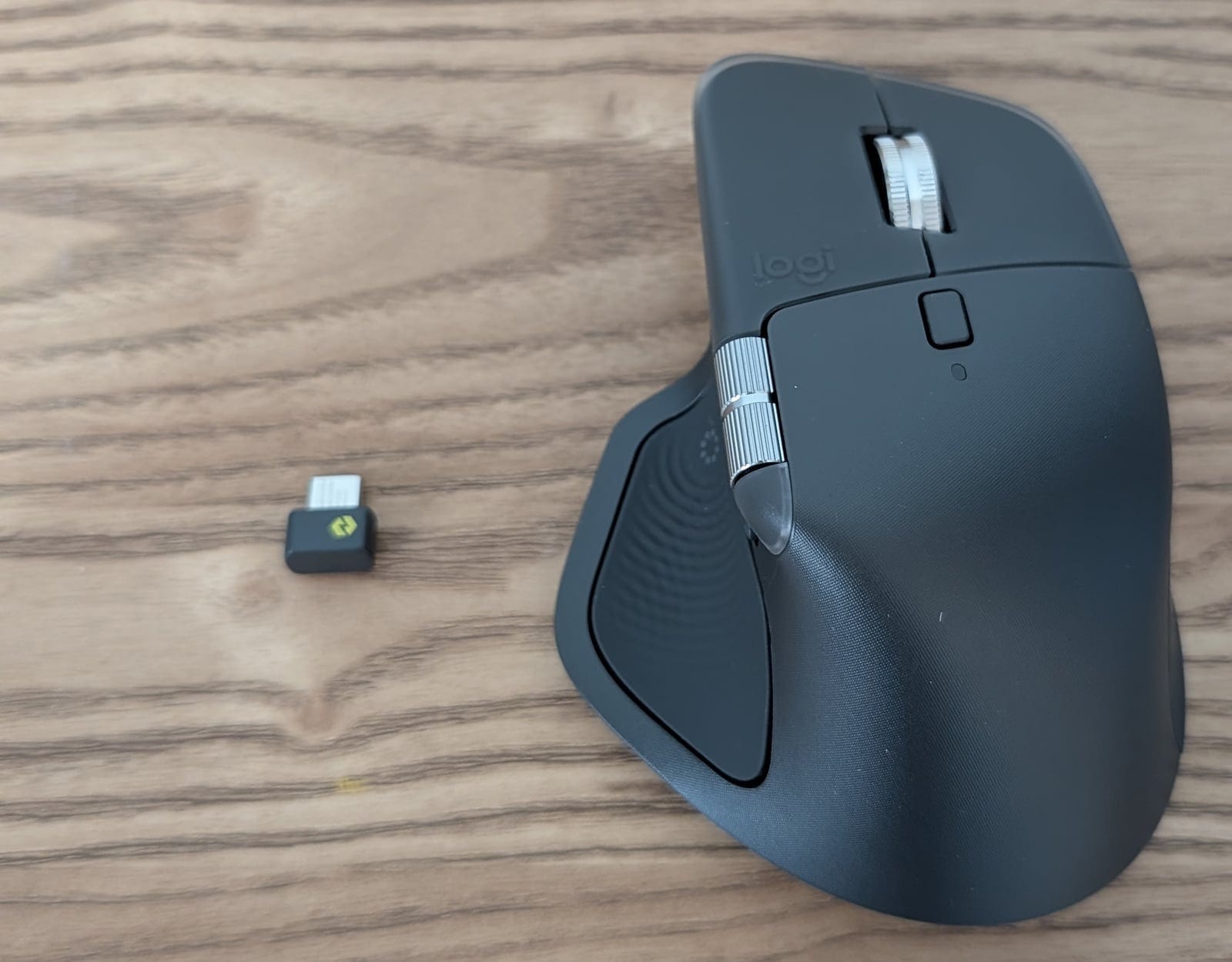
- Logi Bolt USB-C レシーバーが付属
- 接続切り替えボタンは相変わらず底面
- 触覚フィードバックは今のところ弱めで運用
- セール前の定価はやや高い
はじめに
僕は 2023年7月から MX Master 2S を毎日使っていました。
高速スクロールと横スクロールに慣れてしまって、もう普通のマウスには戻れない、と思っていたくらい気に入っていたんですよね。
その 2S が、2026年9月に突然使えなくなりました。
買い替え先は「MX Master 4」です。2025年10月に出たシリーズ最新モデルです。
この記事では、壊れた経緯、3S ではなく 4 を選んだ理由、届いてから数日使った感想をまとめます。
あんなに気に入ってた 2S、壊れちゃったの?
うん、3年ちょっとで寿命だったみたい。でもおかげで最新モデルに乗り換える口実ができたよ。
MX Master 2S のセンサーが壊れた経緯
ある日、突然マウスカーソルが動かなくなりました。
クリックとホイールのスクロールは効くのに、カーソルだけがまったく反応しない状態です。
僕は 2S をレシーバー無しの Bluetooth 接続で使っていたので、思いつく切り分けは一通り試しました。
- 充電残量は問題なし(充電しながらでも変わらず)
- 本体の電源を入れ直す
- Bluetooth の接続を一度削除してペアリングし直す
どれも効果が無くて、そのうちクリックまで効かなくなって完全に使えなくなりました。
クリックとホイールが生きていてカーソルだけ動かない、という症状からして、センサー部分の故障だと思っています。
購入が 2023年7月なので、使用期間は約3年2か月でした。
毎日使うものとしては、まあ寿命かなと受け止めています。
同じ症状で困っている人へ。充電・再起動・再ペアリングを試してもカーソルだけ動かない場合、僕のケースではそのまま復活しませんでした。保証期間内ならロジクールのサポートに連絡するのが先です。
なぜ MX Master 3S ではなく 4 にしたか
買い替え候補は、現行の定番である 3S と、最新の 4 の2つでした。
2S からの乗り換えなら、USB-C と静音クリックになるだけで 3S でも十分な変化があります。
それでも 4 にした理由は、シンプルに「一番新しいモデルだから」です。
また3年使うつもりで買うなら、今の最新を選んでおいた方が後悔しないだろう、という判断ですね。
購入先は Amazon で、ちょうどセール中だったので 16,800 円でした。
ロジクール公式ストアの定価が 21,890 円なので、3S の実売価格に近い値段で買えたのが決め手のひとつです。
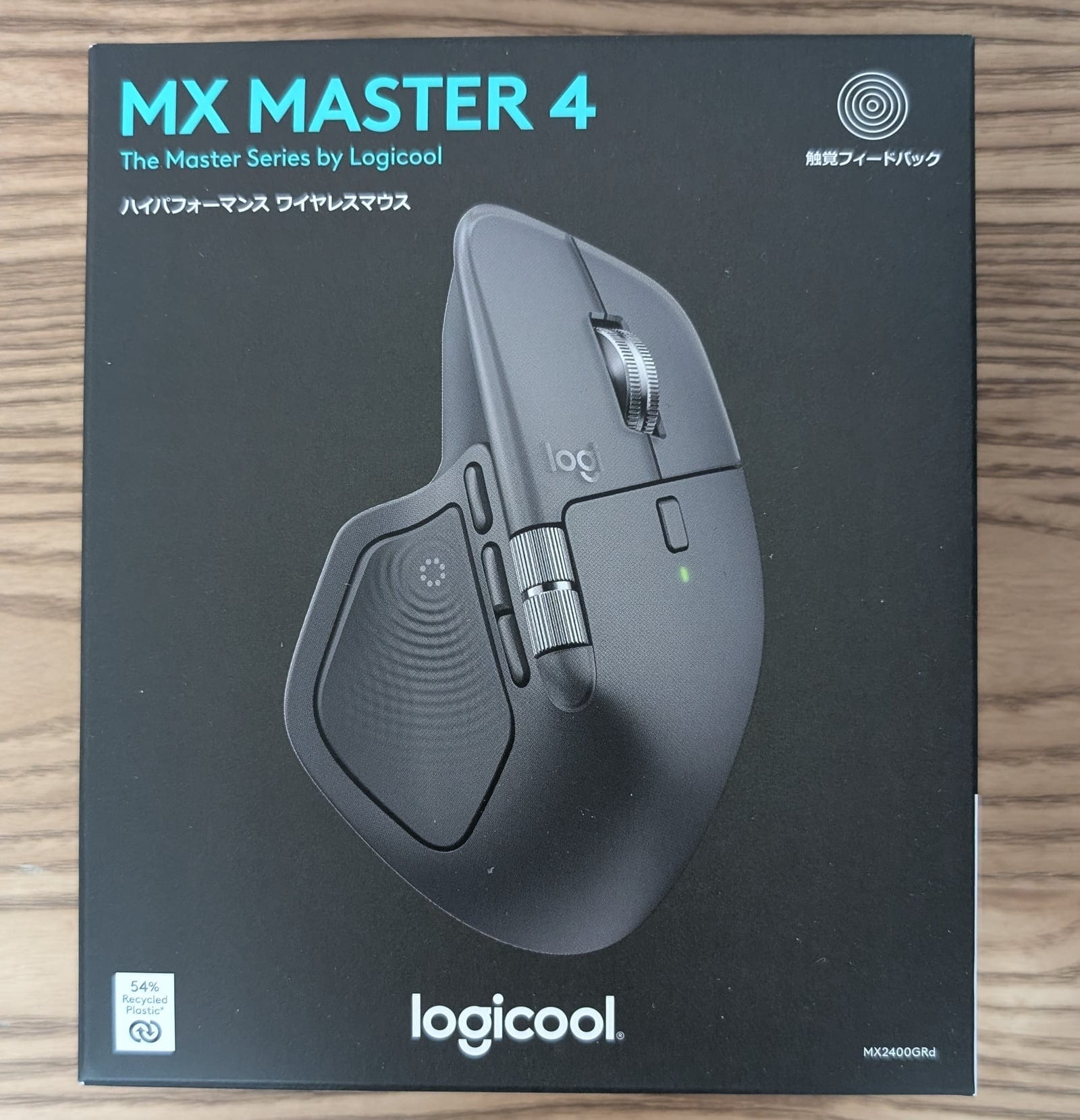
ロジクール MX Master 4(グラファイト)
Amazon・楽天市場・Yahoo!ショッピングから選べます。
プライム会員なら、対象商品のプレミアム配送や会員限定セールが使えます。無料体験のあとは月額600円です(2026年10月時点)。
カラーはグラファイトのほかにペイルグレーもあります。白っぽいデスクに合わせたい人はこちらですね。
ロジクール MX Master 4(ペイルグレー)
MX Master 4 の概要とスペック
| 項目 | MX Master 4 |
|---|---|
| 型番 | MX2400GRd(グラファイト) |
| 接続 | Bluetooth Low Energy / Logi Bolt(USB-C レシーバー付属) |
| センサー | Darkfield(200〜8,000dpi) |
| ボタン数 | 8(サイドボタン3 + Actions Ring 用センスパネル) |
| スクロール | MagSpeed 電磁気スクロール + サイドスクロール |
| 充電 | USB-C |
| バッテリー | フル充電で最長70日 |
| サイズ / 重量 | 88.2 × 128.2 × 50.8mm / 150g |
| 新機能 | Actions Ring、触覚フィードバック |
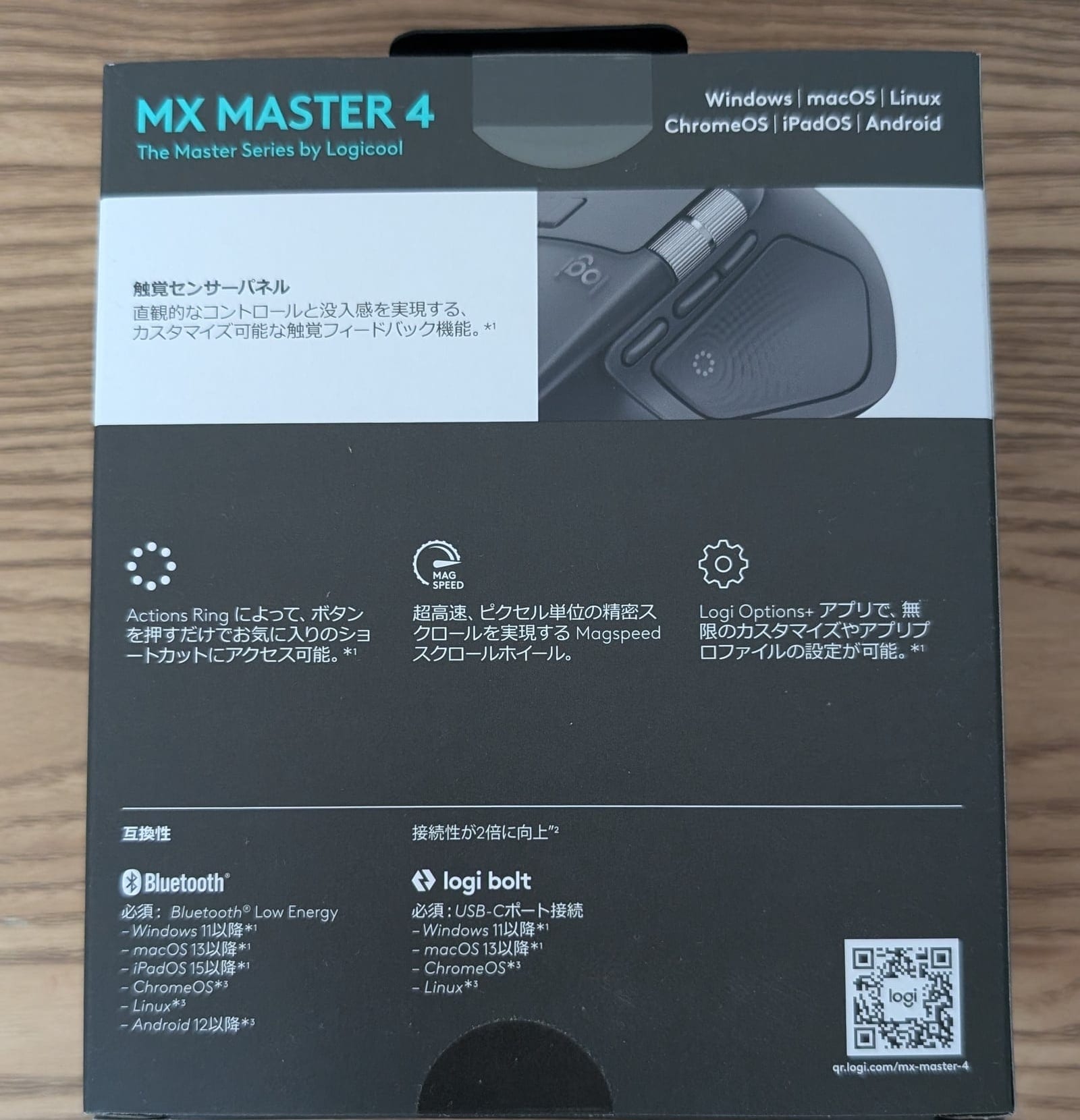
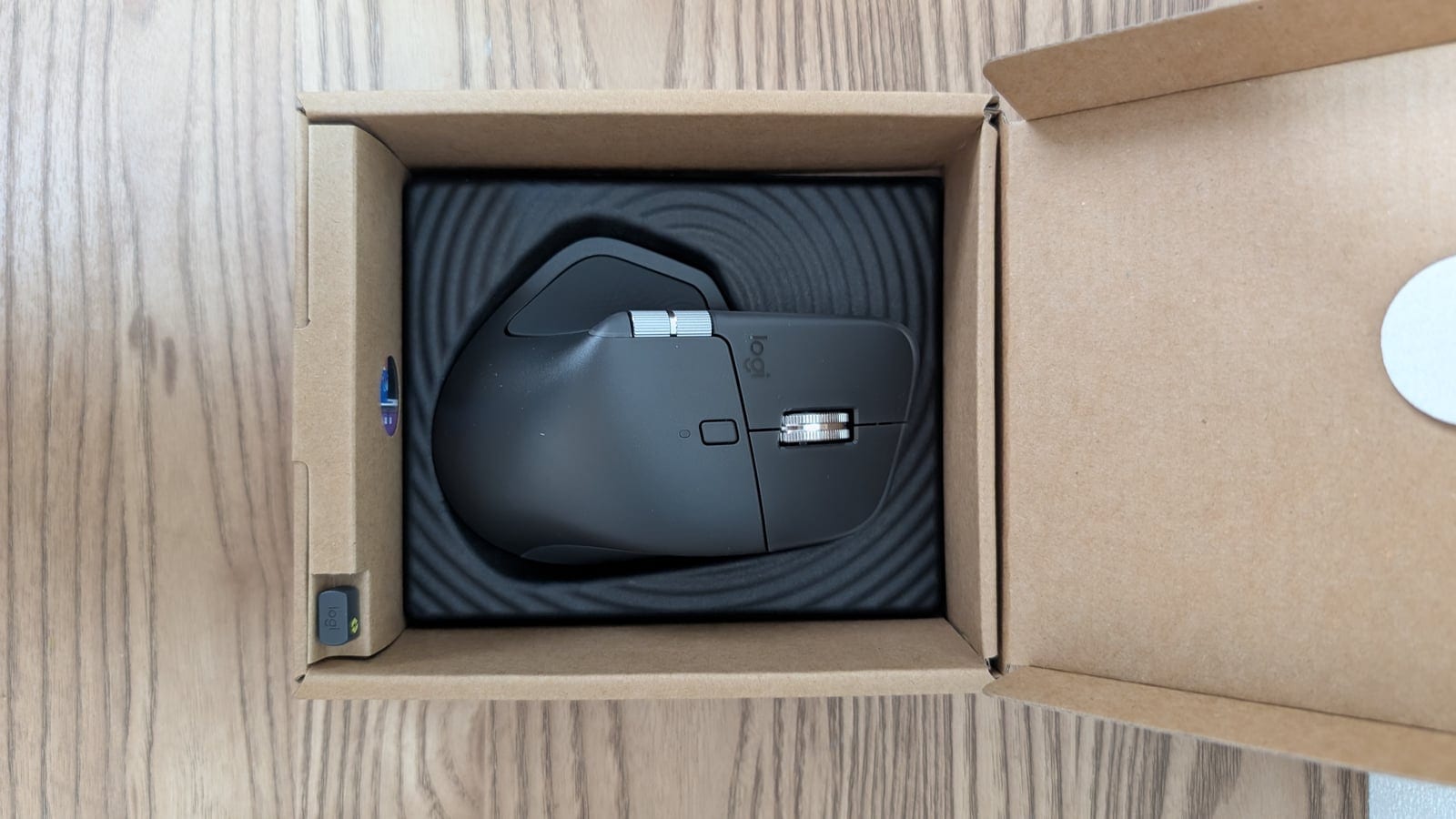
パッケージの裏面に書いてある通り、Logi Bolt 接続は USB-C ポートが必須です。
古い PC で USB-A しか無い場合は Bluetooth で使うことになります。
MX Master 2S から乗り換えて変わったところ
USB-C 充電になった
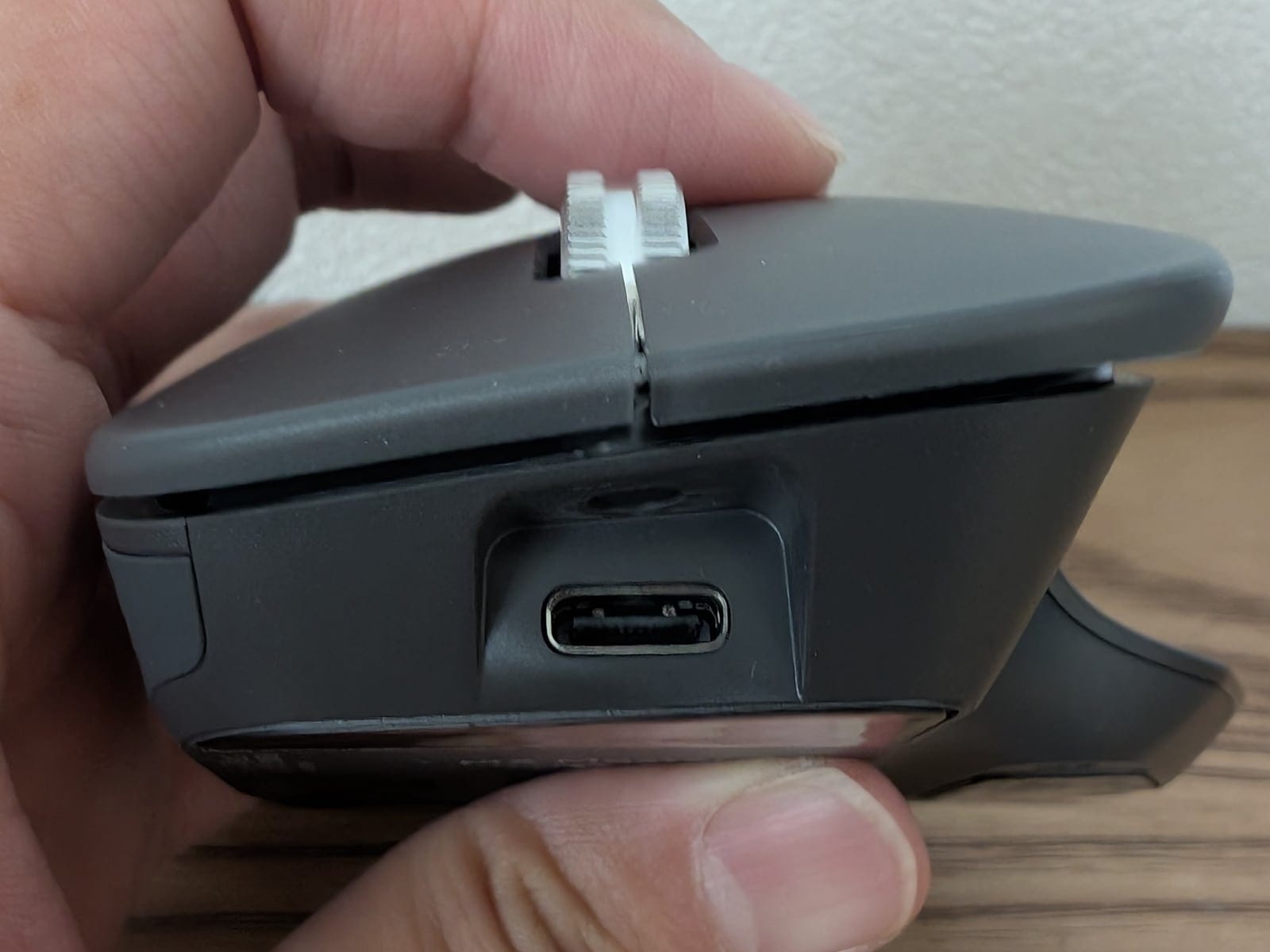
2S で一番古さを感じていたのが microUSB の充電端子でした。
デスクの周りで microUSB ケーブルを使うのが、もうこのマウスだけになっていたんですよね。
MX Master 4 は USB-C なので、スマホやノート PC と同じケーブルで充電できます。
地味ですが、僕にとっては一番うれしい変化です。
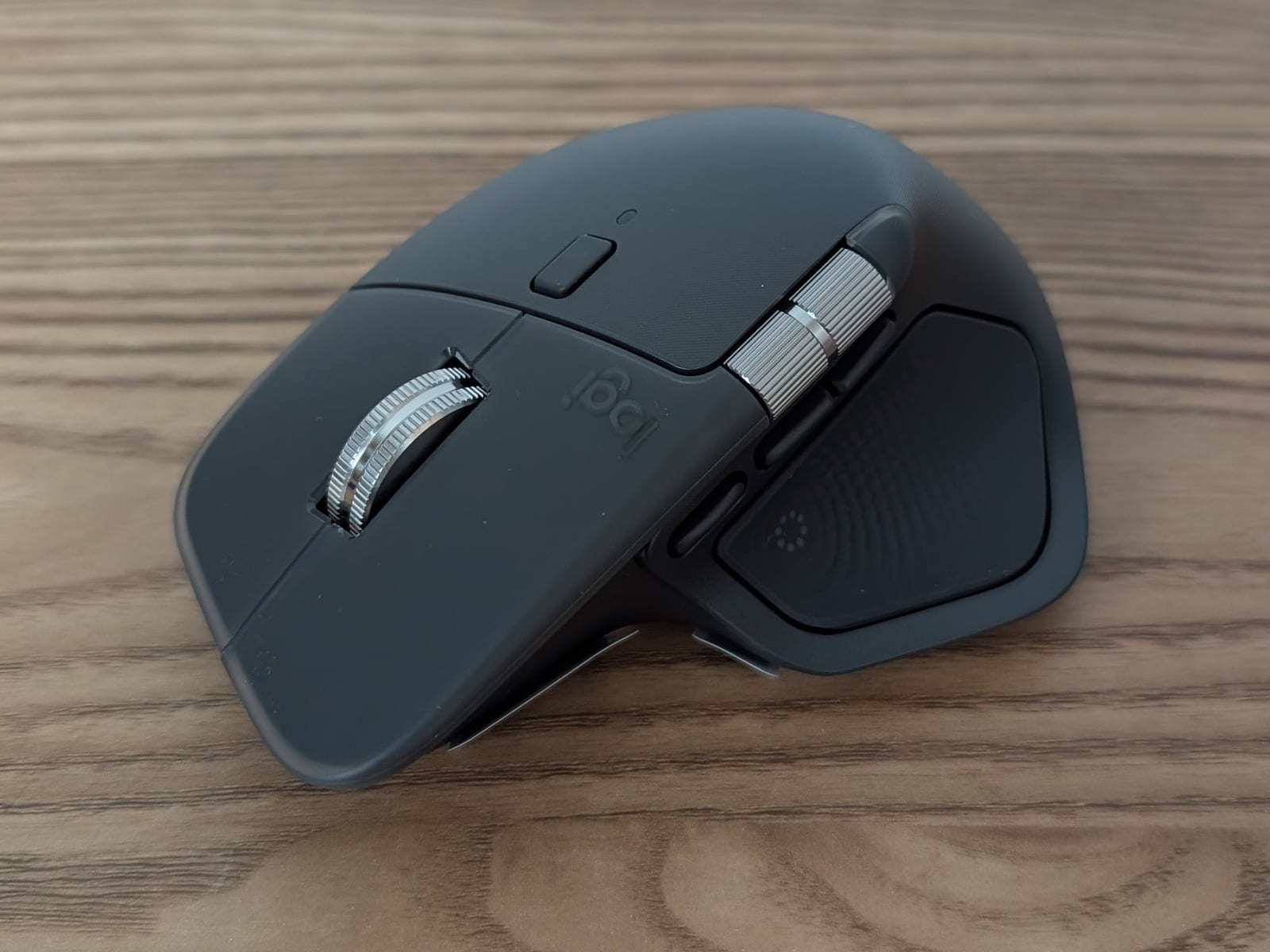
手のフィット感が上がった
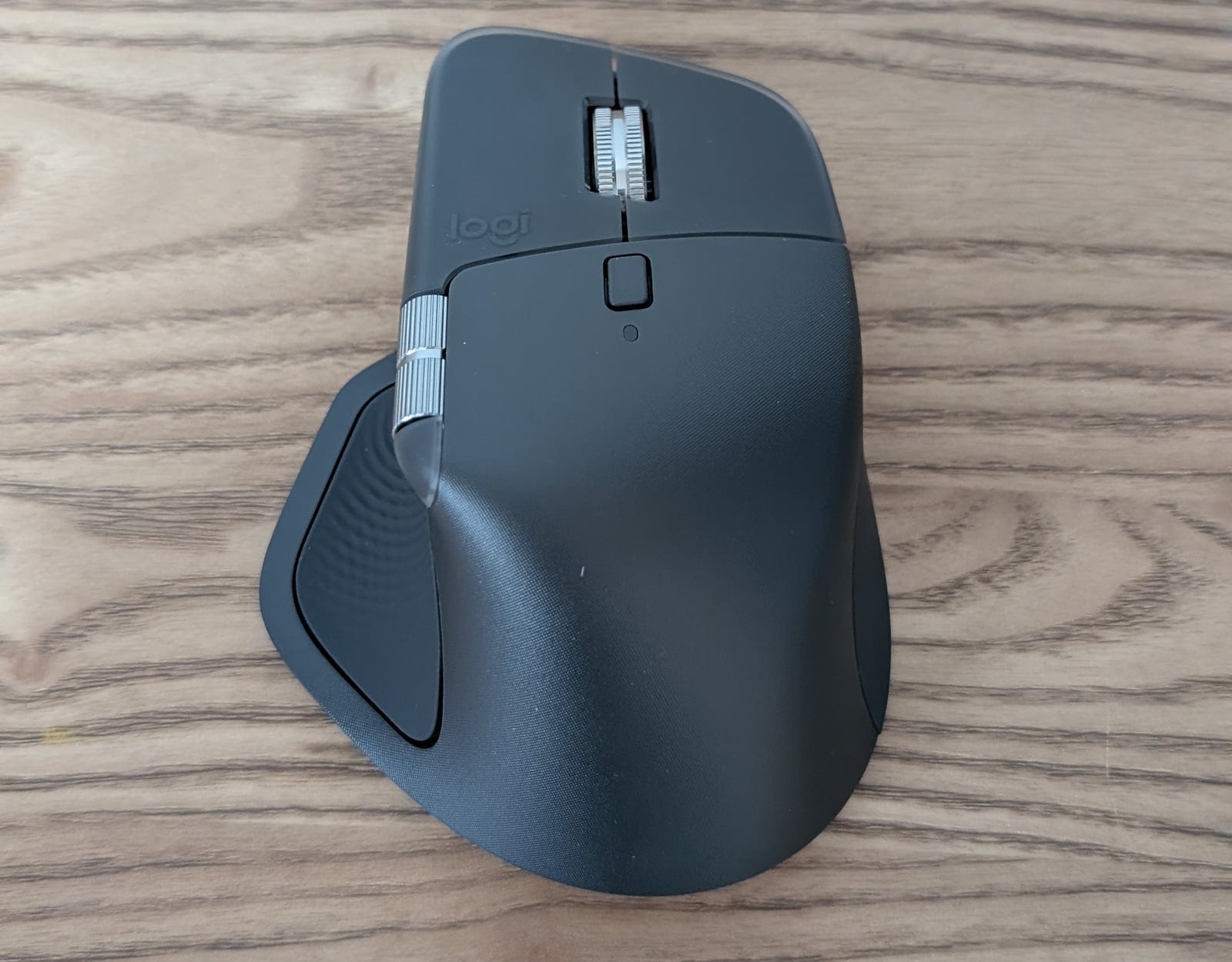
手を乗せたときのフィット感は、2S より上がっていると感じます。
持った印象としては少しスリムになって、その分長くなった感じなんですが、公式スペックの数値を比べると実は 4 のほうが一回り大きいんですよね。
| MX Master 2S | MX Master 4 | |
|---|---|---|
| 長さ | 126.0mm | 128.2mm |
| 幅 | 85.7mm | 88.2mm |
| 高さ | 48.4mm | 50.8mm |
| 重量 | 145g | 150g |
数値では長さ・幅・高さがそれぞれ 2〜3mm 大きく、5g 重くなっています。
それでも細身に感じるのは、手のひらが当たる部分の丸みと、親指側のくびれの形が変わったからだと思います。
サイドのスクロールホイールもちょうど親指が届く位置にあって、2S から乗り換えても違和感なく使えました。
サイドボタンが3つに増えた
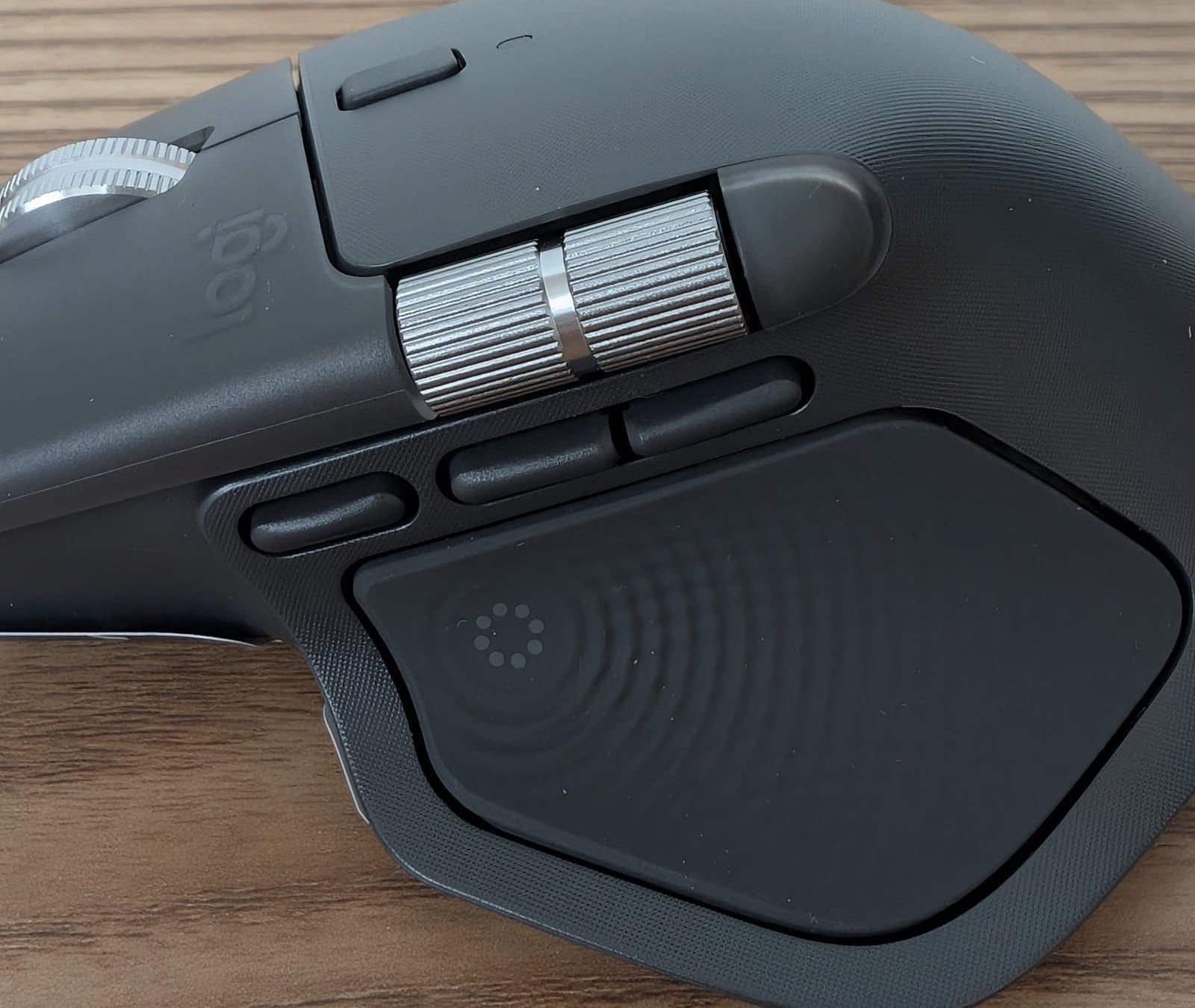
2S のサイドは「戻る」「進む」の2つでしたが、4 は3つになりました。
割り当てられるボタンが増えるのは単純にうれしいですね。
親指を置くセンスパネル(Actions Ring を呼び出すパネル)もこの並びにあって、サイドまわりの操作は 2S より明らかに充実しています。
高速スクロールはそのまま
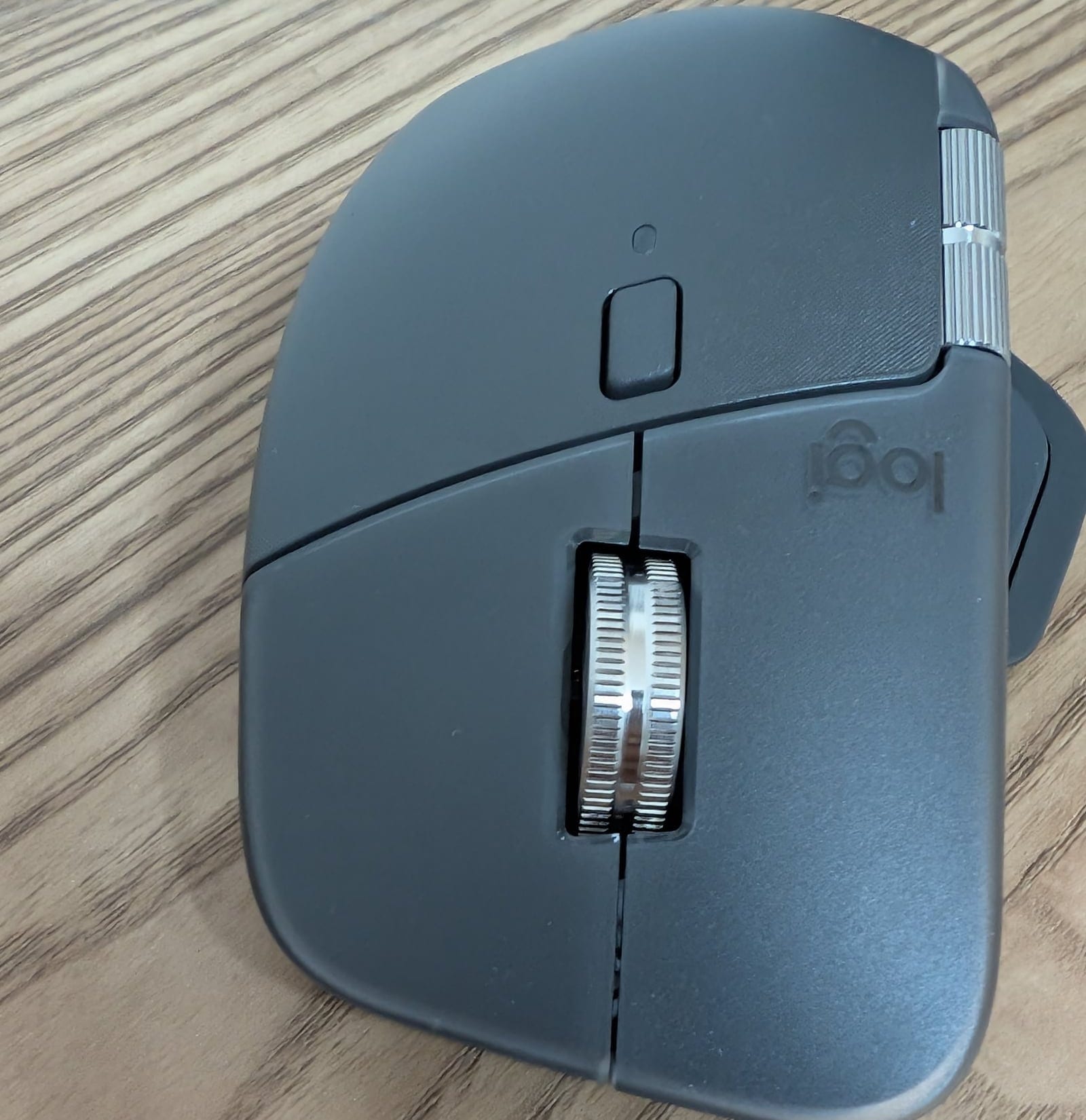
2S で一番気に入っていた MagSpeed の高速スクロールは、そのまま健在です。
勢いよく回すと慣性でスクロールが続く、あの感覚は変わっていません。
2S の良いところは残して、古いところだけ直った感じ?
そうそう。USB-C とサイドボタン3つで、2S で我慢してた部分がなくなったよ。
Actions Ring を使ってみた感想
MX Master 4 の目玉機能が Actions Ring です。
親指のセンスパネルを押すと、画面上にリング状のメニューが出て、よく使う操作をワンアクションで呼び出せます。
正直、これがかなり便利です。
まだプリセットのままですが、この段階で気に入っている使い方がいくつかあります。
- 画面ロック: 席を立つときにマウスだけでロックできる
- よく見るサイトへのショートカット: 自分のブログの確認に使っている
- スクリーンショット: 記事を書くときに重宝しそう
何を割り当てるかはまだ模索中です。
Logi Options+ でアプリごとにリングの中身を変えられるので、ブラウザと ComfyUI で別の内容にする、といった使い方も試してみたいところですね。
Actions Ring には「デバイスの切り替え」も割り当てられます。切り替え先の PC 側にも同じ設定を入れておけば、底面のボタンを触らずに行き来できそうです(まだ試していないので、検証したら追記します)。
触覚フィードバックは今のところ弱めで運用
もうひとつの新機能が触覚フィードバック(センスパネルの振動)です。
Actions Ring の操作やデバイス切り替えのときに、親指に振動で反応が返ってきます。
使ってみると、思ったよりはっきり振動する感じだったので、僕は一番弱い設定にしています。
正直、現段階では無くても困らない機能かな、というのが率直な感想です。
ただ、応用の余地はありそうだと思っています。
たとえば AI の回答待ちが終わったのを振動で教えてくれる、みたいな使い方ができたら面白いですね(できるかどうかは分かりません)。
気になったところ
接続切り替えボタンは相変わらず底面
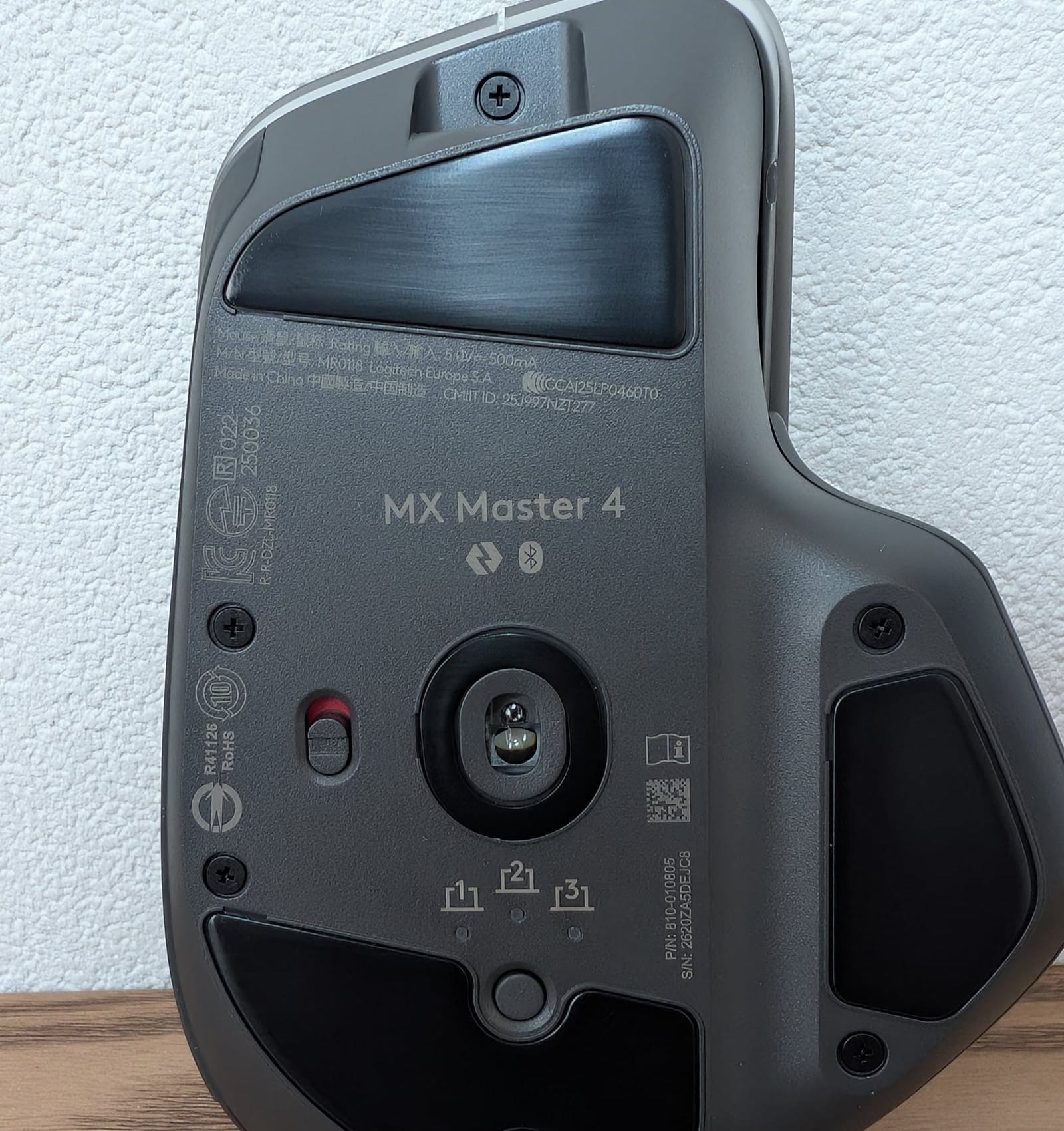
2S のレビューでも書いた、複数デバイスの切り替えボタンが底面にある点は 4 でも同じです。
切り替えるたびにマウスを持ち上げる手間は残っています。
ただ、前述の通り Actions Ring に切り替えを割り当てられるので、この不便さは実質的に解消できるかもしれません。
Logicool Flow はこれから設定する
2S ではノート PC とデスクトップを Flow で行き来していました。
MX Master 4 でもまだ Flow は設定していないので、使い心地を確認したら追記する予定です。
不満点は今のところ無し
届いたばかりなので、まだ不満らしい不満は出ていません。
2S のときは1年使った時点で microUSB と底面ボタンが気になっていたので、4 を数か月使った頃にまた追記します。
MX Master 2S / 3S / 4 の比較
| 項目 | MX Master 2S | MX Master 3S | MX Master 4 |
|---|---|---|---|
| 充電端子 | microUSB | USB-C | USB-C |
| 接続 | Unifying / Bluetooth | Logi Bolt / Bluetooth | Logi Bolt USB-C / Bluetooth |
| DPI | 200〜4,000 | 200〜8,000 | 200〜8,000 |
| 重量 | 145g | 141g | 150g |
| 静音クリック | なし | あり | あり |
| サイドボタン | 2 | 2 | 3 |
| Actions Ring | なし | なし | あり |
| 触覚フィードバック | なし | なし | あり |
| 公式価格(税込) | 販売終了 | 16,200〜17,820円 | 19,900〜21,890円 |
2S からの買い替えなら、USB-C と静音クリックだけでも 3S で十分な変化があります。
Actions Ring とサイドボタン3つに価値を感じるか、あるいは僕のようにセールで価格差が縮んでいるかで、4 を選ぶかどうかが決まると思います。
MX Master 3S を選ぶならこちら
下のリンクはひとつ前のモデル「MX Master 3S」です。見た目がよく似ているので、4 が欲しい人は上の購入理由の節にあるリンクから選んでください。
ロジクール MX Master 3S
こんな人におすすめ
- MX Master 2S を使っていて、microUSB が限界な人。USB-C とサイドボタン3つだけでも乗り換える価値があります
- マウス側にショートカットをまとめたい人。Actions Ring はプリセットのままでも便利です
- セールで 3S との価格差が縮んでいるときに買える人。定価だと 3S との差額をどう見るかで迷います
逆に、3S を使っていて基本性能に不満が無い人は、Actions Ring と触覚フィードバックにどれだけ価値を感じるかで判断するのがよさそうです。
まとめ
MX Master 2S のセンサー故障をきっかけに乗り換えた MX Master 4 は、2S で気になっていたところがきちんと直った正常進化でした。
- USB-C 充電になって、ケーブルの悩みが消えた
- サイドボタンが3つに増えて、手のフィット感も上がった
- Actions Ring はプリセットのままでも便利。割り当ては模索中
- 触覚フィードバックは弱めで運用。今のところは無くても困らない
- 接続切り替えは底面のままだが、Actions Ring で代替できそう
Flow の設定と Actions Ring のカスタマイズは、これから試して追記していきます。
2S から乗り換えるなら、USB-C とサイドボタン3つだけでも違いを感じられます。
ロジクール MX Master 4(グラファイト)
3S で十分な人は、上の比較表を目安にしてください。
次は Actions Ring に何を入れるか決めないとね!
うん、ComfyUI 用の設定とか作ってみたいな。落ち着いたらこの記事に追記するよ。
関連記事
 【体験レビュー】ロジクール Flowを使ってみたら切り替えが快適すぎた件Logicool Flow(ロジクール フロー)を使って複数PC間でマウス・キーボードをシームレスに切り替える体験レビュー。MX Master 2Sでの設定手順を画像付きで解説。セットアップのコツや実際の使用感を紹介します。