📝 本記事にはアフィリエイトリンクが含まれています。
要約
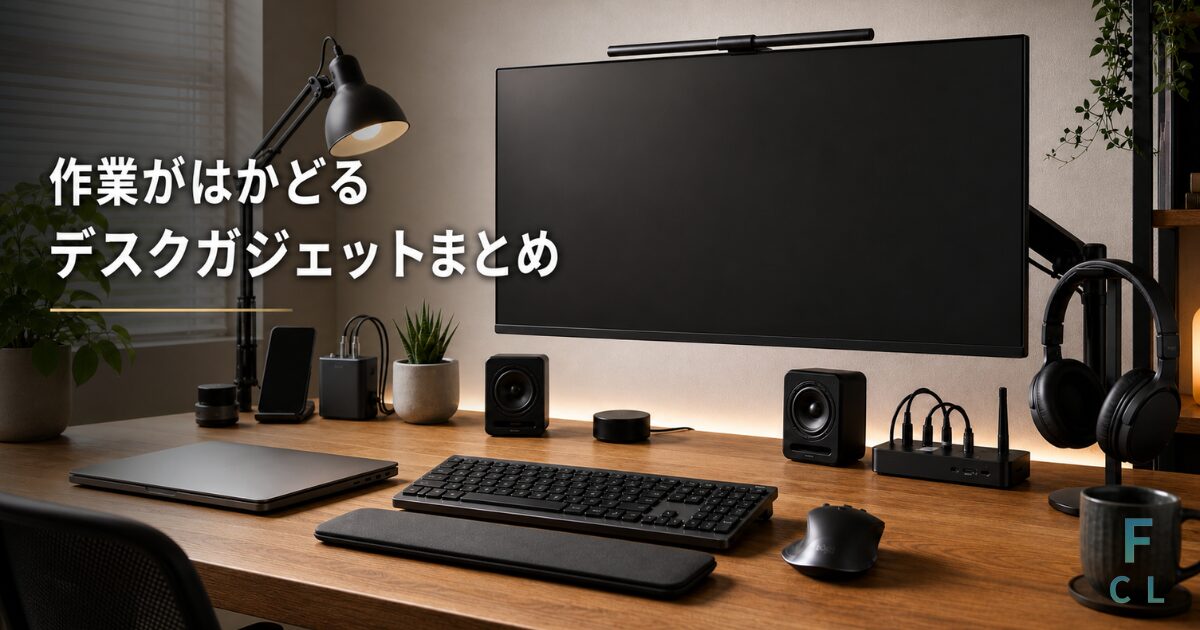
ブログ執筆や開発作業を快適にするためのデスク周りガジェットを、カテゴリ別にまとめました。
この記事では、FreeCraftLogで公開している実機レビューや買い物リストを横断しながら、モニター、マウス、キーボード、スピーカー、USBハブ、モニターライト、WEB会議用ヘッドセットまで整理しています。
一部の記事は2025年版として作成していますが、今後2026年版を作成したら順次差し替えていく予定です。現時点では、公開済みの記事を探しやすくするためのハブ記事として使ってください。
はじめに
ブログを書いたり、コードを書いたり、調べものをしたり。
毎日PCの前に座る時間が長いと、デスク周りの小さな不便がじわじわ効いてきます。
- モニターが見づらい
- マウスやキーボードが手に合わない
- ケーブルがごちゃつく
- 音が聞き取りにくい
- WEB会議のマイク音質が気になる
こういう不満は、ひとつひとつは小さくても、作業時間が長くなるほど負担になります。
この記事では、FreeCraftLogで実際にレビューしたガジェットや、購入前に比較した買い物リストをカテゴリ別に整理しました。
「どの記事から読めばいいか」を探すための入口として使ってください。
デスク環境は一気に揃えなくていい
デスク環境を整えるといっても、最初から全部買い替える必要はありません。
むしろ、一気に揃えようとすると予算もかかるし、自分に合わないものを選んでしまうこともあります。
個人的には、次の順番で見直すと失敗しにくいです。
| 優先度 | 見直すもの | 理由 |
|---|---|---|
| 1 | モニター | 目の疲れや作業領域に直結する |
| 2 | マウス | 毎日手に触れるので疲れやすさに影響する |
| 3 | キーボード | 文章入力やコーディングの気持ちよさが変わる |
| 4 | 音まわり | BGM、動画視聴、WEB会議の快適さが上がる |
| 5 | 周辺機器 | 配線整理や照明でデスク全体が使いやすくなる |
この記事では、実機レビューと購入前の検討記事を分けて紹介します。
レビュー記事は実際に使った感想、買い物リストは「購入前に候補を比較した記事」として読んでください。
まず整えるなら優先度が高いもの
モニター
モニターは、作業効率と疲れやすさに直結します。
画面が小さい、端子が少ない、スタンドが使いにくい、目が疲れる。
こうした不満があるなら、最初に見直す価値があります。
23.8インチ前後のモニター候補を探している方は、23.8インチモニターおすすめまとめにまとめています。
実際に購入したモニターのレビューはこちらです。
マウス
マウスは毎日何時間も触るものなので、手に合うかどうかがかなり大事です。
僕はMX Master 2Sを長く使っていて、作業用マウスとしてかなり満足していました。
今から選ぶなら、後継モデルやエルゴノミクスマウスも候補になります。
複数PCを使っている方は、Logicool FlowのようなPC間移動機能もチェックしておくと便利です。
キーボード
文章入力やコーディングが多いなら、キーボードも作業の気持ちよさに直結します。
キーボードはまだ購入前の検討記事ですが、Bluetooth接続、英字配列、テンキーレス、複数台接続という条件で候補を整理しています。
音まわり
PC内蔵スピーカーでも作業はできますが、動画視聴やBGM、WEB会議が多いなら音まわりを整える価値があります。
スピーカー候補を比較したい方はこちら。
実際に使っているCreative Pebble Proのレビューはこちらです。
WEB会議や音声入力を重視するなら、ヘッドセットのレビューも参考になります。
周辺機器
USBハブやモニターライトは、最初に買うものではないかもしれません。
ただ、デスク環境が固まってくると、配線や照明の不満が見えてきます。
USBハブは配線整理、モニターライトは目の疲れ対策として検討しやすいアイテムです。
スピーカー・音まわり
PCスピーカーおすすめまとめ
PCスピーカーをこれから選ぶなら、まずは候補をまとめた記事から見るのがおすすめです。
USB給電、Bluetooth対応、サウンドバー型、ブックシェルフ型など、使い方に合わせて候補を整理しています。

Creative Pebble Proレビュー
Creative Pebble Proは、実際に購入して使っているPCスピーカーです。
USB-C給電、Bluetooth 5.3、AUX対応で、PC作業中のBGMや動画視聴がかなり快適になりました。
ロジクール Z120BWからの買い替え体験も書いています。

ロジクール Z120BWレビュー
Z120BWは、以前使っていたエントリー向けPCスピーカーです。
とにかく安く、USB給電で手軽に使えるのが魅力。
音質にこだわるというより、「まずノートPCの内蔵スピーカーから卒業したい」方向けです。
Jabra Evolve2 40 SEレビュー
WEB会議や音声入力が多いなら、スピーカーよりもヘッドセットを優先したほうがいい場面もあります。
Jabra Evolve2 40 SEは、実際に4ヶ月使ったレビューとして、マイク性能、装着感、動画視聴、音声入力での使い勝手をまとめています。

マウス
マウス買い物リスト
作業用マウスを選ぶなら、Bluetooth対応、USB-C充電、サイドボタン、手に合う形状などを見ておきたいところです。
MX Master 3Sを中心に、エルゴノミクス系、ゲーミング系、コスパ重視モデルまで比較しています。

MX Master 2Sレビュー
MX Master 2Sは、実際に約1年使った作業用マウスです。
高速スクロール、横スクロール、サイドボタン、Bluetooth 3台接続など、作業用としてかなり便利でした。
一方で、microUSB充電や底面の切り替えボタンなど、今見ると惜しい点もあります。
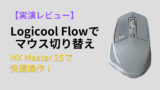
Logicool Flowレビュー
複数PCを使っているなら、Logicool Flowはかなり便利です。
マウスカーソルを画面端に移動するだけで、別PCへ移れる感覚は一度使うと戻りにくいです。
対応マウス・キーボードを選ぶ理由にもなります。
キーボード
Bluetoothキーボード買い物リスト
キーボードは、まだ購入前の検討記事としてまとめています。
条件は、Bluetooth対応、3台以上接続、英字配列、黒、テンキーレス。
HHKB、REALFORCE、FILCO、Razer、Corsair、Logicoolなどを候補にしています。

モニター・モニターアーム
23.8インチモニターおすすめまとめ
モニターを買い替えるなら、サイズ、端子、VESA対応、スタンド機能を見ておくと失敗しにくいです。
23.8インチ前後で、ブログ執筆や開発作業に使いやすそうな候補を整理しています。

IODATA EX-A241Dレビュー
EX-A241Dは、実際に購入した23.8インチモニターです。
1万円台で買える価格重視のモデルですが、見た目のスッキリ感やモニターアームとの相性は悪くありませんでした。
接続端子が少ない点は注意です。

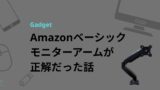
Amazonベーシック モニターアームレビュー
モニターアームを導入すると、デスク上のスペースがかなり広くなります。
Amazonベーシックのガススプリング式モニターアームは、実際に使ってみてガタつきが少なく、コスパの良い選択肢でした。
モニターリサイクル体験談
モニターを買い替えると、古いモニターの処分も必要になります。
PCリサイクルマーク付きのモニターを無料回収してもらった体験をまとめています。
買い替え前に処分方法を確認しておくとスムーズです。

周辺機器
USBハブおすすめ
USBハブは、ノートPCやミニPCを使っていると必要になりやすいアイテムです。
HDMI、USB-A、USB-C、SDカード、PD充電など、必要なポート構成を考えながら選ぶのがポイントです。

モニターライトおすすめ
モニターライトは、目の疲れ対策やデスクの明るさ調整に役立つアイテムです。
BenQ ScreenBar、Quntis、Baseusなどを比較し、機能や取り付け方法を整理しています。

用途別おすすめ導線
ブログ執筆を快適にしたい
ブログ執筆なら、まずはモニター、キーボード、マウスを整えるのがおすすめです。
開発作業を快適にしたい
開発作業では、画面の広さと入力デバイスの快適さが重要です。
複数PCを使うなら、Logicool Flowのような切り替え機能も役立ちます。
WEB会議を快適にしたい
WEB会議が多いなら、音声入力とマイク品質を優先したほうが満足度は上がりやすいです。
配線を整理したい
配線を整理したいなら、USBハブとモニターアームが効きます。
低予算から始めたい
低予算で始めるなら、まずはスピーカーやモニターアームなど、比較的効果を感じやすいところから試すのもありです。
まとめ
デスク周りのガジェットは、一気に揃えるよりも、作業中に不満を感じているところから少しずつ整えるのがおすすめです。
- 画面が見づらいならモニター
- 手が疲れるならマウス
- 入力がしんどいならキーボード
- 音が気になるならスピーカーやヘッドセット
- 配線や明るさが気になるならUSBハブやモニターライト
FreeCraftLogでは、実際に使ったレビューと、購入前に本気で比較した買い物リストを分けて残しています。
気になるカテゴリから読んで、少しずつ自分の作業環境を整えていきましょう。


コメント