📝 本記事にはアフィリエイトリンクが含まれています。
要約
Creative Pebble Pro は、USB-C 給電・Bluetooth 5.3・AUX の 3 系統入力に対応した PC スピーカーです。
10W の高出力ドライバーで価格帯を超えた音質を実現し、RGB ライティングやヘッドホン端子など機能面も充実しています。
以前使っていたロジクール Z120BWから買い替えた体験をもとに、音質・デザイン・使い勝手を正直にレビューします。
- USB-C 給電でコンセント不要
- Bluetooth 5.3 対応でワイヤレスも快適
- 10W 出力で価格以上の高音質
- USB/Bluetooth/AUX の 3 系統接続
- RGB ライティングで気分転換
- 電源 OFF 時にダイヤルが回ると切れない
- USB ハブ経由だと電力不足の場合あり
- 左右スピーカーがケーブル接続でセパレート不可
結論から言うと、Creative Pebble Pro は今でもデスク用 PC スピーカーとして十分候補に入る製品です。
特に、コンパクトなサイズ感、USB-C 給電、Bluetooth 接続、見た目のよさを重視する人には使いやすいスピーカーだと感じています。
一方で、低音をしっかり鳴らしたい人や、本格的なオーディオ環境を作りたい人には物足りない可能性があります。
とにかく安く外部スピーカーを導入したいなら Z120BW、Bluetooth 接続や見た目、音の厚みまで重視するなら Pebble Pro という選び方がしやすいです。
はじめに
PC 作業中の BGM や動画視聴、たまにゲームもする僕。
以前はロジクール Z120BWを使っていたのですが、「もう少し音質を上げたい」「Bluetooth でスマホからも音楽を流したい」という欲が出てきて、買い替えを検討していました。
そこで見つけたのが、Amazon でもかなり人気の定番アイテム Creative Pebble Pro。
価格も手頃で、USB 給電でコンセント不要という便利さに惹かれて購入しました!

Creative Pebble Pro の製品スペック
| 項目 | 詳細 |
|---|---|
| メーカー | Creative Technology |
| 型番 | Creative Pebble Pro |
| カラー | ブラック / ホワイト |
| 出力 | 総合 10W RMS(5W + 5W) |
| ドライバー | 2.25 インチ フルレンジドライバー |
| 入力 | USB-C(デジタル)/ Bluetooth 5.3 / AUX 3.5mm |
| 給電 | USB-C(5V)、USB-C PD 対応 |
| Bluetooth | 5.3(SBC コーデック) |
| 端子 | ヘッドホン出力(3.5mm)/ マイク入力(3.5mm) |
| 機能 | RGB ライティング(6色+消灯) |
| サイズ | 約 122mm × 129mm × 125mm(片側) |
| 参考価格 | 約 8,900 円(Amazon、2026年4月確認時点) |
Creative Pebble Pro の外観
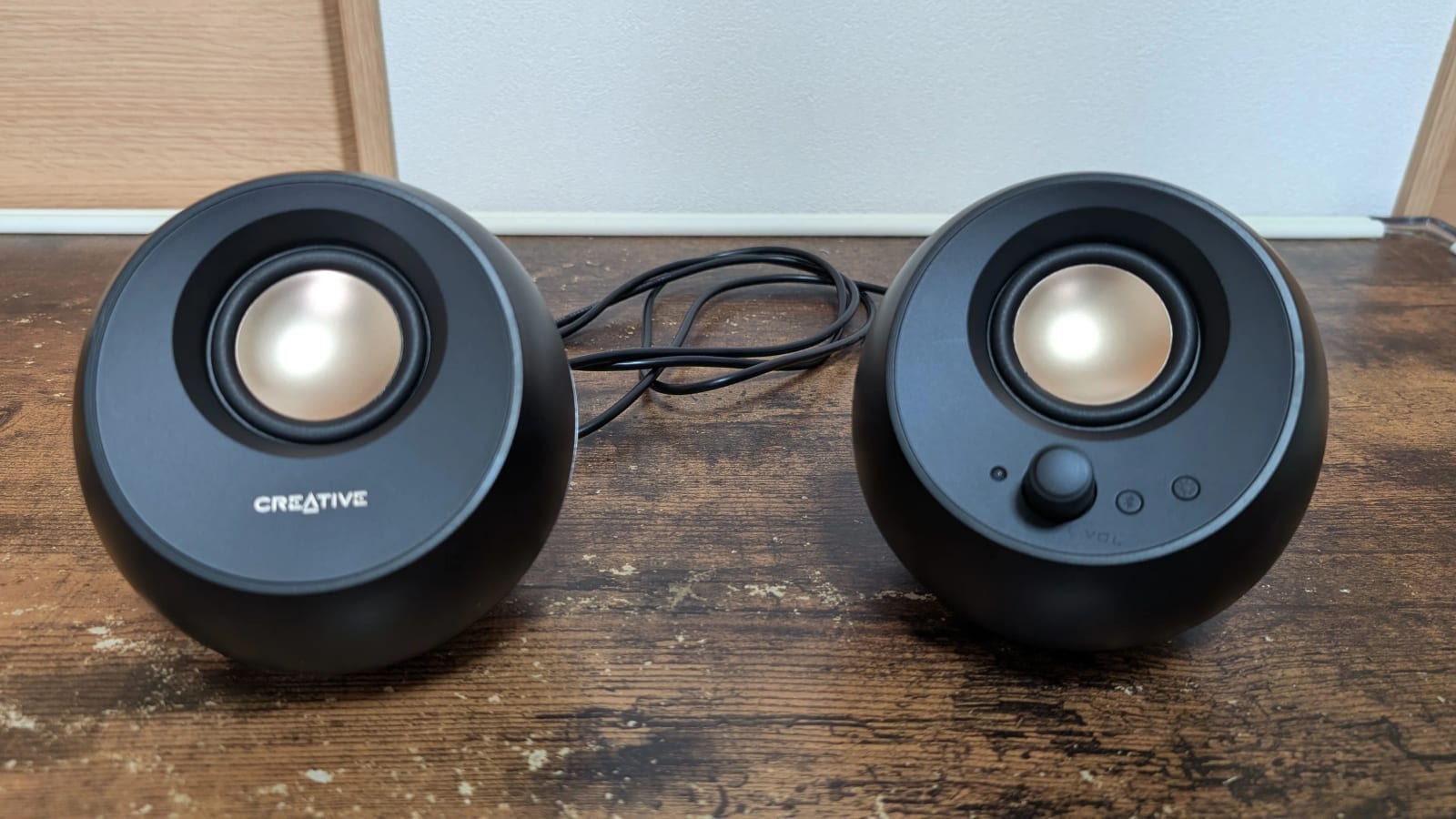
- 丸みを帯びたコンパクトなデザインで、デスクに自然に馴染む
- 前面ダイヤルで音量調整がしやすい
- ブラックとホワイトの 2 色展開
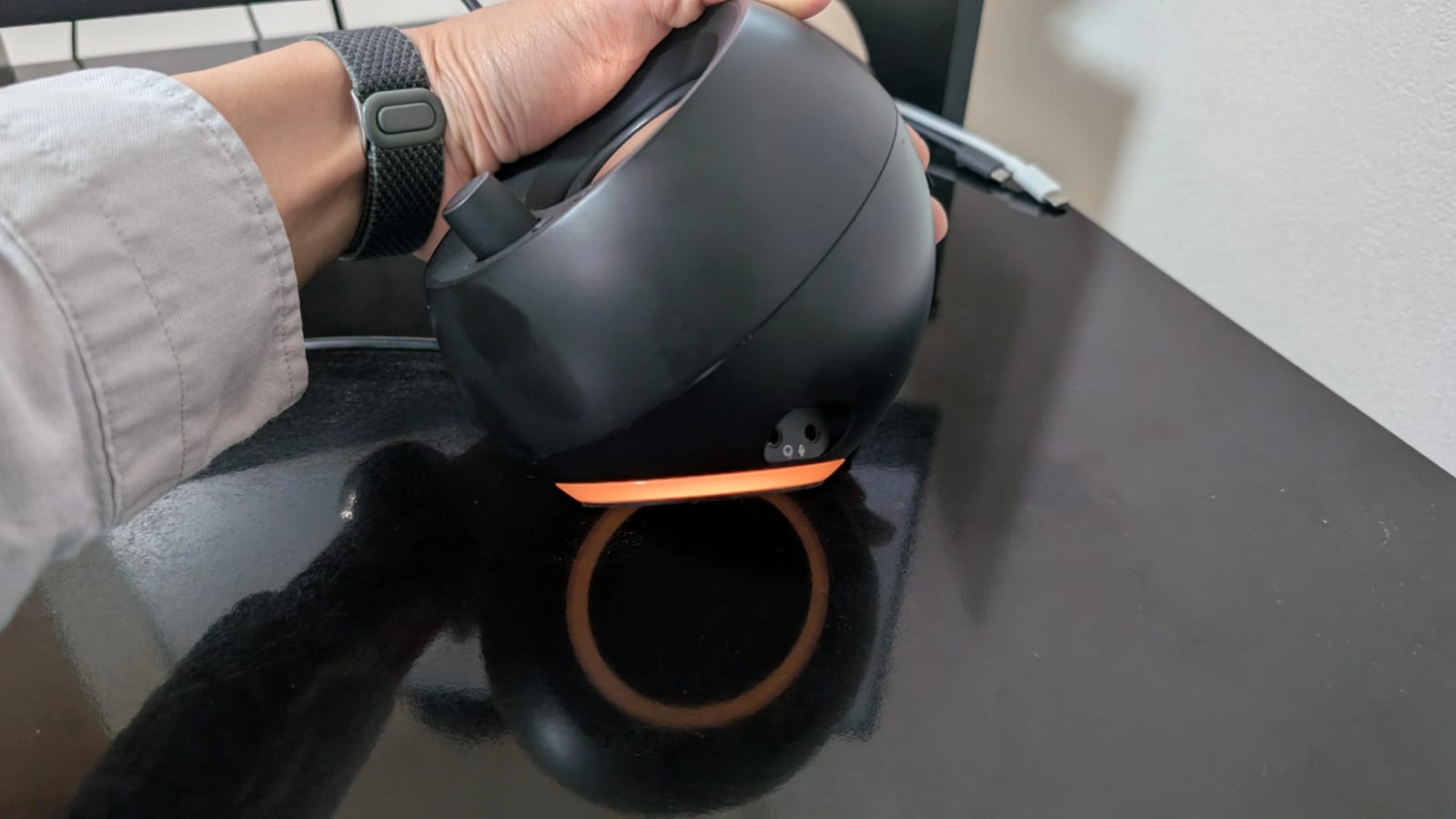
RGB ライティングは 6 色+消灯から選べて、作業中の気分転換にもなります。
部屋を暗くしてヘッドホンをつなげば、一気に「集中モード」の雰囲気に。
Creative Pebble Pro の接続方法・使い方とセットアップ
USB・Bluetooth・AUX での接続方法(PC・スマホ・タブレット対応)
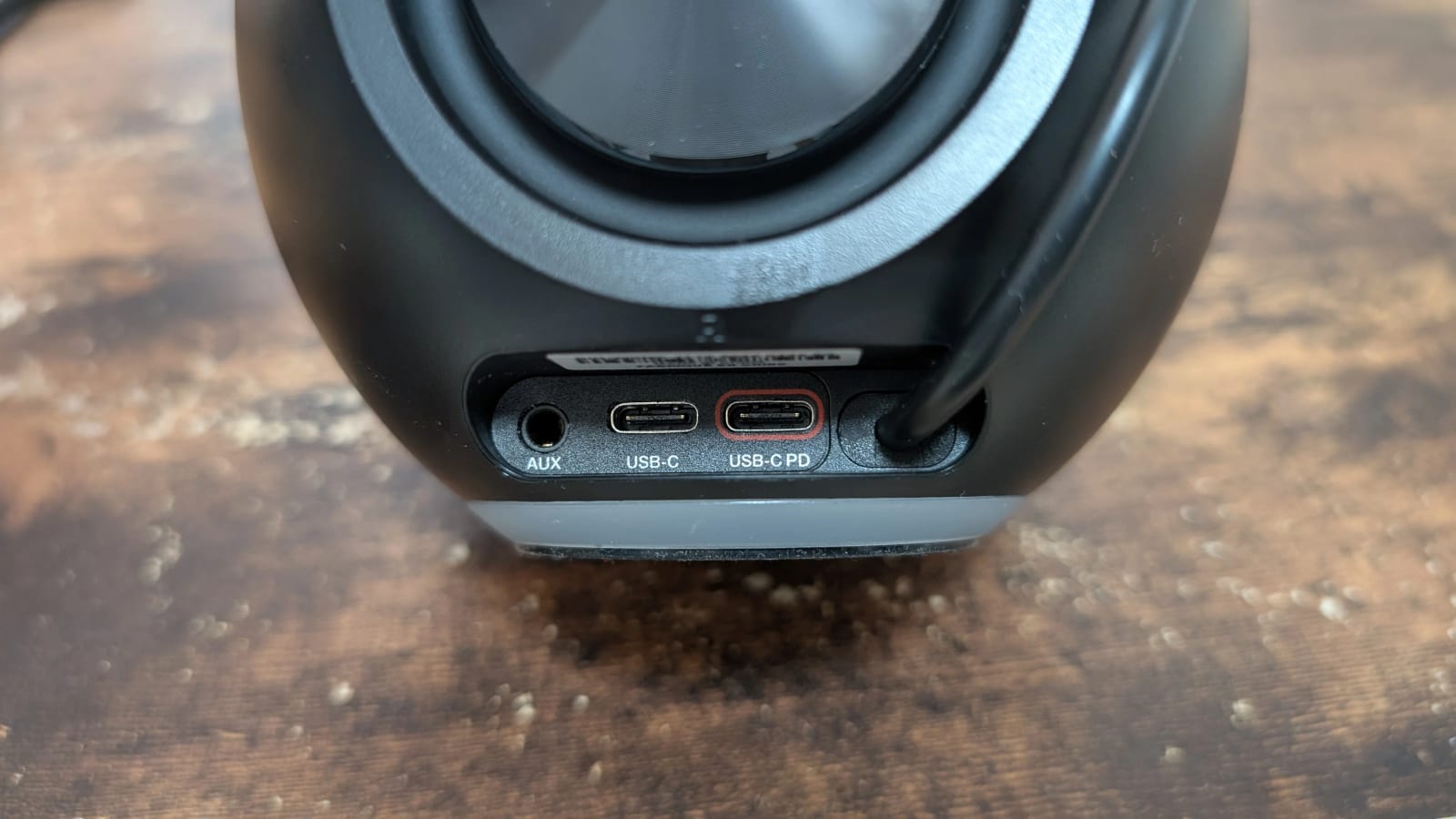
Creative Pebble Pro は、以下の 3 つの接続方法 に対応しています。
USB 接続(最も高音質&安定)
- USB-C to C ケーブル(付属)でノート PC や Mac と接続
- USB-A to C ケーブル(付属)を使えば古い PC でも OK
- USB 接続中は自動的に USB モード として動作し、最も音質が安定します
- まずは PC のサウンド出力が「Pebble Pro」になっているか確認します
- USB ハブ経由で音量が弱い場合は、PC 直挿しや別の給電元も試すと安定しやすいです
Bluetooth 接続(ケーブル不要でスッキリ)
- スピーカー前面の Bluetooth ボタンを長押し でペアリングモードに
- スマホ・タブレット・PC など Bluetooth 対応機器から接続可能
- 対応規格は Bluetooth 5.3
- 音質は USB よりやや落ちるけど、 ケーブルレスで使いたい人には便利!
- ペアリング後に音が出ない場合は、接続先の音声出力先と音量を確認します
AUX 接続(アナログ接続も可)
- 付属の 3.5mm ステレオミニプラグで接続
- USB ポートのない機器でも接続可能(給電は別途 USB が必要)
電源の取り方と注意点
Creative Pebble Pro は、 USB ケーブルで給電し、前面のボタンで電源の ON/OFF が可能 です。
- USB ポートに接続すると通電され、 ボリュームノブ中央のボタン で電源 ON
- 電源 ON 時は LED が点灯し、RGB ライティングの切り替えも可能
- スリープ時に LED が気になる場合は、USB 給電元をカットするのも一つの手
- USB ハブ経由だと電力不足で音量が弱くなる場合があるので注意
実際に使ってみた感想(レビュー)
動画視聴・音楽鑑賞にピッタリな音質
はじめて鳴らしたときに思わず「おっ…」と声が出ました。
- 低音がしっかりしてて、動画視聴や BGM にぴったり
- クリアな高音で、ナレーションやセリフも聞きやすい
- 音の広がりが自然で、左右の立体感もちゃんとある
この価格帯ではかなり満足度高いです。
以前使っていた Z120BW と比べると、低音の厚みと音の広がりが明らかに違います。
前面のダイヤルとボタンで操作性良し
- 前面のボリュームダイヤル は超快適。片手でサッと調整できます
- 電源スイッチはボリュームダイヤル を押すだけで ON/OFF 可能
- RGB ライティングの色や明るさ もボタン操作で変更できます
改善してほしいところは、電源 OFF 時にボリュームダイヤル長押しをするのですが、押してる間にダイヤルが回ってしまうと、電源が切れないことがちょこちょこありました。
電源ボタンがわかれていたり、ダイヤルが回った時も OFF になってくれると嬉しかったです。
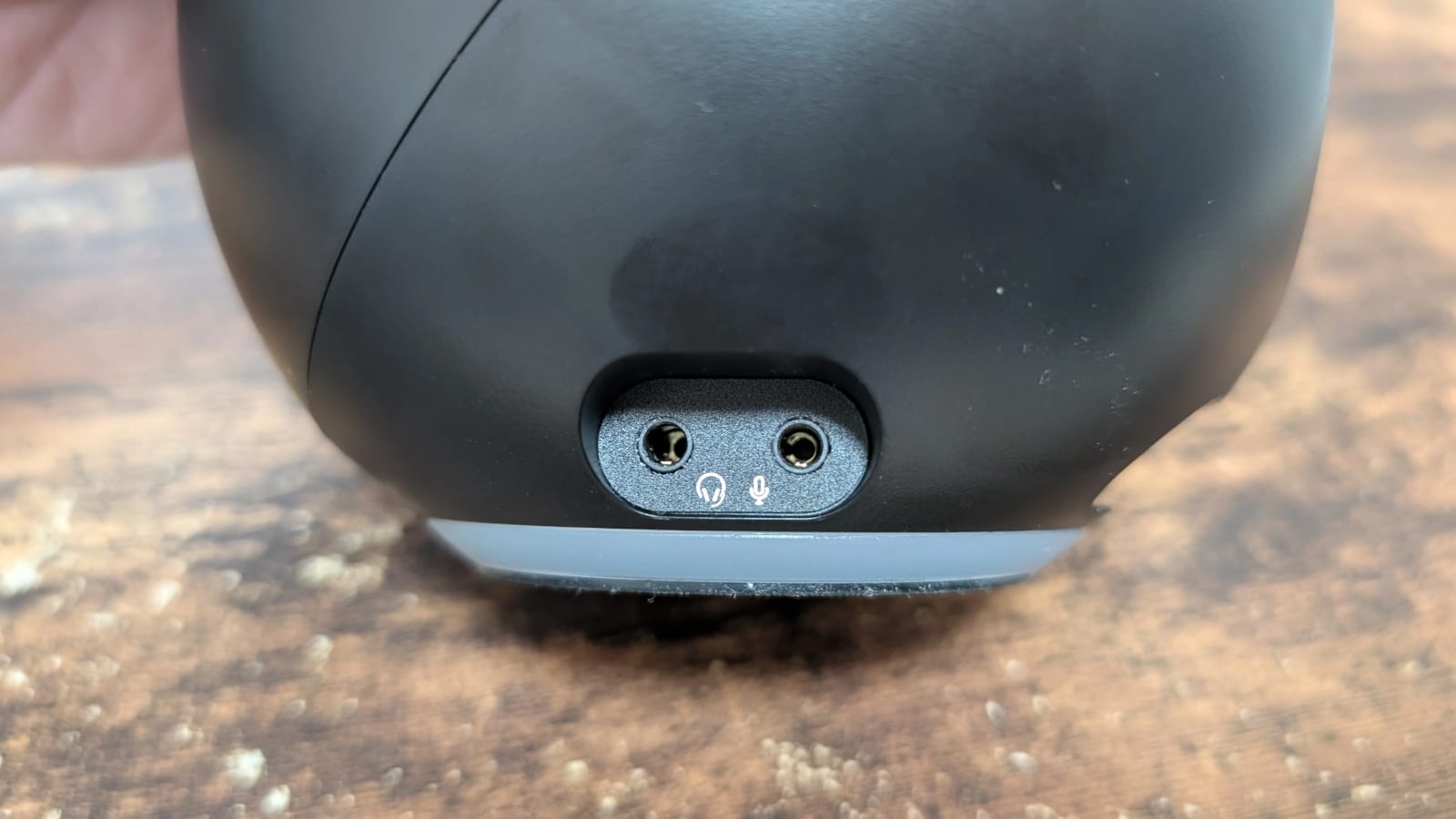
ヘッドホン・マイク端子も搭載
側面にはヘッドホン出力端子とマイク入力端子を搭載。
夜間や周囲に音を出したくない場面でヘッドホンをサッとつなげるのは地味に便利です。
サイズ感もちょうどよく見た目も可愛い
- 大きすぎずデスク上でも邪魔にならない
- 丸い本体は 見た目もかわいく馴染む
正直、開封したときは「思ってたより大きいな?」って感じました。
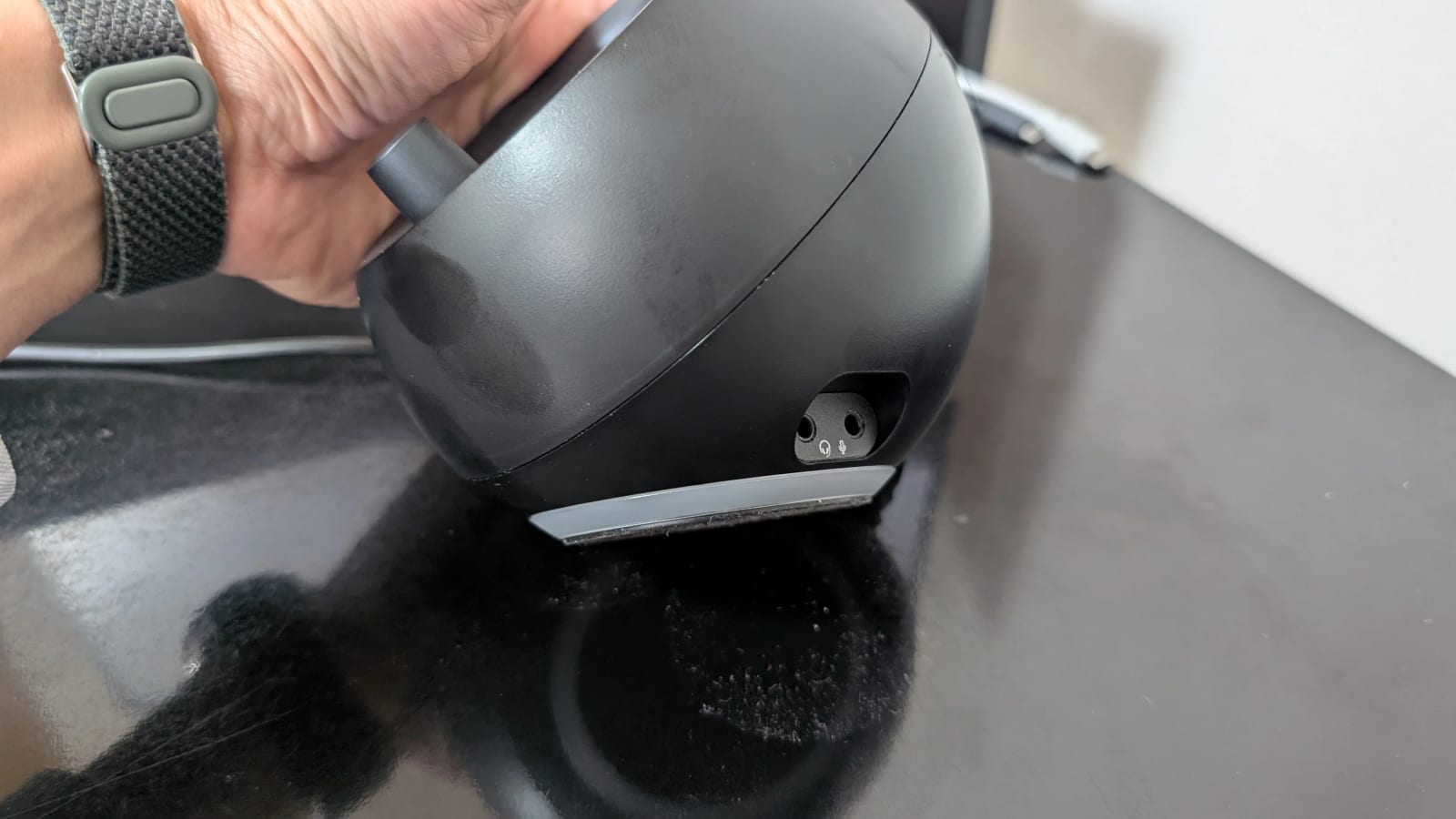
でも実際に設置してみると、 ケーブル接続タイプの 2 スピーカー構成としてはかなり省スペースな部類 です。
左右のスピーカーはケーブルでつながっているものの、取り回しはしやすく、丸みのあるデザインも圧迫感がなくて、PC 作業スペースに自然に馴染む印象 でした。
長期使用してわかった良かった点
しばらく使ってみて、Creative Pebble Pro は「毎日の PC 作業で気軽に使いやすい」ことが一番の魅力だと感じています。
- デスク上で邪魔になりにくい: 丸みのある形で圧迫感が少なく、モニター横にも置きやすい
- Bluetooth 接続が便利: PC だけでなく、スマホから BGM を流したいときにも使いやすい
- USB-C 給電で配線がシンプル: コンセントを占有せず、デスク周りを整理しやすい
- 見た目がよい: RGB ライティングを含めて、デスク環境の雰囲気づくりに向いている
- Z120BW からの買い替え満足度が高い: 音の厚み、接続方法、操作性の差を体感しやすい
音楽を本格的に聴き込むためのスピーカーというより、作業中の BGM、動画視聴、ちょっとしたゲームを快適にするデスク用スピーカーとして満足度が高いです。
長期使用して気になった点
一方で、使っているうちに気になった点もあります。
- 低音重視なら物足りない可能性がある: サイズを考えると十分ですが、重低音をしっかり鳴らすタイプではありません
- USB ハブ経由だと電力不足に注意: 音量が弱い、動作が不安定なときは給電元を見直した方がよいです
- 価格だけで選ぶなら高く感じる: とにかく安く済ませたいなら Z120BW のような入門機でも十分です
- 左右スピーカーはケーブル接続: 完全に自由な配置にはできないため、設置場所は事前にイメージしておくと安心です
価格や在庫状況は変わるため、購入前に各ショップで確認してみてください。
🎧 僕が実際に使っているのはこのモデル 👇
開封時の付属品
- スピーカー本体(左右)
- USB-C to C ケーブル
- USB-A to C ケーブル
- 3.5mm ステレオミニプラグケーブル(AUX 用)
- 説明書(英語中心・図解あり)
ケーブルも一式そろっているので、Pebble Pro を購入するだけですぐに使うことができます!
音が出ないときのチェックポイント
- PC の出力設定が「Pebble Pro」になっているか
- ケーブルの抜き差し
- USB ハブ経由での電力不足に注意
- モードが USB 接続、Bluetooth 接続、AUX 接続のどれになっているか確認
Creative Pebble Pro がおすすめな人 / おすすめしにくい人
おすすめできる人
| おすすめできる人 | 理由 |
|---|---|
| デスク用の小型スピーカーがほしい人 | 省スペースで置きやすく、PC 作業用として使いやすい |
| Bluetooth 接続も使いたい人 | PC だけでなくスマホやタブレットからも音を流しやすい |
| 安すぎるスピーカーから買い替えたい人 | Z120BW などの入門機からのアップグレード感が出やすい |
| 見た目も重視したい人 | 丸いデザインと RGB ライティングでデスクに馴染みやすい |
| USB-C 給電で配線を整理したい人 | コンセントを使わず、デスク周りをすっきりさせやすい |
おすすめしにくい人
| おすすめしにくい人 | 理由 |
|---|---|
| 音質に強いこだわりがある人 | 本格スピーカーやスタジオモニターには劣る |
| 低音重視の人 | サイズ相応で、重低音の迫力は控えめ |
| とにかく安く済ませたい人 | 価格重視なら Z120BW などでもよい |
| 完全ワイヤレスで使いたい人 | バッテリー内蔵スピーカーではないため、給電は必要 |
Z120BW からの買い替えで感じた違い
以前使っていたロジクール Z120BWは約 1,500 円のエントリーモデルで、「まず PC の音を良くしたい」という目的には十分でした。
ただ、使っているうちに「もう少し音質を上げたい」「Bluetooth でスマホからも音楽を流したい」という欲が出てきて、Pebble Pro に買い替えました。
実際に比べてみると:
- 音質: Z120BW の 1.2W → Pebble Pro の 10W で低音の厚みが段違い
- 接続: 有線のみ → USB / Bluetooth / AUX の 3 系統に
- 機能: ヘッドホン端子のみ → ヘッドホン + マイク端子 + RGB ライティング
Z120BW が悪かったわけではなく、使っているうちに「PC スピーカーでここまで変わるんだ」と実感して、もっと上を試したくなったんですよね。
逆に言えば、Z120BW は「初めての外部スピーカー」として最適な入門機だったと思います。
とにかく安く済ませたいなら Z120BW、Bluetooth 接続や見た目も重視するなら Pebble Pro という選び方がしやすいです。
Creative Pebble Pro と V3 の違い|どっちを選ぶべき?
「Creative Pebble Pro と V3、どっちがいいの?」と迷う方も多いはず。僕も購入前にネットで調べて比較した結果、Pro を選びました。
| 項目 | Pebble V3 | Pebble Pro |
|---|---|---|
| 出力 | 8W RMS(ピーク16W) | 10W RMS(ピーク20W)※PD給電時は30W RMS |
| Bluetooth | 5.0 | 5.3 |
| USB-C オーディオ | 対応 | 対応 |
| AUX 入力 | あり | あり |
| ヘッドホン端子 | なし | あり |
| マイク入力 | なし | あり |
| RGB ライティング | なし | あり(6色+消灯) |
| PD 給電で出力アップ | 非対応 | 対応(30W RMS) |
| 参考価格 | 約 5,500 円 | 約 8,900 円 |
※ 価格は 2026 年 4 月現在の Amazon 参考価格です。
価格差は約 3,400 円ですが、Pro はヘッドホン端子・マイク端子・RGB ライティングと 端子類が充実 しています。さらに PD 給電対応で出力を 3 倍にブーストできるのも大きな違いです。
「PC 接続だけでシンプルに使いたい」なら V3、「ヘッドホンも使いたい・将来的にもっと音を出したい」なら Creative Pebble Pro がおすすめです。
よくある質問
まとめ:Creative Pebble Pro は価格以上の価値がある PCスピーカー
「買ってよかった!」と思えるスピーカーでした。
- 高音質: 10W 出力で動画視聴・音楽鑑賞が快適に
- 3 系統接続: USB・Bluetooth・AUX で幅広い機器に対応
- USB-C 給電: コンセント不要で設置がスッキリ
- デザイン: 丸みのあるコンパクトボディでデスクに馴染む
- RGB ライティング: 6 色から選べて気分転換にも
家で動画視聴や音楽鑑賞しながら PC 作業することが多いのですが、Creative Pebble Pro という PCスピーカーのおかげで心地よい音声・音楽で 作業効率が上がりました!
気分で LED のカラーも変更ができて 気分転換にもいい です!
作業に集中したいときは、電気を消して Pebble Pro にヘッドホン接続、
ライティングも紫とかにして、雰囲気も集中モードにできてさらにはかどります!
初めての外部スピーカーとしてもおすすめできます!
スピーカーを変えると、作業中のBGMや動画視聴の快適さが一気に上がります。WEB会議や音声入力を重視する場合は、Jabra Evolve2 40 SEレビューのようなヘッドセットも選択肢になります。
価格や在庫状況は変わるため、購入前に Amazon や楽天市場の商品ページで確認してみてください。
関連記事



コメント