⚠️ 注意: AI画像生成時は著作権・肖像権にご注意ください。商用利用前には各サービスの利用規約をご確認ください。当ブログは生成された画像に関する責任を負いかねます。
📝 本記事にはアフィリエイトリンクが含まれています。
要約
ConoHa AI Canvas は、ローカルPCに高性能GPUがない人や、環境構築でつまずいた人がAI画像生成を始めるための「一番簡単な入り口」です。
難しいインストール作業は一切なし。ブラウザだけで今すぐ Stable Diffusion が使えます。月額1,100円から、日本円で決済できて、日本語サポートあり。海外サービスが不安な人にもおすすめできます。
一方で、長時間の検証、細かい環境構築、自由なカスタムノード運用をしたい人には、RunPodやローカル環境のほうが向いている場面もあります。
まず触ってみたいだけならエントリープランでも十分です。ただ、LoRAやControlNetを使った試行錯誤、Wan2.2などの動画生成まで考えるなら、利用時間とストレージに余裕のあるスタンダードも検討したくなります。
さらにWan2.2がプリインストール済みなので、動画生成を試したい人にも気になるサービスです。ただし動画生成は画像生成よりも時間や容量を使いやすいので、契約前にプラン内容を確認しておくのがおすすめです。
プリインストールモデルは公開後も増えていて、2026年5月26日の更新では画像生成の FLUX.2 Klein 4B と音楽生成の ACE-Step v1.5 が加わりました。ComfyUI本体も2026年5月と7月に更新されています。
この記事では、ConoHa AI Canvasを実際に使って感じた以下の点をまとめます。
- 月額1,100円のエントリープランで何ができるのか
- エントリーとスタンダードはどちらを選ぶべきか
- ローカル環境と比べてどれくらい手軽に使えるのか
- RunPodやローカル環境と比べて何が違うのか
- LoRAやチェックポイントを追加するときの注意点
- ストレージ30GBでどこまで使えそうか
- どんな人に向いていて、どんな人には向いていないのか
- 契約前に注意したい時間カウントやシャットダウン設定
環境構築なしでAI画像生成を試したい人は、まず公式ページで料金とプランを確認してみてください。
はじめに
「AI画像生成、やってみたいけど難しそう…」
そう思って踏み出せていない人、意外と多いと思います。
- Pythonのインストールで詰まって挫折した
- ゲーミングPCはあるけど、ノートPCだからGPUが弱くて動かない
- 設定を調べているうちに疲れて諦めた
こういった悩みをまとめて解決してくれるのが、ConoHa AI Canvas です。
ブラウザを開くだけで、Stable Diffusion がすぐに使えます。今回は実際に使ってみた正直な感想をまとめます。
ConoHa AI Canvas とは?
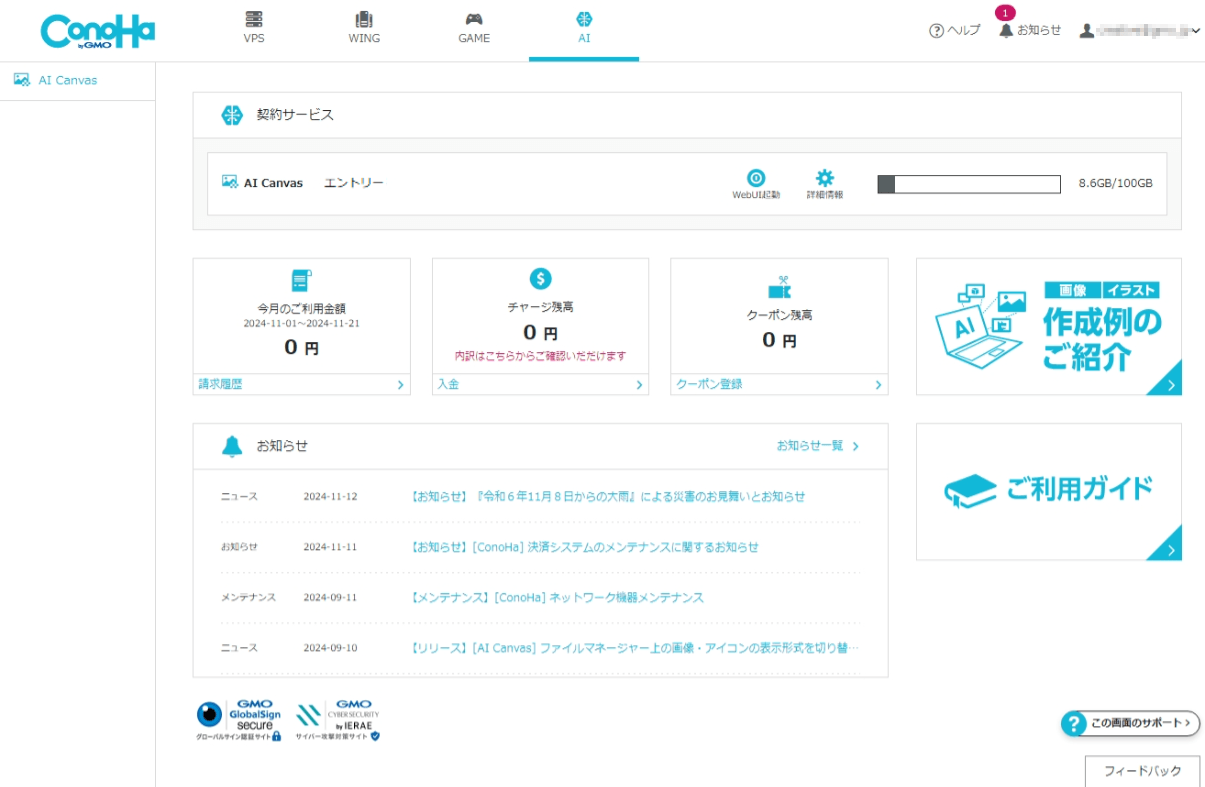
ConoHa AI Canvas は、AI画像生成環境をブラウザだけで使えるクラウドサービスです。
自分のPCにPythonやStable Diffusion WebUIを入れなくても、ConoHa側に用意されたGPU環境へブラウザから接続して画像生成できます。ノートPCやGPUの弱いPCでも、手元のマシンスペックに左右されにくいのが大きなメリットです。
GMOインターネットグループが提供する国内サービスなので、
- 支払いは日本円(クレジットカード・ConoHaチャージ)
- 日本語サポートあり
- 国内データセンターで安心
海外のクラウドGPUサービスは英語ばかりで敷居が高いですが、ConoHa AI Canvas は日本語で完結します。
Automatic1111(Stable Diffusion WebUI) や ComfyUI があらかじめ用意されているので、自分でインストールする必要はありません。
画像生成だけでなく、ComfyUIからWan2.2系の動画生成テンプレートも試せます。テンプレートによっては入力画像や追加LoRAが必要ですが、「まず動画生成を触ってみる」入口としても使いやすいサービスです。
ConoHa AI Canvas の特徴
| 特徴 | 内容 |
|---|---|
| 環境構築 | 不要(ブラウザだけで OK) |
| 対応ツール | Automatic1111、ComfyUI(LoRA学習のKohya SSはスタンダード以上) |
| GPU | NVIDIA L4 / VRAM 22GB(2026年5月に僕の環境で確認) |
| 料金 | 月額固定 + 超過分の時間課金 |
| 決済 | 日本円(クレカ・ConoHaチャージ) |
| サポート | 日本語対応 |
| ストレージ | 30GB〜500GB(プランによる) |
| 動画生成 | ComfyUIからWan2.2系テンプレートを利用可能 |
割り当てられるGPUはNVIDIA L4(VRAM 22GB)
公式ページにGPUの型番までは書かれていないのですが、ComfyUIのシステム情報から確認できます。2026年5月21日に僕が見たときは次の構成でした。
| 項目 | 値 |
|---|---|
| GPU | NVIDIA L4 |
| VRAM | 22.03GB |
| RAM | 125.79GB |
| Python | 3.12.3 |
| PyTorch | 2.11.0+cu130 |
VRAM 22GB は、コンシューマー向けでいうとRTX 4090(24GB)に近い水準です。VRAM 8GBのローカル環境でよく出る「CUDA out of memory」に悩まされにくいのは、ここが効いているんだと思います。
なお、これは僕が確認した時点の構成です。将来ずっと同じGPUという保証はないので、その前提で読んでもらえたらと思います。
ConoHa AI Canvasがおすすめな人・おすすめしない人
- AI画像生成を試してみたいけど、何から始めればいいかわからない
- ノートPCやミドルスペックのゲーミングPCを使っている(GPUが弱くて動かない・遅い)
- Pythonのインストールや設定で詰まって諦めた経験がある
ざっくり分けると、ConoHa AI Canvas は「まず画像生成を始めたい人」「日本語で安心して使いたい人」向けです。反対に、すでに快適なローカル環境がある人や、細かく環境を作り込みたい人には少し物足りない可能性があります。
| おすすめな人 | 理由 |
|---|---|
| ローカルPCに高性能GPUがない人 | ブラウザ上でStable DiffusionやComfyUIを使える |
| 環境構築でつまずきたくない人 | PythonやCUDAの設定をしなくてよい |
| 画像生成をまず触ってみたい人 | エントリープランから試しやすい |
| 日本語サポートや日本円決済を重視する人 | 国内サービスなので海外GPUサービスより始めやすい |
| 動画生成も少し試したい人 | Wan2.2がプリインストールされている |
| おすすめしにくい人 | 理由 |
|---|---|
| 長時間ずっと使いたい人 | WebUI起動時間を意識する必要がある |
| カスタムノードを自由に入れたい人 | RunPodやローカル環境のほうが自由度は高い |
| 大量のモデルを保存したい人 | エントリーの30GBでは足りなくなりやすい |
| 月額4,000円以上に抵抗がある人 | スタンダード以上は安くはない |
逆に、RTX4080以上の高性能GPUを持っていてローカル環境が快適に動いている人は、わざわざ移行するメリットは少ないかもしれません。ConoHa AI Canvas は、何でも自由にできる上級者向け環境というより、AI画像生成をすぐ始めるための入口として考えるとしっくりきます。
ConoHa AI Canvasの料金|エントリー・スタンダード・アドバンスの違い
ConoHa AI Canvas の料金は 「月額基本料金 + 超過分の時間料金」 で構成されています。
3 つの料金プラン比較
| プラン | 月額料金(税込) | 無料利用時間 | ストレージ | おすすめ用途 |
|---|---|---|---|---|
| エントリー | 1,100 円 | 10 時間/月 | 30GB | お試し・ライトな使用 |
| スタンダード | 4,378 円 | 50 時間/月 | 100GB | 週末メインで使う人 |
| アドバンス | 9,878 円 | 100 時間/月 | 500GB | 毎日がっつり使う人 |
この3プランと料金は、2026年9月1日に公式ページで確認した時点では公開当初から変わっていませんでした。
プランで差が出るのは料金・無料時間・ストレージだけではありません。LoRA学習に使うKohya SSはエントリープランでは使えず、スタンダード以上が必要です。自分でLoRAを作りたい人はここも判断材料になります。
| 機能 | エントリー | スタンダード | アドバンス |
|---|---|---|---|
| Automatic1111 | ○ | ○ | ○ |
| ComfyUI | ○ | ○ | ○ |
| Kohya SS(LoRA学習) | × | ○ | ○ |
LoRAの追加・使用自体はエントリーでもできます。詳しくはConoHa AI CanvasでLoRAを使う手順をまとめた記事にまとめました。
支払い方法は日本円のまま(ConoHaカードは販売終了)
支払いはクレジットカードとConoHaチャージで、日本円で完結します。ここは変わっていません。
ひとつだけ補足すると、2026年5月12日にプリペイド式のConoHaカードの新規販売とConoHa学割が終了しています。以前の記事や紹介でConoHaカードを見かけることがありますが、いま新しく買うことはできません。
迷ったら、まずはエントリープランでOK
はじめてConoHa AI Canvasを使うなら、まずは月額1,100円のエントリープランから試すのがよいと思います。
理由は、最初から大量生成するよりも、まずは以下を確認した方が失敗しにくいからです。
- 自分がAI画像生成を継続して使うか
- WebUIの操作感が合うか
- 10時間でどれくらい生成できるか
- ストレージ30GBで足りるか
- ローカル環境やクラウドGPUと比べて、自分に合っているか
いきなり上位プランにするより、最初の1か月はエントリーで試して、物足りなければスタンダード以上に上げる流れが無難です。
無料利用時間を超えたら?
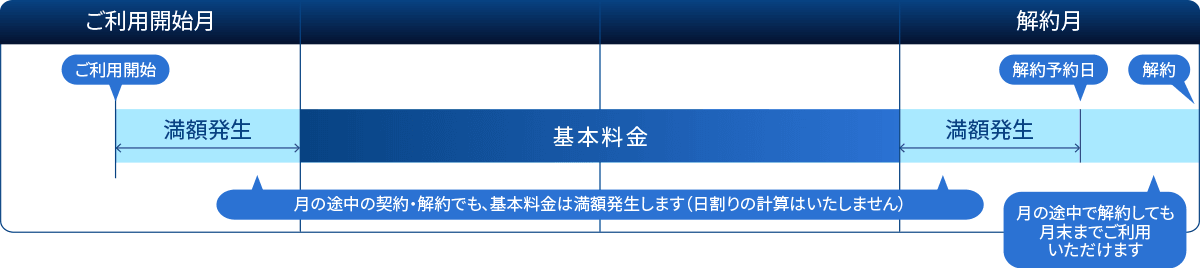
無料時間を超過した場合は、1 分あたり 6.6 円(税込) の従量課金が発生します。
- 1 時間超過 → 約 396 円
- 5 時間超過 → 約 1,980 円
利用時間ごとに月額がいくらになるか、どの時間でプランが逆転するかはConoHa AI Canvasの料金プランを計算した記事にまとめました。月18時間あたりでエントリーとスタンダードが入れ替わります。
エントリーで足りる人・スタンダードを検討したい人
エントリー プラン(月額 1,100 円)から始めるのがおすすめです。
月10時間あれば、週末に2〜3時間ずつ使う程度なら収まりやすいです。まず触ってみて、物足りなくなったらアップグレードすれば OK。プランは月ごとに変更できます。
ただし、実際に使ってみるとエントリーの10時間は意外と早く減ります。画像生成だけでも、プロンプトを直したり、2passで高解像度化したり、モデルを切り替えたりしていると時間が溶けます。動画生成まで試す場合は、さらに時間を使いやすいです。
| プラン | 向いている人 |
|---|---|
| エントリー | まずComfyUIやStable Diffusionを触ってみたい人、月に少しだけ画像生成したい人 |
| スタンダード | 画像生成を何度も試したい人、LoRA・ControlNet・動画生成も触りたい人 |
| アドバンス | 大量生成や複数モデル運用を前提にする人 |
スタンダードは利用時間とストレージに余裕がある一方で、月額料金は安くありません。そのため、いきなりスタンダードを選ぶより、まずはエントリーで使い勝手を確認してから判断するのもありです。
AI画像生成環境そのものを比較したい場合は、ConoHa AI Canvas・RunPod・ローカル環境を比較した記事も参考になります。手軽さ重視ならConoHa AI Canvas、自由度や従量課金を重視するならRunPod、長期的に毎日使うならローカル環境も候補になります。
プリインストールモデル|Wan2.2に加えFLUX.2 KleinやACE-Stepも入った
ConoHa AI Canvas には、Wan2.2 がプリインストールされています。契約してすぐ使えるモデルが用意されているので、最初に大きなファイルをアップロードしなくても動かせます。
Wan2.2 は現時点でトップクラスの動画生成モデルです。モデルファイルのサイズは大きく、自分でアップロードするとストレージの大半を消費してしまいます。
- エントリー プランのストレージ:30GB
- Wan2.2 モデルのサイズ:約 14GB〜(バリアントによる)
通常なら「エントリープランでは動画生成は厳しい」という話になります。ところがプリインストール済みモデルを使えるテンプレートなら、ストレージ消費を抑えて動画生成を試せます。
動画生成は ComfyUI から行います。テキストから動画を生成する t2v と、画像から動画を生成する i2v の両方のモデルが用意されています。
実際に検証したところ、ConoHa AI CanvasのComfyUIでWan2.2系テンプレートを開き、ti2v、t2v、i2v の3パターンで動画出力まで確認できました。
ただし、すべてが追加準備なしで動くわけではありません。video_wan2_2_5B_ti2v はプリインストールモデルだけで実行できましたが、video_wan2_2_14B_i2v は入力画像が必要で、video_wan2_2_14B_t2v は追加LoRAが必要でした。
プリインストールモデルは公開後も追加されている
レビュー当初はWan2.2が目立っていましたが、その後も公式のプリインストールモデルは増えています。2026年5月26日の更新では、画像生成の FLUX.2 Klein 4B と音楽生成の ACE-Step v1.5 が追加されました。
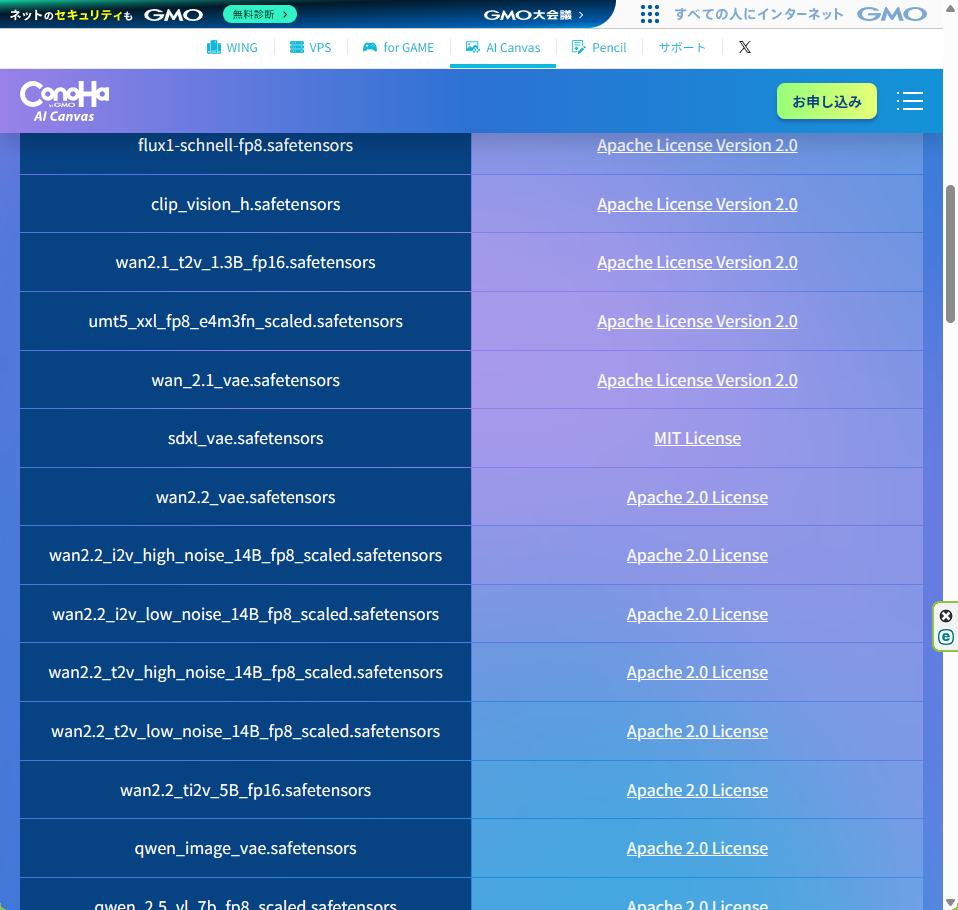
2026年9月1日時点の公式のプリインストールモデル一覧には、ざっくり次のようなモデルが並んでいます。
| 種類 | 主なモデル |
|---|---|
| 画像生成(SD系) | v1-5-pruned-emaonly、512-inpainting-ema、animagine-xl-4.0、yayoiMix、fudukiMix |
| 画像生成(新しめ) | flux1-schnell-fp8、FLUX.2 Klein、z_image_turbo |
| 画像編集・補助 | Qwen系の画像編集モデル、Qwen3 4B |
| 動画生成 | Wan2.2系(t2v・i2v・ti2v)、LightX2V系LoRA、Wan用VAE |
| 音楽生成 | ACE-Step v1.5 Turbo |
| VAE・その他 | sdxl_vae、vae-ft-mse-840000、taesd_decoder、clip_vision_h、umt5_xxl |
僕が使い始めたころと比べると、動画生成と音楽生成まで手を出せる構成になりました。ストレージ30GBのエントリープランでも、プリインストール分は自分の容量を使わずに触れるのがありがたいところです。
ただし、モデルによって利用できるライセンスは異なります。商用利用を考えている場合は、一覧ページに書かれているライセンス表記を確認してから使うのが安全です。
ConoHa AI CanvasでWan2.2を実際に動かした結果は、ConoHa AI CanvasでWan2.2動画生成を試した記事にまとめています。動画生成目的で契約する場合は、先にこちらも確認しておくと失敗しにくいです。
登録〜初期セットアップの流れ
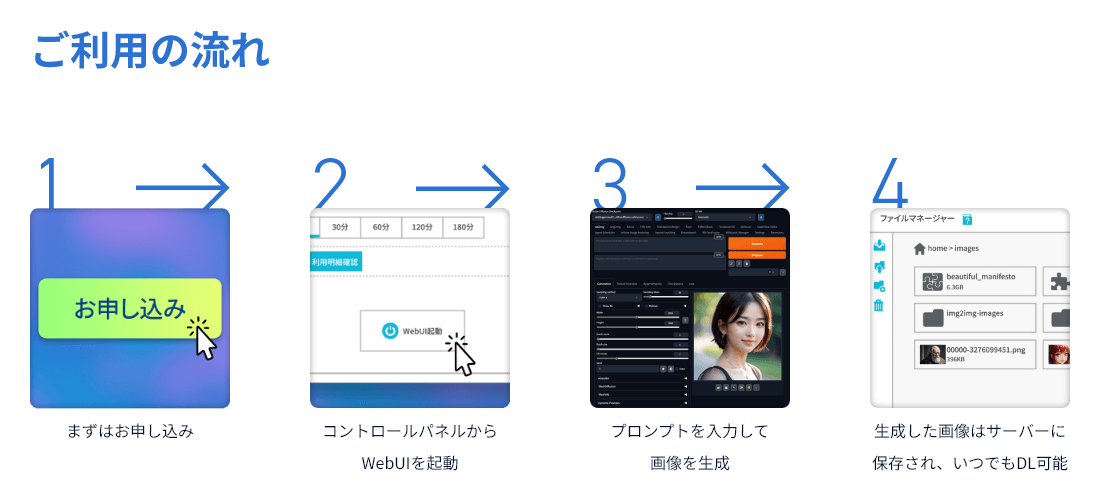
セットアップは難しくありません。すべて日本語で、画面の指示に従うだけで 5〜10 分で完了します。
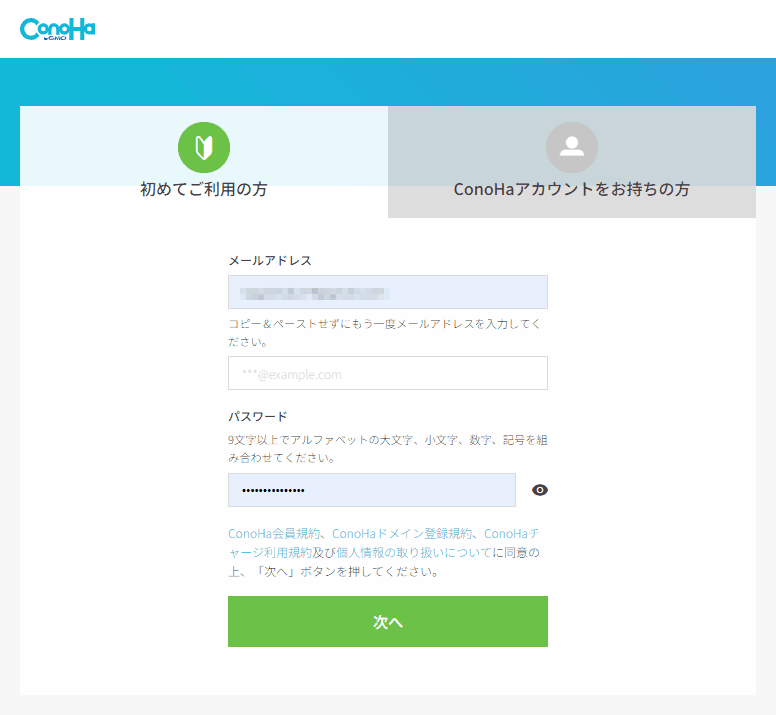
メールアドレスとパスワードを登録します。すでに ConoHa WING などを使っている場合はそのアカウントでログイン可能です。
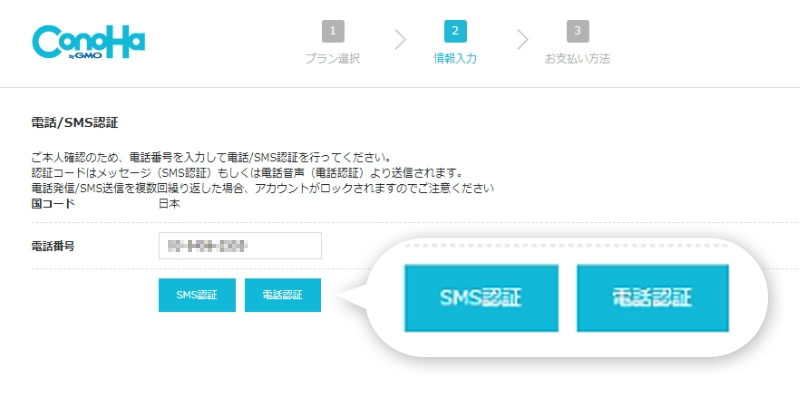
SMS または電話で本人確認を行います。
クレジットカードまたは ConoHa チャージから選択します。すべて日本円で完結します。
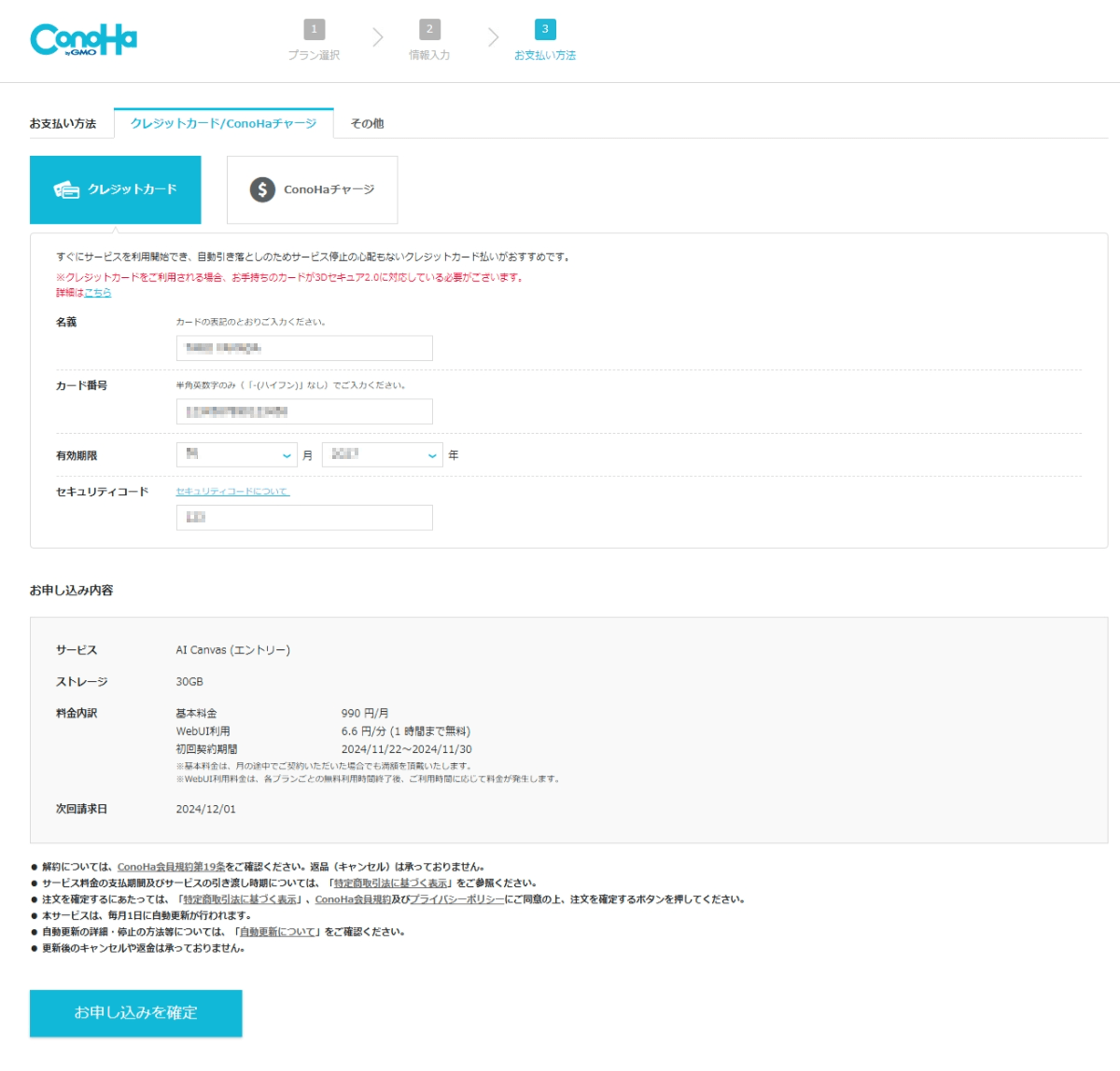
プランを選択すればすぐに使えます。最初は エントリー プランで OK です。
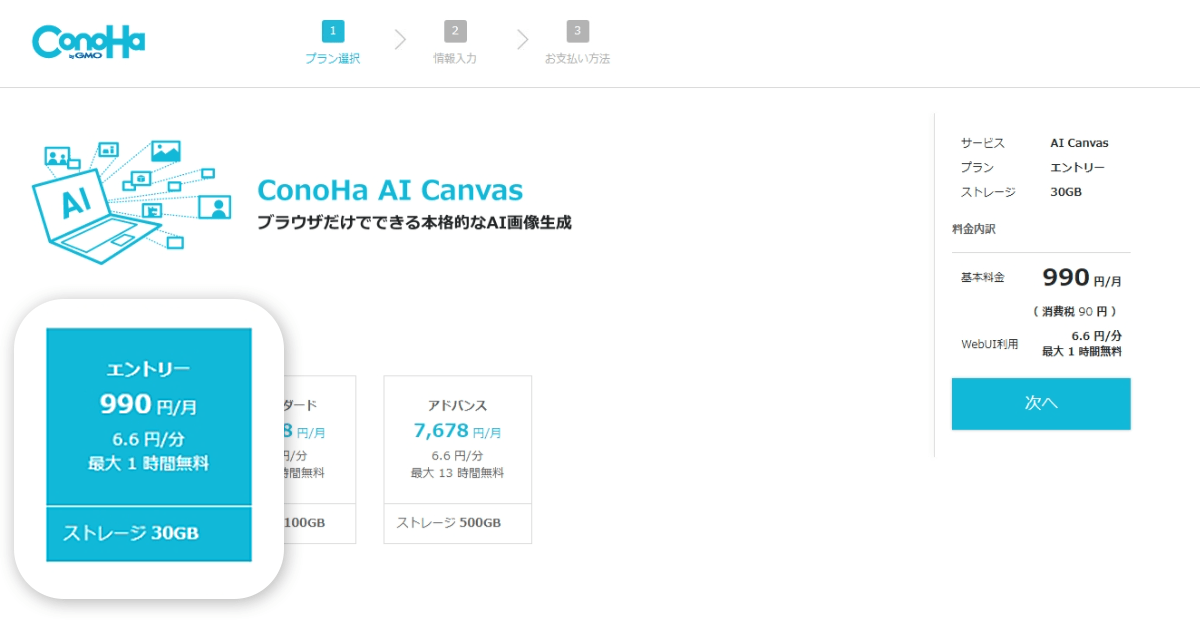
ConoHa AI Canvasの基本的な使い方
契約後の流れもシンプルです。画像生成を始めるだけなら、細かい環境構築は必要ありません。
- コントロールパネルからWebUIを起動する
- Automatic1111またはComfyUIを選ぶ
- プロンプトを入力する
- 画像サイズやステップ数を調整する
- 生成した画像をファイルマネージャーから確認・保存する
- 使い終わったらWebUIをシャットダウンする
Automatic1111は、Stable Diffusion WebUIに慣れていない人でも触りやすい画面です。ComfyUIはノードを組み合わせるため少し難しくなりますが、ControlNetや動画生成などを試したい人には向いています。
ローカルPCにComfyUIを入れて使いたい場合は、ComfyUIのインストール・使い方ガイドで手順をまとめています。まずブラウザ上で試して、続けられそうならローカルやRunPodへ広げる流れでもよいと思います。
ComfyUIのバージョンは更新されている
クラウド型のサービスで気になるのが、「中身のComfyUIが古いまま放置されていないか」だと思います。カスタムノードやテンプレートは、本体のバージョンが古いと動かないことがあるからです。
ConoHa AI Canvasは、公式ニュースで更新が告知されています。
| 日付 | 内容 |
|---|---|
| 2026年5月19日 | ComfyUI を v0.3.76 → v0.19.3 に更新、ComfyUI Manager も v3.35 → v3.39.3 に更新 |
| 2026年7月28日 | ComfyUI および関連機能を更新 |
自分でアップデートを実行するタイプではないので、最新版が出た当日に追いつくわけではありません。ただ、数か月単位で放置されている状態ではなさそうです。新しいテンプレートを試したい場合は、ニュースページで直近の更新日を見ておくと判断しやすいです。
Automatic1111 を実際に使ってみた
環境が立ち上がると、使用する UI を選択できます。
今回は Automatic1111(Stable Diffusion WebUI) を選択しました。
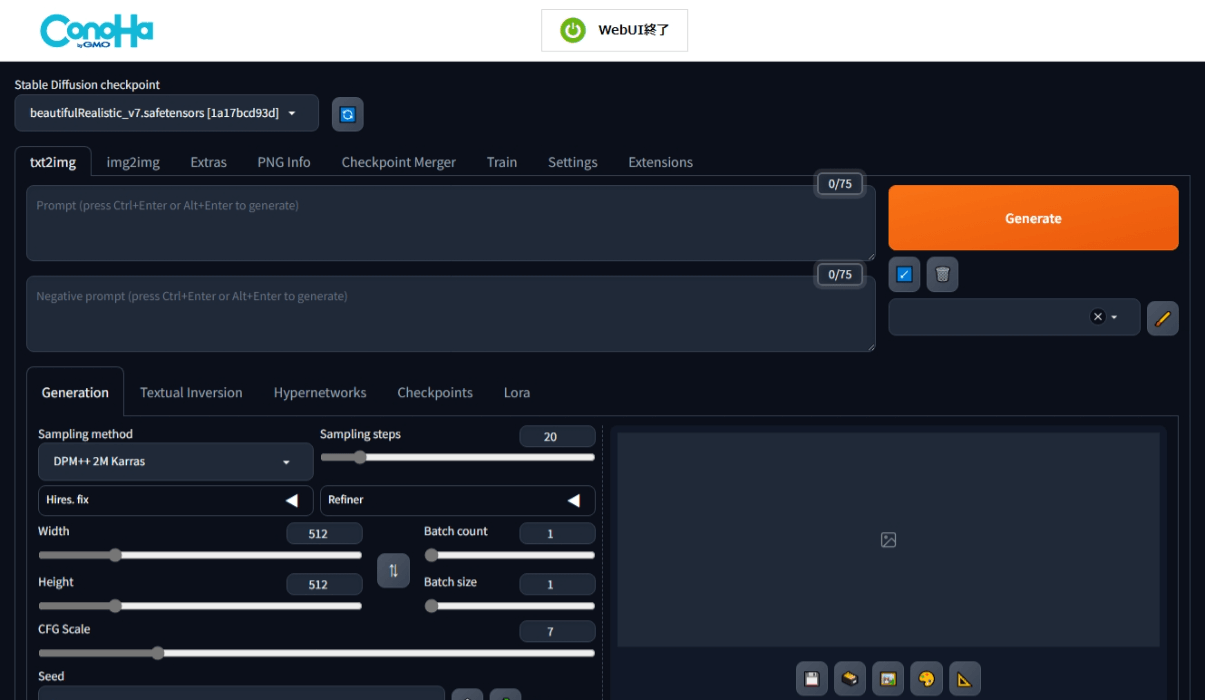
操作感はローカルと同じ
ローカルにインストールした Automatic1111 を使ったことがある人なら、まったく同じ感覚で使えます。初めての人でも日本語UIなので安心です。
- Text to Image:プロンプトから画像生成
- ポジティブ/ネガティブプロンプト:通常通り使用可能
- チェックポイント選択:プリセットされたモデルが複数あり
- 各種設定:サンプラー、ステップ数、CFGスケールなど
生成速度はどう?
比較対象は RTX3070(VRAM 8GB)のローカル環境 です。
| 項目 | ConoHa AI Canvas | ローカル(RTX3070) |
|---|---|---|
| 1 枚生成 | 10〜20 秒 | 約 4 分 |
| バッチ 50 枚 | 約 10 分 | 約 2 時間(予測) |
| VRAM 不足エラー | なし | 頻発 |
速度も大きいですが、正直いちばん助かったのは「落ちない」ことです。
VRAM 8GB のローカル環境だと、高解像度やバッチ生成のたびに「CUDA out of memory」が出て中断。ConoHa AI Canvas ではそのストレスが完全にゼロでした。
速度比較についての注意点
この記事で紹介している速度比較は、僕のローカル環境とConoHa AI Canvasを実際に使った結果です。
ただし、ローカル環境の生成速度は、GPU性能、使用モデル、設定、拡張機能、最適化の有無によって大きく変わります。
そのため、「ConoHa AI Canvasがすべてのローカル環境より速い」という意味ではありません。自分で環境を最適化できる人なら、ローカル環境でも十分速くできる可能性があります。
一方で、僕のようにローカル環境の速度改善や設定調整に時間をかけたくない人にとっては、ブラウザからすぐに使えて、体感でもかなり快適だったのは大きなメリットだと感じました。
バッチ生成も安定
| テスト内容 | 結果 |
|---|---|
| バッチサイズ 4 | 完走 |
| バッチカウント 10 | 完走 |
| 連続 50 枚生成 | 完走 |
放置して戻ってきても止まっていない、というのはローカル環境では得られない安心感です。
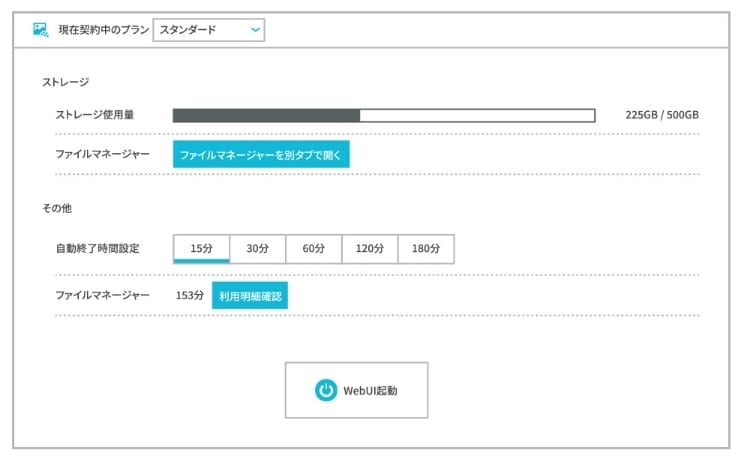
使用時間の管理と注意点
ConoHa AI Canvas は 起動している間、時間がカウントされます。生成していない待機中も同様です。
「ちょっと席を外す」だけでも時間は消費されます。使い終わったら必ずシャットダウンしましょう。
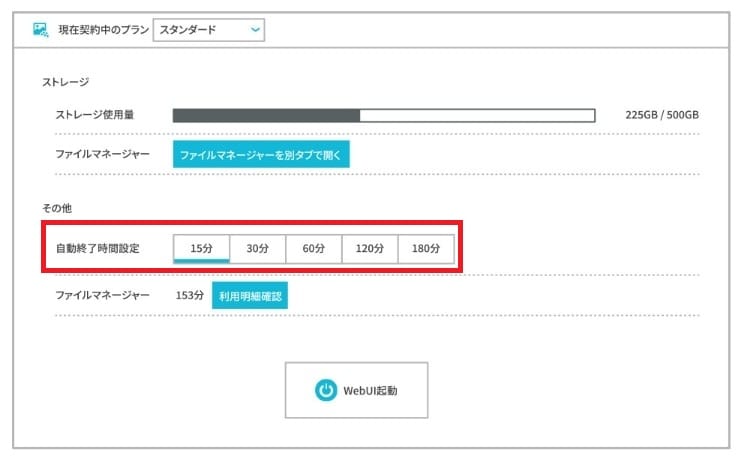
自動シャットダウン機能を活用しよう
操作がない状態が続くと自動でシャットダウンされる機能があります。
- 短め(15〜30 分)に設定 → 無駄な課金を防止
- 長時間のバッチ生成時は長めに調整
生成データの管理
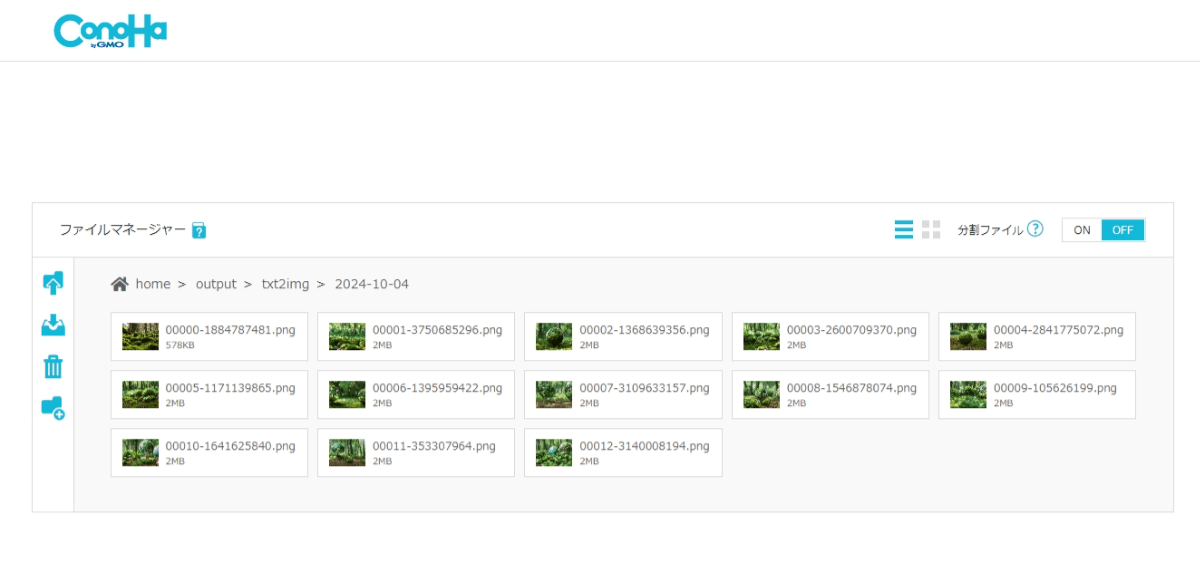
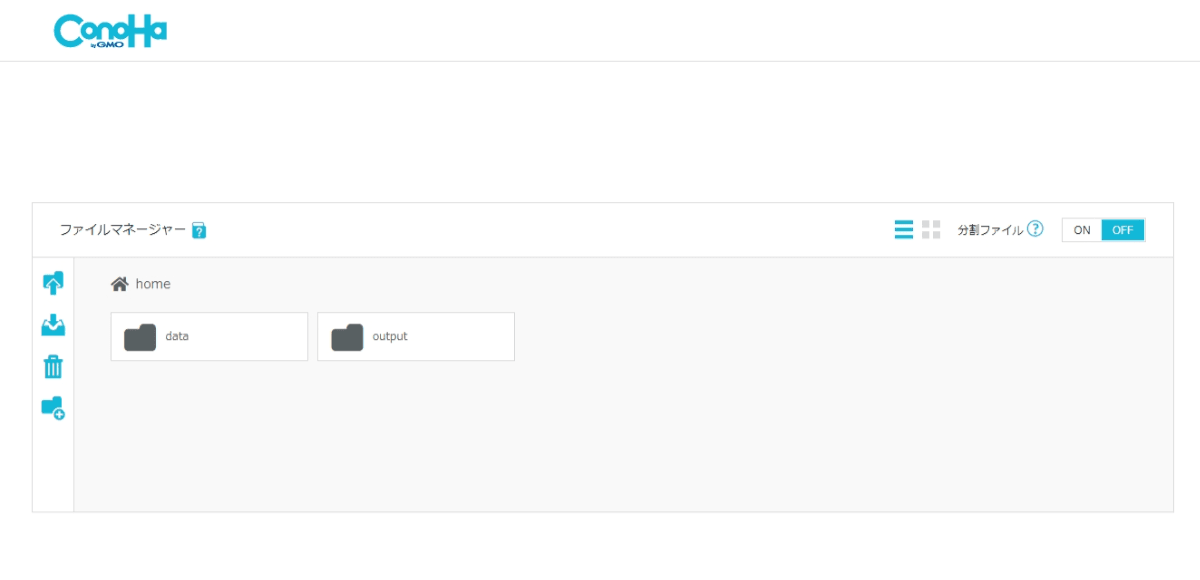
生成した画像やモデルは、専用のファイルマネージャーで管理できます。
ファイルマネージャーでできること
- 生成画像の確認・ダウンロード
- チェックポイント(モデル)のアップロード
- LoRA ファイルのアップロード
- 不要ファイルの削除
ストレージの目安
| プラン | ストレージ | チェックポイント目安 |
|---|---|---|
| エントリー | 30GB | 1〜2 個 |
| スタンダード | 100GB | 5〜6 個 |
| アドバンス | 500GB | 多数 |
※ チェックポイントは 1 つあたり約 2〜7GB(SDXL系は大きめ)
LoRAやチェックポイントを追加するなら容量に注意
ConoHa AI Canvasでは、ファイルマネージャーからチェックポイントやLoRAをアップロードできます。自分の好きなモデルを追加して使えるのは便利です。
ただし、エントリープランの30GBは余裕がある容量ではありません。SDXL系のチェックポイントを数個入れて、LoRAや生成画像を残していくと、思ったより早く埋まります。
| 使い方 | 向いているプラン |
|---|---|
| プリインストールモデル中心で少し試す | エントリー |
| チェックポイントを数個追加する | スタンダード |
| LoRA・ControlNet・動画素材もまとめて置く | スタンダード以上 |
| 大量のモデルを保存して使い分ける | アドバンス、またはローカル/RunPodも比較 |
LoRAやControlNetを本格的に使うなら、ストレージだけでなく利用時間も増えやすいです。ワークフローを何度も調整する人は、エントリーで様子を見てからスタンダードへ上げる判断がしやすいと思います。
一方で、カスタムノードやモデル構成をかなり自由に作り込みたい場合は、ConoHa AI Canvasだけで完結させるより、RunPodの始め方ガイドのようなクラウドGPU環境も比較しておくと判断しやすいです。
RunPod・Comfy Cloudと比べてどうか(2026年9月時点)
このレビューを最初に書いた2026年1月と比べると、ブラウザだけでComfyUIを動かせる選択肢は増えました。特に、ComfyUI公式のクラウド版であるComfy Cloudが日本からも普通に使えるようになったのは大きい変化です。
| 環境 | 料金の考え方 | ComfyUIの自由度 | 日本語・日本円 |
|---|---|---|---|
| ConoHa AI Canvas | 月額固定+超過分の時間課金 | 用意されたWebUIを使う | どちらも対応 |
| Comfy Cloud | 月額+クレジット消費 | 公式版そのもの。モデルのインポートは上位プラン | UIは日本語表示あり・支払いはドル |
| RunPod | 従量課金(GPU単価×時間) | テンプレートもカスタムノードも自由 | 英語・ドル |
| ローカルGPU | GPU購入費+電気代 | 完全に自由 | ー |
僕の使い分けはこんな感じです。
- 画像生成をとにかく始めたい、日本語で契約したい → ConoHa AI Canvas
- ComfyUIの新しいテンプレートを最新版で触りたい → Comfy Cloud
- カスタムノードを入れて長時間回したい → RunPod
- 毎日使っていて、そもそもGPUがある → ローカル
Comfy Cloudには無料枠(公式表記で実行5回)もあるので、契約前にどんなものか見てみたい人は先に触ってみてもいいと思います。ただ、無料枠の条件は何度か変わっていますし、プリインストールされているモデルの傾向もConoHa AI Canvasとは違います(イラスト向けのチェックポイントは少なめです)。
4つの環境をまとめて比較したい場合は、AI画像生成環境の比較記事のほうが見通しがいいと思います。
正直な感想(メリット・デメリット)
良かったところ
| メリット | 詳細 |
|---|---|
| 環境構築ゼロ | Python・CUDAのインストール不要。ブラウザだけで即使える |
| 落ちない安定感 | VRAM不足エラーなし。バッチ生成も安心 |
| 日本語・日本円で完結 | 国内サービスなのでサポートも支払いも分かりやすい |
| お試ししやすい | 月額1,100円から。プラン変更・解約もいつでも可能 |
| Wan2.2プリインストール | ストレージを使わずに動画生成を試せる可能性あり |
気になったところ
| デメリット | 詳細 |
|---|---|
| 時間管理が必要 | 起動中は課金が続く。シャットダウン忘れに注意 |
| エントリーのストレージは狭め | 30GBなので大量のカスタムモデルは置けない |
| ネット環境必須 | オフラインでは使えない |
評判として見られやすいポイント
ConoHa AI Canvasの評判を調べている人が気にするのは、たぶん「本当に簡単か」「料金に見合うか」「ローカルやRunPodより良いのか」あたりだと思います。
実際に使ってみた感想としては、初心者が画像生成を始める入口としてはかなり使いやすいです。特に、PythonやCUDAの設定で止まらないこと、日本語で契約できること、ブラウザだけでStable Diffusion WebUIやComfyUIを開けることは大きいです。
一方で、何でも自由にできる万能環境ではありません。ローカル環境と同じように細かく作り込みたい人、RunPodのようにGPUやテンプレートを選んで運用したい人には、自由度の面で物足りない場面があります。
ConoHa AI Canvasは、以下のような人に向いていると感じました。
- ローカル環境の構築でつまずいた人
- GPUを持っていない、またはGPU性能に不安がある人
- 画像生成の速度改善や設定調整に時間を使いたくない人
- ブラウザだけでComfyUIやStable Diffusion WebUIを試したい人
- 月額を抑えてAI画像生成を始めたい人
- 日本語サポートのある国内サービスを使いたい人
一方で、以下のような人にはConoHa AI Canvasよりローカル環境や別のクラウドGPUの方が合う可能性があります。
- すでに高性能GPUを持っている人
- 自分で環境を最適化できる人
- モデルや拡張機能を大量に入れて使いたい人
- 長時間・大量生成を前提にしている人
- RunPodなどで自由に環境構築したい人
- ローカル環境と同じ自由度を求める人
- 動画生成を本格的に長時間回したい人
実際に使ってみて感じたのは、ConoHa AI Canvasは「何でも自由にできる上級者向け環境」というより、「ローカル環境の構築でつまずいた人が、まずAI画像生成を始めるための環境」に近いということです。
良いところだけを見ると月額1,100円でかなり魅力的ですが、起動時間の管理やストレージ容量には注意が必要です。特に使い終わったあとのシャットダウンは忘れないようにしたいポイントです。
よくある質問
はい、使えます。Automatic1111のUIは日本語対応しており、プロンプトを入力してボタンを押すだけで画像が生成されます。インストール作業もないので、PCに詳しくない方でも始めやすいです。
はい、使えます。画像生成はConoHaのクラウドGPUで行うため、手元のPCのスペックは問いません。ブラウザが動けばOKです。
無料プランはありません。最安の エントリー プランで月額 1,100 円(税込)です。月10時間の無料利用時間が含まれているので、ライトな使い方であれば追加料金なしで利用できます。
エントリーは月額1,100円、スタンダードは月額4,378円、アドバンスは月額9,878円です(いずれも税込・2026年9月1日に公式ページで確認)。各プランにはWebUIの無料利用時間があり、無料時間を超えると1分あたり6.6円の従量課金が発生します。料金は変わる可能性があるため、契約前に公式ページでも確認してください。
初めて使うなら、まずはエントリーで十分です。月10時間で操作感やストレージの使い方を確認して、LoRA・ControlNet・動画生成まで試したくなったらスタンダードを検討する流れが無難です。
はい、GMOインターネットグループが運営する国内サービスです。管理画面・WebUI・サポートすべて日本語対応しています。支払いも日本円です。
僕のローカル環境(RTX3070)との比較では大幅に速く感じました。1枚生成で約10〜20秒、バッチ50枚でも約10分で完了しました。ただし、ローカル環境の速度はGPU性能や設定、最適化の有無で大きく変わります。すべてのローカル環境より速いという意味ではありません。
はい、ファイルマネージャーからアップロード可能です。エントリー(30GB)で1〜2個、スタンダード(100GB)で5〜6個程度のチェックポイントが保存できます。
ブラウザから開くサービスなのでスマホで管理画面を確認することはできます。ただ、Stable Diffusion WebUIやComfyUIの操作は画面が広いPCのほうが現実的です。画像生成のメイン作業はPCで行う前提で考えたほうが使いやすいです。
Wan2.2はプリインストール済みで、ComfyUIから利用できます。実際に
ti2v、t2v、i2v の3テンプレートで動画出力まで確認しました。ただし、テンプレートによっては入力画像や追加LoRAが必要です。詳しくは ConoHa AI CanvasでWan2.2動画生成を試した記事 にまとめています。シャットダウンしていれば時間課金はかかりません。月額基本料金(エントリー: 1,100円〜)は発生します。自動シャットダウン機能を設定しておくと安心です。
2026年5月21日にComfyUIのシステム情報を見たときは、NVIDIA L4(VRAM 22.03GB)でした。公式ページに型番の記載はないため、将来変わる可能性はあります。VRAM 22GBあるので、LoRAを複数枚使ったり解像度を上げたりしてもVRAM不足になりにくいです。
2026年5月19日にv0.3.76からv0.19.3へ更新され、7月28日にも更新の告知がありました。自分でアップデートするタイプではないので最新版に即日追従はしませんが、放置されている状態ではありません。直近の更新日は公式のニュースページで確認できます。
LoRA学習に使うKohya SSはスタンダード以上のプランで利用できます。エントリープランでは学習はできませんが、作成済みのLoRAをアップロードして使うことは可能です。
公式のFAQやサービス仕様には、生成内容の表現制限についての明確な記載を見つけられませんでした(2026年9月1日時点)。公式が言及しているのは、生成元に著作権がある場合の権利侵害と、商用利用はモデルのライセンス次第という2点です。判断に迷う用途で使う場合は、利用規約を読んだうえで事前にサポートへ確認するのが確実です。
はい、いつでも解約可能です。日割り計算はされず、解約した月の月末まで利用できます。
契約前に確認しておきたいこと
ConoHa AI Canvasは手軽に使える一方で、契約前に確認しておきたいポイントもあります。
- エントリープランは月10時間まで
- 起動中は、生成していなくても利用時間がカウントされる
- 使い終わったらシャットダウンする必要がある
- エントリープランのストレージは30GB
- カスタムモデルをたくさん入れたい人はスタンダード以上も検討したい
- 動画生成を目的にする場合は、対応モデルやストレージ容量を事前に確認したい
- ローカル環境のように自由にカスタムしたい人には物足りない可能性がある
- LoRA学習(Kohya SS)を使いたいならスタンダード以上が必要
- 料金・プリインストールモデルは変わることがあるので、公式ページの表記も見ておきたい
このあたりを理解したうえで使えば、月額1,100円からかなり手軽にAI画像生成を始められます。
まとめ
ConoHa AI Canvas は、AI画像生成を「今すぐ・簡単に・安心して」始められるサービスでした。
ローカル環境の構築で詰まった経験がある人、GPUが弱くて動かなかった人にとっては、最短ルートで画像生成を始められる選択肢です。
ConoHa AI Canvas の評価まとめ
| 項目 | 評価 | コメント |
|---|---|---|
| 導入のしやすさ | ★★★★★ | ブラウザだけ。環境構築ゼロ |
| 安定性 | ★★★★★ | バッチ50枚でも落ちない |
| 日本語・日本円対応 | ★★★★★ | 国内サービスで安心 |
| 生成速度 | ★★★★☆ | RTX3070比で約12倍速 |
| コストパフォーマンス | ★★★★☆ | 月1,100円〜。GPU購入不要 |
| 総合評価 | ★★★★☆ | 初心者・低スペックPC持ちの最短ルート |
「とりあえず触ってみたい」なら、エントリー プラン(月額 1,100 円・10 時間/月) から始めるのがおすすめです。

関連記事
ConoHa AI Canvas の ComfyUI 速度検証:


ComfyUI のインストール・使い方:

Stable Diffusion WebUI のインストール・使い方:

ConoHa AI Canvas・RunPod・Comfy Cloud・ローカル環境の比較:
RunPod の登録〜ComfyUI起動まで:

⚠️ AI画像生成をご利用の際の重要な注意事項
著作権・知的財産権について
- 既存のキャラクター、作品、ブランドロゴなどの模倣・複製は著作権侵害にあたる可能性があります
- 商用利用時は特に注意が必要です
肖像権について
- 実在人物(著名人・一般人問わず)の顔や特徴を模倣した画像生成はお控えください
- 無断での肖像権使用は法的トラブルの原因となります
利用規約の確認
- 各AI画像生成サービスの利用規約を必ずご確認ください
- 商用利用の可否、生成画像の権利関係は各サービスで異なります
免責事項
- 当ブログの情報を参考にしたAI画像生成により生じた問題について、当ブログは一切の責任を負いません
- 法的問題が生じた場合は、利用者の自己責任となります
- 最新の法律・規約情報は公式情報をご確認ください
適切なAI画像生成を心がけ、創作活動を楽しみましょう。
詳細についてはAIと著作権についてをご覧ください。

コメント