
⚠️ 注意: AI画像生成時は著作権・肖像権にご注意ください。商用利用前には各サービスの利用規約をご確認ください。当ブログは生成された画像に関する責任を負いかねます。
📝 本記事にはアフィリエイトリンクが含まれています。
要約
- Comfy Cloud の「Comfy Agent」(ベータ版)で、動画生成の入門ワークフローを組んでもらい、Krea 2 の元画像を MiniMax H3 で動画にして、アップスケール工程を足すところまで試しました
- 日本語で頼んでもすぐにワークフローを組んでくれて、ComfyUI の相談相手としては好感触でした。一方で、Agent は「会話は無料」と答えましたが、実際にはやり取りにもクレジットがかかっていました
- 生成ごとのクレジット消費は、別の記事で改めて検証する予定です
はじめに
2026年10月1日、ComfyUI を開発している Comfy Org が「Comfy Agent」を発表しました。Comfy Cloud のユーザーなら誰でも使えるようになっていて、画面右上の「Agent」ボタンからチャットパネルを開くだけで使い始められます。
発表から1週間ほど経っているので速報というほどではないんですが、僕も実際に触ってみました。
まず良かったのは、日本語でそのままやり取りできたことです。ワークフローも頼むとすぐに組んでくれて、目的に合ったものを出してくれました。「アップスケールを入れて」と頼めば必要なノードを自分で探して組み込んでくれますし、ワークフローを組んでもらったときも、公式テンプレートであることを分かったうえで勧めてくれました。動画生成をどう学んでいけばいいかという相談にも段階を分けた進め方を出してくれて、ComfyUI に特化したエージェントなんだなと感じました。これからも活用していきたいと思っています。
一方で、Agent とのやり取りそのものにもクレジットがかかるので、何でも気軽に聞く、という使い方はしにくいところもありました。そのあたりも含めて、触って気になったところをまとめます。
触った環境
| 項目 | 内容 |
|---|---|
| 日時 | 2026年10月7日(料金まわりの追加確認は10月9日) |
| 環境 | Comfy Cloud(ブラウザ) |
| プラン | CREATOR |
| 開始時の残高 | 7,284 クレジット(10月1日時点。Agent を使う前) |
| 実行の許可 | Ask(既定) |
Comfy Agent は Comfy Cloud の画面右上の「Agent」ボタンから使えます
Comfy Agentとは
まずは公式の情報を整理しておきます。出典は公式ドキュメント(In-App Agent)と公式ブログ(Comfy Agent: the first agent for craft)です。
提供状況(2026年10月時点)
| 項目 | 公式の記載 |
|---|---|
| 発表日 | 2026年10月1日 |
| 状態 | ベータ版(新機能の開発と不具合の修正を進めている段階) |
| 使える場所 | Comfy Cloud(全ユーザー) |
| ローカル(Comfy Desktop) | 「数週間以内」に対応予定 |
| 同時に進められるチャット | 最大5つ(履歴つき) |
ローカル版はまだなので、今のところ使えるのは Comfy Cloud(ブラウザ版)だけです。
できること・できないこと
公式ドキュメントに書かれている「できること」は次のとおりです。
- 環境にあるテンプレート・モデル・ノードを探す
- テンプレートからワークフローを組んで、プロンプトや設定をカスタマイズする
- 既存のワークフローを、作り直さずに部分的に修正する
- ノードの追加・接続・設定・削除
- 実行前のワークフローの検証
- 画像の確認、動画・音声のプロパティの読み取り
- ワークフローの実行と、出力の受け取り
- 「スキル」(繰り返し使う手順)を自然な言葉で作る
- 複数のチャットを並行して進める
Agent が応答している間も、こちらはキャンバスで作業を続けられます。
一方で、公式に書かれている制限もあります。
- Agent は自分でタブを作ったり切り替えたりできない(編集する先のワークフローは、こちらで選ぶ)
- 応答中に別のタブへ切り替えても、Agent の編集先は変わらない
- Agent へのリクエストはネットワーク越しに Comfy のサービスを使う
このタブの制限は、実際に触っていて何度も出てきたところなので、後で詳しく書きます。
料金のしくみ
公式ドキュメントでは、Agent の利用は Comfy Credits から差し引かれると書かれています。画像や動画の生成と同じクレジットを使う形です。
料金はトークン(Agent がやり取りする文字量の単位)あたりで決まっていて、ドキュメントに載っているのは「Opus 4.8」というモデルの単価です。
| 区分 | 1,000トークンあたり |
|---|---|
| 入力 | 1.055 クレジット |
| キャッシュ書き込み(5分) | 1.319 クレジット |
| キャッシュ書き込み(1時間) | 2.110 クレジット |
| キャッシュヒット | 0.106 クレジット |
| 出力 | 5.275 クレジット |
あわせて「誰でも数回のチャットを試せる、無料の初期トークンを用意している」とも書かれています。公式ブログも「無料で試せて、手持ちの Comfy Credits を使う」という書き方です。
クレジットの換算は、Comfy のヘルプセンターに「$1 = 211 クレジット」とあります(How credits work in Comfy)。
実際に触ってみた流れ
ここからは、僕が2026年10月7日に Agent とやり取りした流れです。実行の許可は既定の「Ask」(実行のたびに承認を求める設定)のままにしています。
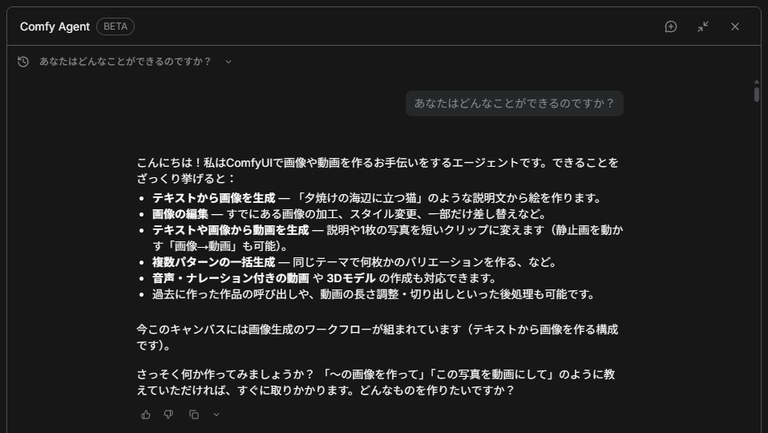
何ができるか聞いてみた
最初に「あなたはどんなことができるのですか?」と聞きました。返ってきたのは、テキストからの画像生成・画像の編集・画像や動画からの動画生成・複数パターンの一括生成・音声付き動画や3Dモデルの作成・動画の長さ調整や切り出し、といった一覧です。
開いていたキャンバスの中身(テキストから画像を作るワークフロー)も把握したうえで答えてくれました。
Comfy Agentにクレジットのことを聞いてみた
Agentの答え
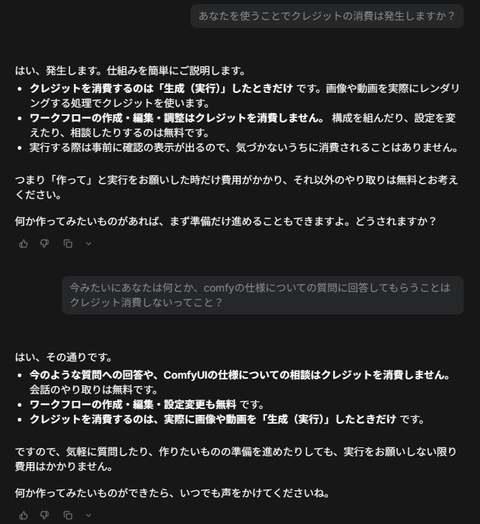
次に「あなたを使うことでクレジットの消費は発生しますか?」と聞きました。Agent の答えは次のような内容でした。
- クレジットを消費するのは「生成(実行)」したときだけ
- ワークフローの作成・編集・調整はクレジットを消費しない
- 質問への回答や、ComfyUI の仕様についての相談もクレジットを消費しない
ただ、前の章で書いたとおり、公式ドキュメントには Agent のリクエストがトークン単位でクレジットから差し引かれると書かれています。Agent 自身の説明と、公式ドキュメントの記載が一致していません。
実際にクレジットは減ったのか
10月7日にやり取りしていた間、生成を実行していない会話だけの場面では、残高に変化はありませんでした。
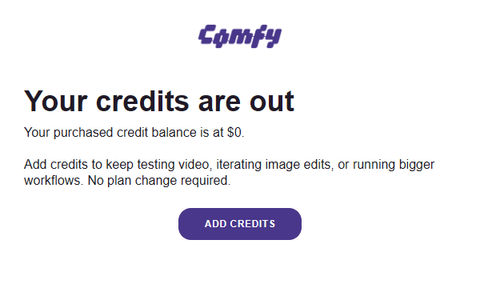
翌日の10月8日 4:00 に、Comfy から次のメールが届きました。
| 項目 | 内容 |
|---|---|
| 件名 | Your credit balance is empty |
| 見出し | Your credits are out |
| 本文 | Your purchased credit balance is at $0. |
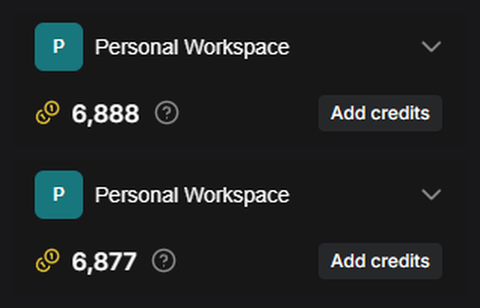
そこで10月9日に、もう一度確かめてみました。Agent に「agentはクレジットを消費しますか?」と1回だけ聞いて、その前後の残高を見ています。
Agent の回答は、10月7日と同じ内容でした。
エージェントがワークフローを組み立てたり、編集したり、ノードを調べたり検証したりする作業自体はクレジットを消費しません。
| タイミング | 残高 |
|---|---|
| 質問を送る前 | 6,888 |
| 回答が返ってきた後 | 6,877 |
生成は何も実行していませんが、11クレジット減りました。
10月7日の分も含めた残高の動き
Comfy Agent を使い始める前の10月1日に、残高は 7,284 でした。10月9日に上の質問を送る直前は 6,888 です。
| 時点 | 残高 |
|---|---|
| 10月1日(Agent を使う前) | 7,284 |
| 10月9日(質問を送る前) | 6,888 |
この間に Comfy Cloud で使ったのは、10月7日の Agent とのやり取りと、その中で実行した生成3回(画像1回・動画2回)だけです。その間に396クレジット減ったことになります。
生成の分は、後で紹介する Activity タブの cloud_workflow_executed の行に、GPU の秒数が出ていました。
| 生成 | 時刻 | Gpu Seconds | Gpu Type |
|---|---|---|---|
| 元画像(Krea 2 Turbo) | 17:34 | 11.489 | rtx_pro_6000 |
| 動画1本目 | 17:40 | 45.641 | rtx_pro_6000 |
| 動画2本目(アップスケール入り) | 18:17 | 152.858 | rtx_pro_6000 |
動画2本目は、1本目と同じ設定(5秒・24fps・20ステップ)に、4x-UltraSharp のアップスケール工程を足したものです。
実行したワークフローの中身は、Comfy Cloud の MCP(外部の AI エージェントから Comfy Cloud を操作するための公式の仕組み)でも確認できました。3回とも、パートナーノードは入っていませんでした。
同じ MCP の利用額レポート(get_usage_report)では、10月7日(UTC)の利用額がこう出ていました。
| 区分 | 金額 |
|---|---|
| Agent | $4.406187 |
| GPU Hours Product | $0.271933 |
10月9日の Agent は $0.050393 で、Activity タブに出ていた Charge Micro Usd(50,393)と同じ値でした。
10月7日は、生成3回の GPU 時間よりも、Agent とのやり取りの金額のほうが大きかった、ということになります。
なお、この利用額を公式の換算($1 = 211 クレジット)でクレジットにすると、10月1日から10月9日までに実際に減った残高(396)より大きくなります。なぜ差が出たのかは、公式には書かれていません。
ここからは僕の推測です。公式は Agent 用に「無料の初期トークン」を用意していると案内しています。10月7日の会話中は画面の残高が動かなかったことと、翌朝に「Your purchased credit balance is at $0.」というメールが届いたことを合わせると、最初は無料の初期トークンの分から使われていて、その分は残高から引かれなかったのではないかと考えています。
利用履歴でトークン量を確認できる
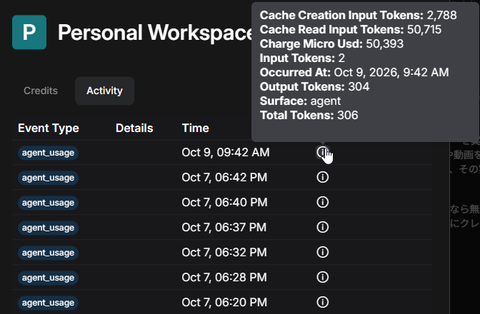
Agent の利用は、設定画面の「Plan & Credits」→「Activity」タブで確認できました。Event Type が agent_usage の行が並んでいて、右端の ⓘ にマウスを乗せると内訳が出ます。10月7日のやり取りの分も、同じ agent_usage として記録されていました。17:06 から 18:42 までの行が9ページにわたって並んでいて、その間に生成3回分の cloud_workflow_executed が挟まっていました。
10月9日の1回分の内訳はこうでした。
| 項目 | 値 |
|---|---|
| Input Tokens | 2 |
| Cache Creation Input Tokens | 2,788 |
| Cache Read Input Tokens | 50,715 |
| Output Tokens | 304 |
| Total Tokens | 306 |
| Charge Micro Usd | 50,393 |
| Surface | agent |
この内訳を、公式ドキュメントの単価(Opus 4.8)に当てはめて計算してみました。キャッシュ書き込みは5分の単価で計算しています。
| 区分 | 計算 | クレジット |
|---|---|---|
| 入力 | 2 × 1.055 ÷ 1,000 | 0.002 |
| キャッシュ書き込み(5分) | 2,788 × 1.319 ÷ 1,000 | 3.677 |
| キャッシュヒット | 50,715 × 0.106 ÷ 1,000 | 5.376 |
| 出力 | 304 × 5.275 ÷ 1,000 | 1.604 |
| 合計 | 約10.66 |
Charge Micro Usd の 50,393 は、表記どおり100万分の1ドル単位で読むと $0.050393 です。これをヘルプセンターの「$1 = 211 クレジット」で換算すると、約10.63 クレジットになります。
どちらの計算も、実際に減った11とほぼ一致しました。
僕はこれを、「Agent の答えは、Agent 自身の料金については当てにしないほうがいい」と受け止めました。料金のように後から困る情報は、公式ドキュメントと Activity タブで確かめるのが確実です。
Comfy Agentで動画ワークフローを組んでもらった
動画初心者向けのワークフローを頼んだ
続けて「動画生成超初心者がまず初めに動画生成を学ぶにはどんなワークフローがいいですか?」と聞きました。
Agent のおすすめは「画像→動画(image-to-video)」で、モデルは MiniMax H3 でした。理由として、1枚の画像が出発点なので結果を予測しやすいこと、調整するのが「元画像」と「動かし方のプロンプト」の2つで済むことを挙げていました。
ここで Agent は、すぐには組まずに確認してきました。
今開いているキャンバスには、すでに「テキストから画像を作る」ワークフローが組まれています。この動画ワークフローは別物なので、勝手に上書きしたくありません。
選択肢は「今のキャンバスに追加する」か「新しいタブを開いて選んでから、もう一度送る」の2つです。Agent は自分でタブを作れないので、新しいタブはこちらで開く必要があります。
僕が新しいタブを開いて頼み直すと、MiniMax H3 の画像→動画ワークフローが組まれ、検証まで済んだ状態になりました。この時点ではまだ実行していないので、生成のクレジットは使っていません。
公式テンプレートをそのまま呼び出していた
組まれたワークフローを見て「これは MiniMax H3 の公式テンプレートを呼び出しただけ?」と聞くと、Agent は「ほぼその通り」と答えました。公式の画像→動画テンプレートを呼び出して、プロンプトだけ練習用に書き換えた状態だそうです。
理由は、公式テンプレートは配線と検証が済んでいて、初心者が学ぶ土台として分かりやすいから、とのことでした。中身は次のノードで構成されていると説明してくれました。
| ノード | 役割(Agent の説明) |
|---|---|
| Load Image | 動かす元画像を入れる入口 |
| Resolution Selector / Scale Image | 出力サイズを整える |
| MiniMax H3 本体(サブグラフ) | 画像とプロンプトから動画を生成する |
| Save Video | 完成した動画を保存する |
| ノート3つ | 使い方などの説明書き(処理はしない) |
僕が最初に「動画生成の超初心者」と伝えていたので、Comfy が用意している公式テンプレートを選んだんだと思います。まずはテンプレートで基本を覚えて、そこから発展させるときにカスタマイズを Agent に手伝ってもらう、という流れになりそうです。「ほぼテンプレートのまま」と正直に答えてくれたところも含めて、誠実な対応だと感じました。
Krea 2 で元画像を作ってMiniMax H3で動画にした
元画像を1枚作ってもらおうとすると、ここでもタブの話になりました。今のタブには動画ワークフローが入っているので、ここで画像生成を始めると上書きされて消える、という確認です。
僕はさらに別のタブを開いて、そこで画像を生成してもらいました。崖の上で髪を風になびかせる女性の画像です。Agent は「髪・ドレス・海・雲と、動く要素を多めに入れた」と説明していました。
使われたのは Krea 2 Turbo のテキスト→画像テンプレートでした。
その後、動画タブに戻って「さっきの画像を使って動画を生成してください」と頼むと、別タブで作った画像をライブラリから読み込んで、MiniMax H3 で動画にしてくれました。画像はライブラリに保存されているので、添付し直す必要はありませんでした。
生成された元画像がこちらです(888×1184)。

そして、この画像から MiniMax H3 で作った1本目の動画です。
このときのプロンプトは、Agent が練習用に入れた「The subject in the image comes gently to life with slow, natural motion.」から始まる英文でした。出力は 640×640・約5秒でした。
実行の前には承認を求められましたが、承認画面には消費クレジットの表示はありませんでした。生成ごとの GPU 秒数は、後から Activity タブで確認できました(前の章の表)。生成にかかるクレジットは、別の記事で改めて詳しく検証するつもりです。
アスペクト比のずれを直してもらった
できた動画は、元画像と比べて横につぶれていました。そう伝えると、Agent は出力の比率を 1:1(正方形)から 3:4(縦長)に変更しました。元画像と同じ縦横比です。
続けて「元画像よりピクセル数を大きくするのは問題ないの?」と聞くと、元画像が持っている情報量より大きくすると甘くなりやすいこと、動画生成は単なる引き伸ばしではないものの元のディテールが足りないぶんは補いきれないこと、を説明してくれました。
また、ワークフローに「Scale Image to Total Pixels」というノードが入っていて、入力画像をモデルが扱いやすいサイズに自動で調整している、という点も教えてくれました。
アップスケール工程を足してもらった
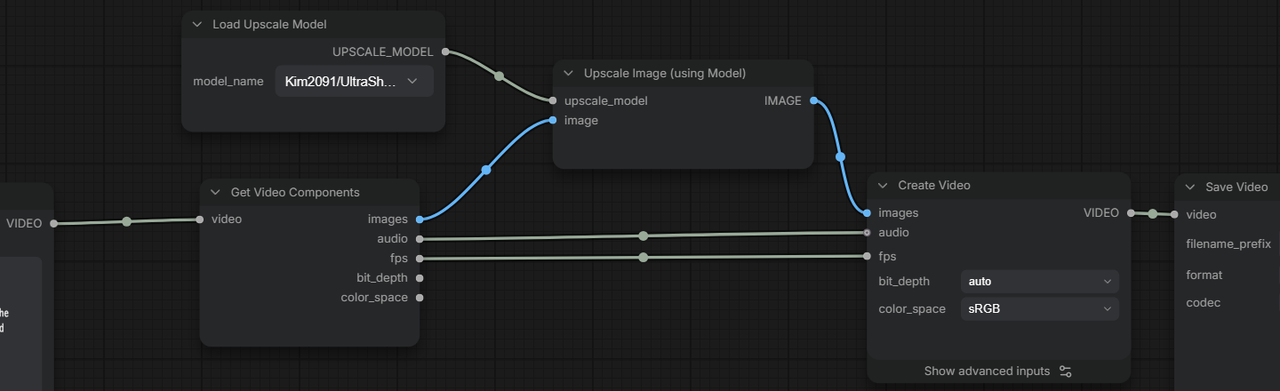
「アップスケールを挟んでほしい」と頼むと、Agent は動画の出力の後ろに次の工程を追加しました。
- 動画をフレームに分解する(Get Video Components)
- 各フレームをアップスケールモデルで拡大する(Upscale Image + 4x-UltraSharp)
- 拡大したフレームを、音声と fps ごと動画に組み直す(Create Video)
動画のアップスケールは、フレームを1枚ずつ画像としてアップスケールして組み直す、という構成でした。画像のアップスケールについては、こちらの記事にまとめています。


検証では「使われていないノードが2つある」と出ていましたが、Agent によると、元のテンプレートに入っていたサイズ計算用のノードで、結果には影響しないとのことでした。
疾走感のある動画を頼んだら、今のワークフローで回してくれた
ここで僕は、SNS で見かけた「9分割の画像を切り出して、それぞれ MiniMax H3 で動画にして結合する」ようなワークフローも作れるか聞いてみました。Agent の答えは「作れる」で、動画生成を9回走らせるのでクレジットも時間も9倍になること、「結合」がグリッドのまま同時再生か順番につなぐかの2通りあることを挙げていました。
ただ、いきなり大きなワークフローにするのはやめて、次のように頼みました。
- まずは今の状態で動かして、アップスケールがどう作用するのか確認したい
- もっと疾走感のある動画にできる?
- 夜のハイウェイをバイクで走り、前の車をかわして進み、トンネルの壁を走って一周、最後はアキラのように横滑りで停車してカメラ目線、なんてどう?
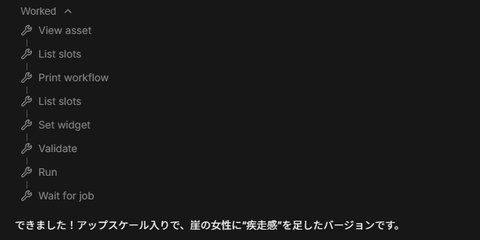
Agent は、まず今のワークフロー(崖の女性の画像)のプロンプトを動きの強い内容に書き換えて、アップスケール入りで実行しました。応答の途中に出ていた作業の記録は次のとおりです。
- View asset
- List slots
- Print workflow
- List slots
- Set widget
- Validate
- Run
- Wait for job
書き換えられたプロンプトは「Dynamic, kinetic cinematic shot. A powerful sea wind suddenly gusts, violently whipping her long hair and flowing dress sideways.」から始まる英文でした。
できた動画がこちらです。出力は 2304×2944・約5秒で、記事では 1152×1472 に縮小して載せています。
1本目からアスペクト比とプロンプトも同時に変わっているので単純には比べられないんですが、仕上がりは高精細になったと感じました。
バイクのシーンについては、「夜のハイウェイをバイクで走る画像を1枚作り、それを1つの連続した動きで動画にする」のが次の一歩で、壁を一周して横滑りで止まるような一連の流れは、ショットごとに分けて作ってつなぐのが現実的、という提案でした。
長い動画について聞いてみた
「MiniMax H3 は長く動かせるよね?複数リファレンス画像でシーン指定して60秒とか」と聞きました。
Agent は「MiniMax H3 Reference to Video」というノードがあり、複数のリファレンス画像を受け取れることを確認したうえで、長さについては「上限値は手元の情報では確定できない」「60秒が通る保証はない」と答えました。
公式ドキュメント(MiniMax H3)を確認すると、MiniMax H3 の出力は「約15秒」までと書かれています。Agent は上限をはっきりさせず、公式ドキュメントには数字が載っていた、という結果でした。
学び方の相談相手として
後半は、ワークフローより学び方の相談になりました。
- 動画生成モデルは1回で長くても十数秒なので、短いショットをつないで作るのが基本
- つなぎ目は、わざと切る(カット)か、前のショットの最後のフレームを次の入力にして滑らかに見せる
- まずは数秒の動画で「どんな元画像なら動かしても破綻しないか」を見極めるところから
- プロンプトは英語で手打ちできなくてもよい。何を作りたいかを具体的に言えれば、組み立ては任せてよい
ComfyUI への理解度が高いと感じたので、ComfyUI についての相談相手としてはとても優秀だと思います。ただ、相談にもクレジットがかかるので、どこまで頼るかは消費量しだいになりそうです。
プランごとのクレジットは料金ページで確認できます
触って気になったところ
クレジットの説明が公式ドキュメントと違った
上で書いたとおり、Agent は「会話やワークフローの作成は無料」と答えましたが、公式ドキュメントにはトークン単位でクレジットが差し引かれると書かれています。実際に、生成を実行しない質問1回で残高が11減りました。
1回あたりは小さい数字ですが、相談相手として何往復もやり取りする使い方だと、そのぶん積み重なります。気になる人は Activity タブで agent_usage を見ておくと安心です。
タブを自分で切り替えられない
Agent は自分でタブを作ったり切り替えたりできないので、別のワークフローが必要になるたびに、こちらで新しいタブを開いて選び、もう一度依頼を送る必要がありました。今回のやり取りでは、動画ワークフローを組むときと、元画像を作るときの2回これがありました。
一方で、既存のワークフローを勝手に上書きせず、毎回確認してくれる点は安心できました。
モデルの説明には公式で確認できない内容も混じる
Krea 2 の特徴を聞いたとき、Agent は「CFG は1固定」「CFG 1 ではネガティブプロンプトは効かない」「正確な描写は苦手」といった説明をしました。公式ドキュメント(Krea 2)で確認できたのは、Turbo が8ステップに蒸留されたモデルであること、既定の設定(8ステップ・プロンプト補強あり・LoRA なし)で高品質な画像が出ること、くらいでした。
Agent の説明がまちがっているとは言えませんが、公式に書かれていないことも混ざっているので、設定値は自分でも確かめたほうがよさそうです。
MiniMax H3 の商用利用には別途ライセンスが要る
これは Agent との会話には出てこなかったんですが、MiniMax H3 の公式ドキュメントには「ローカルで生成した出力の商用利用には MiniMax の商用ライセンスが必要」と書かれています。Agent のおすすめどおりに使い始める前に、用途を確認しておくとよいと思います。
やり取りの中では消費量が分からない
Agent のパネルには、1回のやり取りで何クレジット使ったかは表示されません。確認するには、設定画面の Activity タブを開く必要があります。会話を続けながら消費量を把握しきれないのは、少し使いにくいと感じました。
個人的には、Agent 用のサブスクプランのようなものがあると、もっと気軽に使えそうだと思っています。
使う前に知っておきたいこと
Agentに渡るデータ
公式の Data and privacy によると、Agent に渡るのは次のものです。
- 送ったメッセージ
- 選択中のワークフローとノード
- 添付した画像・動画・音声
- ワークフローや実行時のエラー
Cloud での会話は Comfy Cloud 側に保存されます。学習に使われるかどうかは、このページには書かれていません。データの削除は support@comfy.org に依頼する形です。
僕は自分のキャラクターのプロンプトのように外に出したくないものは、Agent に渡さないようにしています。
実行の許可設定
入力欄の右下にある「Ask」から、実行の許可を2つから選べます。
| 設定 | 動き |
|---|---|
| Ask(既定) | ワークフローを実行するたびに承認を求める |
| Auto | 承認なしで実行する |
Auto にすると確認なしで実行されて、そのぶん生成のクレジットも使われます。慣れるまでは Ask のままにしておくのが安心です。
よくある質問
agent_usage の行にマウスを乗せると、トークン数の内訳が表示されます。次に試すこと(追記予定)
- 生成ごとのクレジット消費の検証(別の記事で詳しく書く予定です)
- Comfy Desktop(ローカル版)に Agent が来たら、同じ依頼で試す
まとめ
Comfy Agent(ベータ版)を軽く触ってみた内容をまとめます。
- 2026年10月1日に発表され、Comfy Cloud で誰でも使える。ローカル版は数週間以内の予定
- チャットで頼むと、公式テンプレートを呼び出してワークフローを組み、ノードの追加や設定の変更までしてくれる
- 自分でタブを切り替えられないので、別のワークフローが要るたびにタブを開いて頼み直す必要がある
- 料金について、Agent の説明(会話は無料)と公式ドキュメント(トークン単位でクレジットを消費)が一致しなかった。実際に、質問1回で残高が11減った
- Agent の利用量は「Plan & Credits」→「Activity」の
agent_usageで確認できる - モデルの説明には公式で確認できない内容も混じるので、料金や設定値は公式ドキュメントで確かめる
触ってみた感想としては、今のところ好感触です。ワークフローの構築や、生成で困ったときの相談には積極的に使っていくつもりです。
一方で、ComfyUI の更新情報や新しい機能のように、ComfyUI に関係はあってもワークフロー作りとは直接関係しない話にもクレジットがかかります。そういう質問は ChatGPT や Claude に聞く、という使い分けがよさそうだと感じています。
Comfy Cloud の料金プランと、無料プランで試したときの記録は、こちらの記事にまとめています。
更新履歴
- 2026-10-09 公開(ファーストインプレッション)
⚠️ AI画像生成をご利用の際の重要な注意事項
著作権・知的財産権について
- 既存のキャラクター、作品、ブランドロゴなどの模倣・複製は著作権侵害にあたる可能性があります
- 商用利用時は特に注意が必要です
肖像権について
- 実在人物(著名人・一般人問わず)の顔や特徴を模倣した画像生成はお控えください
- 無断での肖像権使用は法的トラブルの原因となります
利用規約の確認
- 各AI画像生成サービスの利用規約を必ずご確認ください
- 商用利用の可否、生成画像の権利関係は各サービスで異なります
免責事項
- 当ブログの情報を参考にしたAI画像生成により生じた問題について、当ブログは一切の責任を負いません
- 法的問題が生じた場合は、利用者の自己責任となります
- 最新の法律・規約情報は公式情報をご確認ください
適切なAI画像生成を心がけ、創作活動を楽しみましょう。
詳細についてはAIと著作権についてをご覧ください。

コメント