⚠️ 注意: AI画像生成時は著作権・肖像権にご注意ください。商用利用前には各サービスの利用規約をご確認ください。当ブログは生成された画像に関する責任を負いかねます。
要約
Stable Audio 3はStability AIが開発した音声・音楽生成AIモデルで、2026年5月にComfyUI v0.22.0へのネイティブ対応が発表されました。効果音向けの「Small-SFX」、BGM・ループ向けの「Small-Music」、長尺楽曲向けの「Medium」の3種類があり、商用ライセンス済みデータで訓練されている点が特徴です。この記事ではHuggingFaceからのモデルダウンロード・ComfyUIへの配置・テンプレート起動の手順と、各モデルで実際に生成した音声サンプルをまとめました。
はじめに
AI音楽生成ツールといえばSunoやUdioが有名ですが、ComfyUIでローカル動作できるモデルとなると、まだ選択肢が少ないんですよね。
そんな中、2026年5月にStability AIが「Stable Audio 3」を発表し、同日ComfyUI v0.22.0でネイティブサポートが追加されました。テンプレートから1クリックで起動できて、以前のStable Audio Open(最大47秒)から大幅に進化し、最大約6分20秒の楽曲が生成できます。
実際に動かしてどんな音が出るのかを確かめてみたので、まとめます。
Stable Audio 3とは
Stable Audio 3は、すべて商用ライセンス済みのデータで訓練されたテキスト→音声生成モデルです。前世代のStable Audio Open(最大47秒)と比べて生成長が大幅に伸びていて、音楽的な構成力も向上しています。
ComfyUI v0.22.0以上に標準搭載されているので、カスタムノードの追加なしでそのまま使えます。
3つのモデルの特徴
| モデル | ファイルサイズ | 最大生成長 | 主な用途 |
|---|---|---|---|
| Small-SFX | 約2.3GB | 2分(120秒) | 効果音・アンビエンス・SE |
| Small-Music | 約2.3GB | 2分(120秒) | BGM・ループ・短い楽曲 |
| Medium | 約7GB | 約6分20秒(380秒) | 長尺楽曲・本格的な音楽制作 |
Small-SFXとSmall-Musicはモデルサイズが同じで、訓練データと得意な用途が異なります。まず試すならSmall-Musicからがおすすめです。Mediumは高品質なぶん、ダウンロードと生成に時間がかかります。
ComfyUIへの導入手順
ComfyUI v0.22.0以上が必要です。まだアップデートしていない場合は、ComfyUI Managerの「Update All」で最新版にしておいてください。ComfyUIのインストール自体がまだの場合はComfyUIインストールガイドを参照してください。
ComfyUI用には Comfy-Orgが公式リパックしたファイルを使います。stabilityai/ 直ではなく Comfy-Org/stable-audio-3 リポジトリからDLするのが正しい手順です。ライセンス同意は不要で、HuggingFaceのアカウントがあればそのままDLできます。
チェックポイント(使いたいモデルを選んでDL):
- Small-Music(BGM・ループ向け):
checkpoints/stable_audio_3_small_music.safetensors— 約2.3GB - Small-SFX(効果音向け):
checkpoints/stable_audio_3_small_sfx.safetensors— 約2.3GB - Medium(長尺楽曲向け):
checkpoints/stable_audio_3_medium.safetensors— 約7GB
テキストエンコーダ(別途DLが必要):
t5gemma_b_b_ul2.safetensors:Comfy-Org/stable-audio-3 のtext_encoders/以下qwen3.5_2b_bf16.safetensors:Comfy-Org/Qwen3.5 のtext_encoders/以下
hfコマンドでまとめてDLするのが楽です。
# チェックポイント(例:Small-Music)
hf download Comfy-Org/stable-audio-3 \
  checkpoints/stable_audio_3_small_music.safetensors

# テキストエンコーダ(2つ)
hf download Comfy-Org/stable-audio-3 \
  text_encoders/t5gemma_b_b_ul2.safetensors

hf download Comfy-Org/Qwen3.5 \
  text_encoders/qwen3.5_2b_bf16.safetensors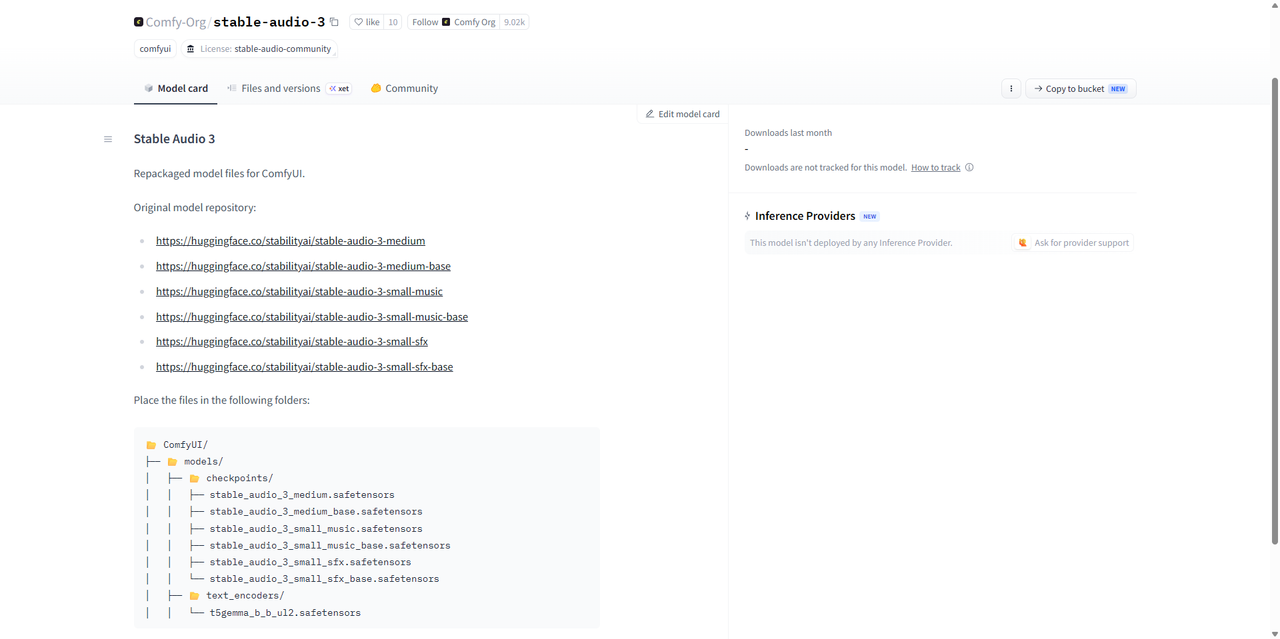
ダウンロードしたファイルを以下の構成で配置します。フォルダは不要で、checkpoints/ 直下にファイルを置くだけです。
ComfyUI/
└── models/
    ├── checkpoints/
    │   ├── stable_audio_3_medium.safetensors
    │   ├── stable_audio_3_small_music.safetensors  ← Small-Music
    │   └── stable_audio_3_small_sfx.safetensors    ← Small-SFX
    └── text_encoders/
        ├── t5gemma_b_b_ul2.safetensors             ← sa_clip(全モデル共通)
        └── qwen3.5_2b_bf16.safetensors             ← qwen_clip
テキストエンコーダは models/text_encoders/ に配置する点に注意してください。チェックポイントと場所が違います。
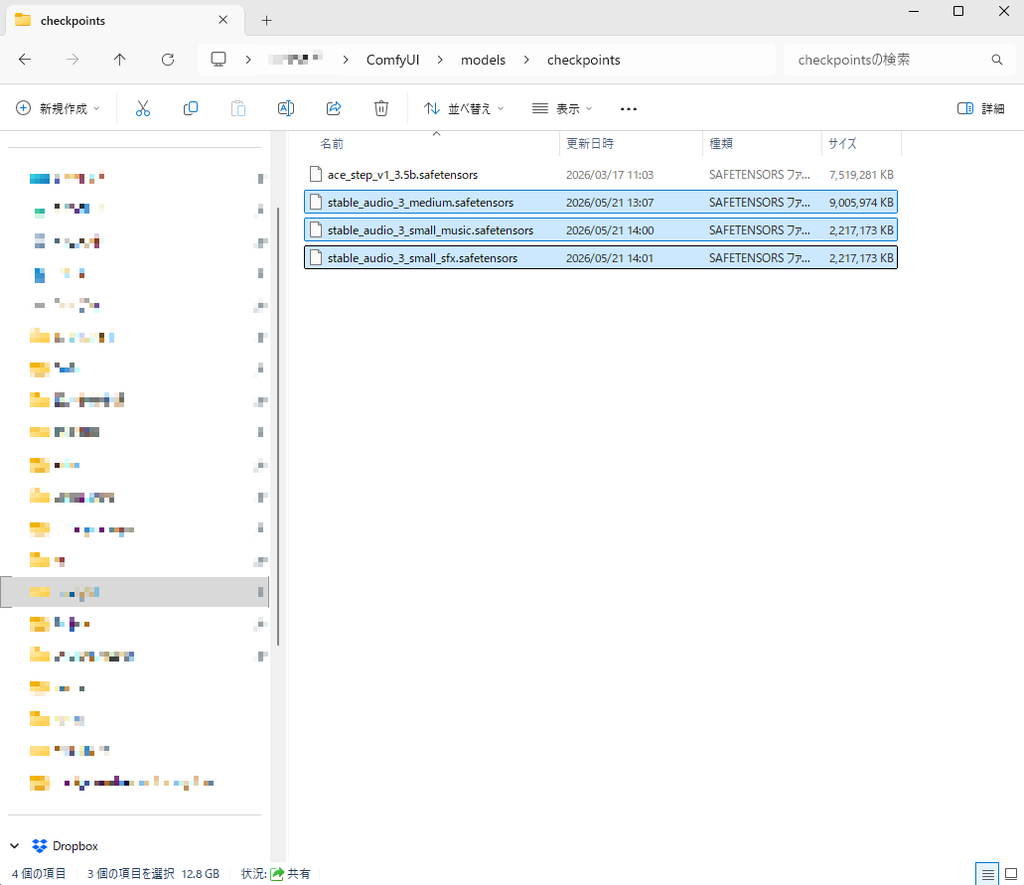
テキストエンコーダは models/text_encoders/ に入れます。
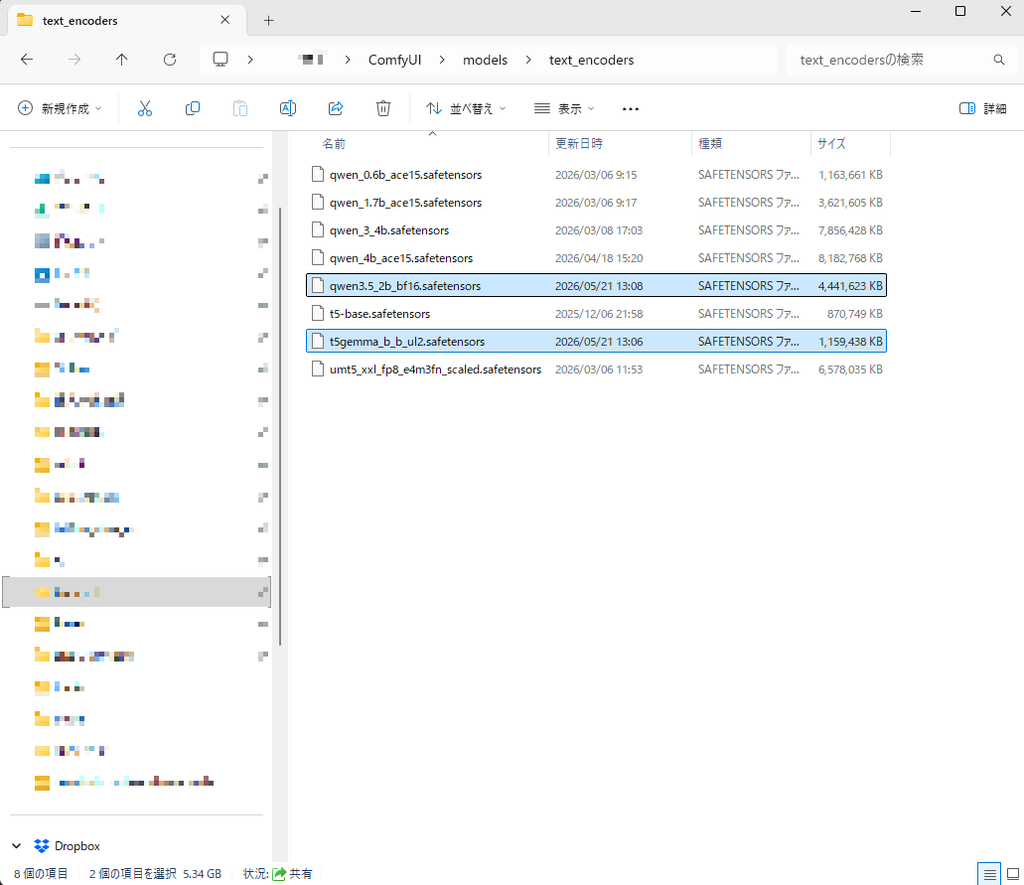
ComfyUIを起動(または再起動)して、左サイドバーのTemplateを開きます。カテゴリからAudioを選ぶと「Stable Audio 3」のテンプレートが表示されます。
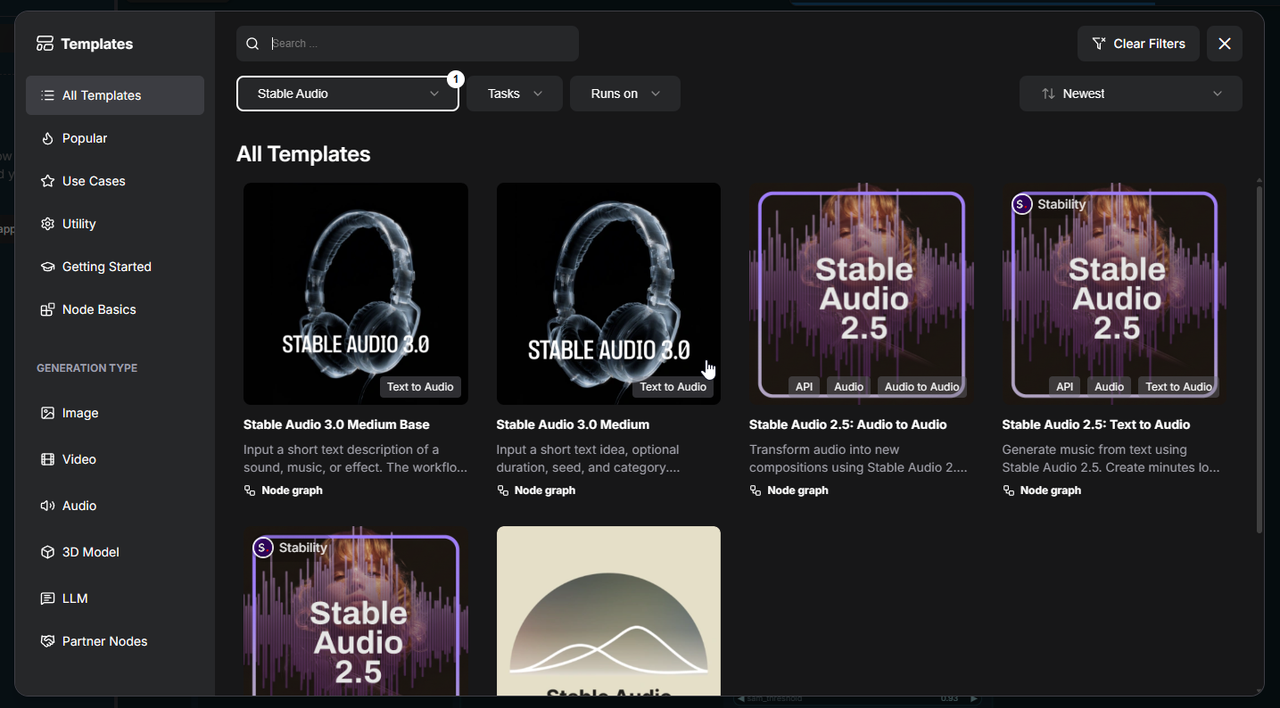
テンプレートは「Stable Audio 3.0 Medium」と「Stable Audio 3.0 Medium Base」の2つがあります。Baseなしを選ぶのが正解です。
| テンプレート | モデル | 違い |
|---|---|---|
| Stable Audio 3.0 Medium | stable_audio_3_medium.safetensors |
use_reprompt あり。duration・seed・category指定可。こちらを使います |
| Stable Audio 3.0 Medium Base | stable_audio_3_medium_base.safetensors |
ファインチューニング前の素モデル。通常は使いません |
テンプレートをクリックするとワークフローが読み込まれます。
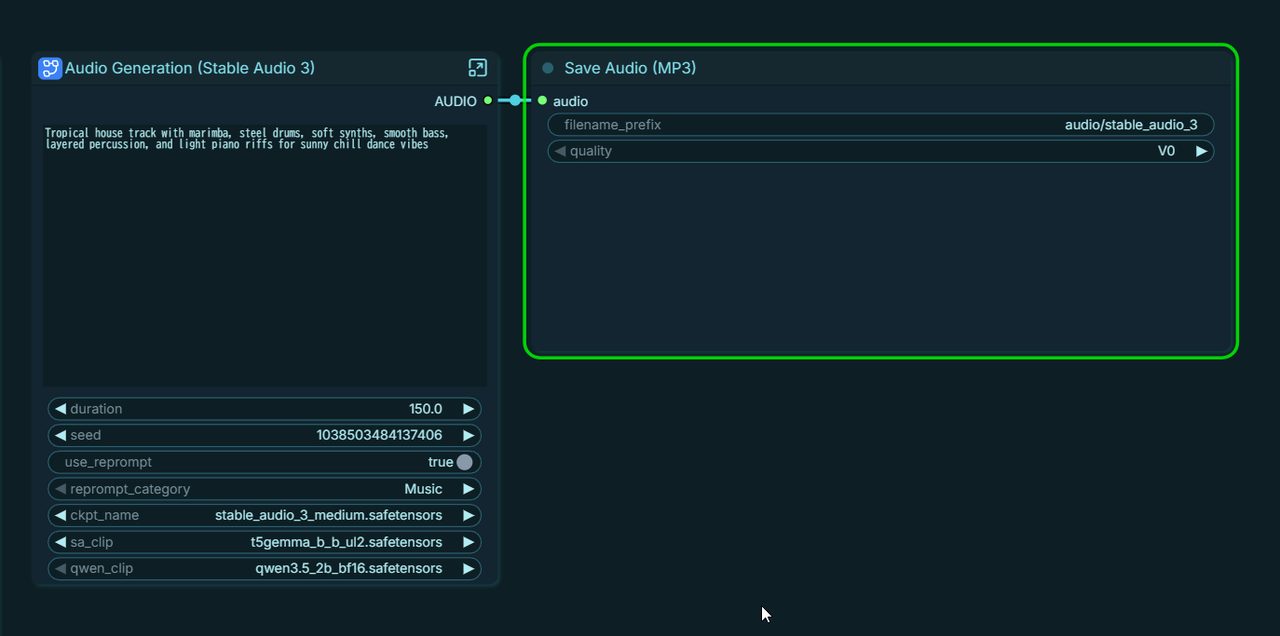
ワークフローの基本設定:
- モデル選択:読み込んだモデルフォルダを選択します
- Prompt:生成したい音のテキスト説明を入力します
- Duration(秒):生成したい長さを秒単位で指定します
設定が完了したら「Queue」をクリックして生成開始です。
実際に生成してみた
各モデルで実際に生成した音声サンプルをまとめました。環境はRTX 3070 8GB、2回目以降(キャッシュ有)の計測値です。
| モデル | 生成時間 | 音声の長さ(最大) | 速度感 |
|---|---|---|---|
| Small-Music | 約9〜15秒 | 90秒(最大120秒) | リアルタイムの6〜10倍速 |
| Small-SFX | 約5〜6秒 | 10〜30秒(最大120秒) | リアルタイムの5〜6倍速 |
| Medium | 約38〜86秒 | 150〜380秒(最大380秒) | リアルタイムの4倍速 |
Small-Musicで試してみた
まずSmall-Musicでいくつかのジャンルを生成してみました。RTX 3070 8GBで9〜15秒で生成できます。Mediumの約半分以下の速さですね。
Lo-fiヒップホップ系BGM(15.04秒で生成)
プロンプト: lo-fi hip hop, chill beats, relaxed mood, piano, vinyl crackle, 80bpm
シネマティック系(8.79秒で生成)
プロンプト: cinematic, orchestral, emotional, strings, piano, building tension
ローファイらしい少しノイジーな質感が再現できていて、落ち着いた曲調でまったりできます。シネマティックはピアノの優しい旋律から始まり、オーケストラによる壮大な展開へと移っていきます。ヒーローが戦地に赴くような緊張感と高揚感がありますね。
Mediumで長尺トラックを試してみた
まずデフォルト設定(duration: 150秒)でトロピカルハウス系を生成してみました。
RTX 3070 8GB で 150秒の楽曲を約38〜48秒で生成できました。 初回47.95秒、2回目以降はモデルキャッシュが効いて37.85秒まで短縮できています。体感よりずっと速いんですよね。
プロンプト: Tropical house track with marimba, steel drums, soft synths, smooth bass, layered percussion, and light piano riffs for sunny chill dance vibes
軽快な音楽とマリンバの旋律が心地いい仕上がりで、そのままBGMとして使えるクオリティでした。
日本語プロンプトでも生成できた
試しに日本語でプロンプトを書いてみたら、ちゃんとイメージ通りの音楽が生成できました。
プロンプト: ファンタジー世界の穏やかな日常、民族楽器を使った軽快な音楽、明るく楽しい雰囲気
楽しげな音楽になっていて、ファンタジー世界に入り込んだようです。
戦闘曲も試してみました(40.06秒で生成)。
プロンプト: ファンタジー世界、戦闘曲、ドラムの重低音、エレキギター、シンバルのアクセント、緊張感のある旋律、BPM160
気持ちの昂るかっこいい戦闘曲になりました。楽器の指定を細かく追加するほど音色に幅が出てくるので、ゲームBGMを作りたい人には特におすすめです。
use_reprompt というオプションがあります(デフォルト: ON)。入力プロンプトをモデルが内部で補完・整形してから生成する機能で、シンプルな書き方でも精度が上がりやすいです。reprompt_category で「Music」「SFX」など用途カテゴリを指定できます。Small-SFXで効果音を試してみた
足音SE(6.31秒で生成 / duration: 10秒)
プロンプト: footsteps on wooden floor, interior, realistic, close mic
雨のアンビエンス(5.34秒で生成 / duration: 30秒)
プロンプト: heavy rain, indoor atmosphere, ambient, no music
本当に階段を上っているような足音になっていて、SEとしてそのまま使えそうです。雨音はきれいな雨音に雷の音まで入っていて、再現度が高いですね。どちらも数秒で生成できるので、必要なSEをその場で量産できます。
プロンプトの書き方
ジャンル・楽器・ムード・テンポ・長さをコンマで並べると結果が安定しました。英語でも日本語でも動きます。
プロンプト構成の基本:
[ジャンル], [楽器/音色], [ムード], [テンポ/BPM]用途別プロンプト例(英語):
| 用途 | プロンプト例 |
|---|---|
| 動画BGM(落ち着き系) | lo-fi hip hop, piano, chill, relaxed mood, 80bpm |
| ゲームSE(武器) | sword slash, metallic, sharp, impact sound effect |
| アンビエンス | forest ambience, birds, wind, morning, peaceful |
| シネマティック | cinematic, orchestral, epic strings, emotional, building |
| シンセウェーブ | synthwave, retro, 80s, electronic, pulsing bass |
日本語プロンプト例:
| 用途 | プロンプト例 |
|---|---|
| ゲームBGM(ファンタジー・日常) | ファンタジー世界の穏やかな日常、民族楽器を使った軽快な音楽、明るく楽しい雰囲気 |
| ゲームBGM(バトル) | ファンタジー世界、戦闘曲、ドラムの重低音、エレキギター、シンバルのアクセント、緊張感のある旋律、BPM160 |
| 和風アンビエンス | 日本の神社、静かな雰囲気、琴と尺八、穏やかな自然の音 |
よくある疑問
モデル自体は無料でダウンロードできます。Comfy-Org経由であればライセンス同意も不要で、HuggingFaceのアカウントがあればそのままDLできます。商用利用についてはStability AI Community Licenseで詳細を確認してください。
ComfyUI v0.22.0以上が必要です。ComfyUI Managerの「Update All」でComfyUI本体を最新版にアップデートすれば対応できます。
Mediumは RTX 3070 8GB(VRAM 8GB)で動作確認済みです。RTX 3070で150秒の楽曲が約48秒で生成できました。Small-Music・Small-SFXはより軽量なので、8GB以下でも動く可能性が高いです。CPUでも動作しますが、生成時間は大幅に長くなります。ローカルGPUがない場合はRunPodなどのクラウドGPUでも動作します。
Stability AI Community Licenseの条件内であれば商用利用できます。年間収益100万ドル未満であればコミュニティライセンス(無料)で対応できます。生成したコンテンツの著作権は利用者に帰属します。テキストエンコーダのT5-GemmaにはGemma Terms of Useが適用されますが、こちらも商用利用は可能です。有害コンテンツの生成など禁止用途に抵触しなければ問題ありません。
最大生成長が約47秒から最大約6分20秒(Mediumの場合)へと大幅に伸びました。音楽的な構成力も向上していて、より長く一貫した楽曲が生成できます。また、商用ライセンス済みデータで訓練されている点も改善されています。
まとめ
Stable Audio 3はComfyUIへのネイティブ対応によって、カスタムノードなしでローカル音楽生成ができるようになりました。
- Small-SFX:効果音・SE・短いアンビエンス向け
- Small-Music:BGM・ループ素材・短い楽曲向け(まず試すならここから)
- Medium:最大約6分の長尺楽曲向け、音楽的な構成力が高い
商用ライセンス対応と長尺生成は従来のローカルモデルでは弱点だった部分なので、動画制作やゲーム開発でBGM・SEが必要な人には特に試してほしいところですね。
RunPodでクラウドGPUを使いたい場合は以下の記事も参考にどうぞ。RunPodでComfyUIを使う方法では、クラウド環境での起動から生成までを解説しています。



⚠️ AI画像生成をご利用の際の重要な注意事項
著作権・知的財産権について
- 既存のキャラクター、作品、ブランドロゴなどの模倣・複製は著作権侵害にあたる可能性があります
- 商用利用時は特に注意が必要です
肖像権について
- 実在人物(著名人・一般人問わず)の顔や特徴を模倣した画像生成はお控えください
- 無断での肖像権使用は法的トラブルの原因となります
利用規約の確認
- 各AI画像生成サービスの利用規約を必ずご確認ください
- 商用利用の可否、生成画像の権利関係は各サービスで異なります
免責事項
- 当ブログの情報を参考にしたAI画像生成により生じた問題について、当ブログは一切の責任を負いません
- 法的問題が生じた場合は、利用者の自己責任となります
- 最新の法律・規約情報は公式情報をご確認ください
適切なAI画像生成を心がけ、創作活動を楽しみましょう。
詳細についてはAIと著作権についてをご覧ください。

コメント