⚠️ 注意: AI画像生成時は著作権・肖像権にご注意ください。商用利用前には各サービスの利用規約をご確認ください。当ブログは生成された画像に関する責任を負いかねます。
要約
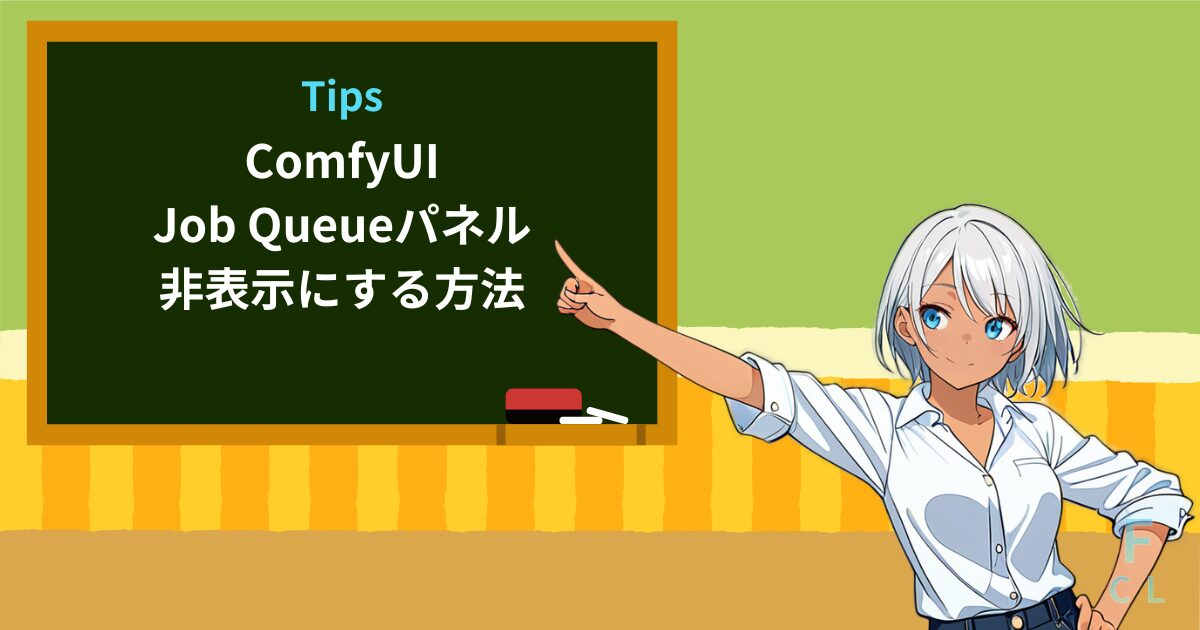
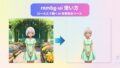
ComfyUIの右側に常時表示されているJob Queueパネルを、左パネルのMedia Assets内に移動する方法を紹介します。
設定の「Use the unified job queue in the Assets side panel」をONにするだけで解決できます。
はじめに
ComfyUIを使っていると、右側にJob Queueパネルが常に表示されているのが気になりませんか?
生成するたびにプレビュー画像が縦に積み上がっていくので、ワークフロー作業中にどんどん邪魔になっていきます。

設定を1か所変えるだけで左パネルのMedia Assets内に格納できます。
ComfyUI v0.13.0 / Frontend v1.38.13 で確認。最新版の ComfyUI v0.15.0 / Frontend v1.41.6 でも同様の挙動を確認済みです。
Job QueueパネルをMedia Assetsに移動する方法
左上のComfyUIアイコンをクリックして、「Settings」を選択します。

設定画面の「Queue」項目にある「Use the unified job queue in the Assets side panel」のトグルをONにします。

これで右側のJob Queueパネルが非表示になります。
左パネルの「Media Assets」を開くと、Job QueueがMedia Assetsの中に統合されて表示されます。

まとめ
Job Queueパネルが邪魔なときは、設定の「Use the unified job queue in the Assets side panel」をONにするだけで左パネルに格納できます。ワークフロー画面がすっきりして作業しやすくなりますよ。
ComfyUIのインストールや基本的な使い方については、以下の記事もあわせてどうぞ。

⚠️ AI画像生成をご利用の際の重要な注意事項
著作権・知的財産権について
- 既存のキャラクター、作品、ブランドロゴなどの模倣・複製は著作権侵害にあたる可能性があります
- 商用利用時は特に注意が必要です
肖像権について
- 実在人物(著名人・一般人問わず)の顔や特徴を模倣した画像生成はお控えください
- 無断での肖像権使用は法的トラブルの原因となります
利用規約の確認
- 各AI画像生成サービスの利用規約を必ずご確認ください
- 商用利用の可否、生成画像の権利関係は各サービスで異なります
免責事項
- 当ブログの情報を参考にしたAI画像生成により生じた問題について、当ブログは一切の責任を負いません
- 法的問題が生じた場合は、利用者の自己責任となります
- 最新の法律・規約情報は公式情報をご確認ください
適切なAI画像生成を心がけ、創作活動を楽しみましょう。
詳細についてはAIと著作権についてをご覧ください。
コメント