⚠️ 注意: AI画像生成時は著作権・肖像権にご注意ください。商用利用前には各サービスの利用規約をご確認ください。当ブログは生成された画像に関する責任を負いかねます。
要約
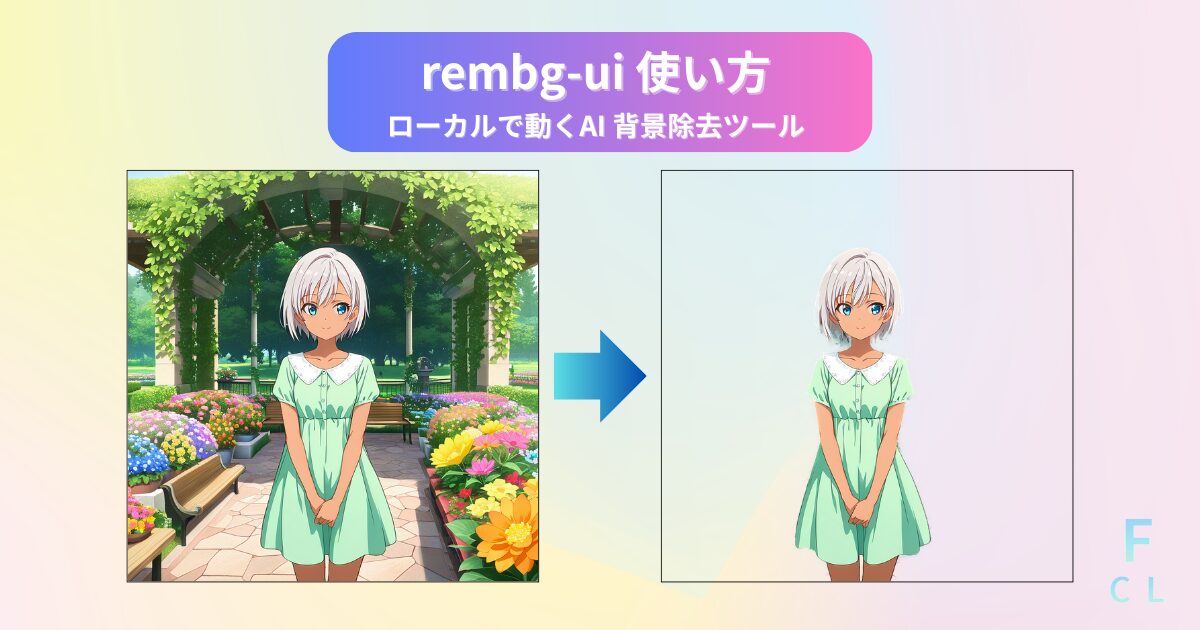
AI画像生成で作ったキャラクターの背景をサクッと消したい、でもComfyUIのカスタムノードは設定が面倒……そんな悩みを解決するのが rembg-ui です。ブラウザから操作できるGUIで、複数画像の一括処理・8種類のモデル選択・細部の調整まで対応。PythonとGitがあればすぐ使い始められます。
📝 本記事にはアフィリエイトリンクが含まれています。
はじめに
AI画像を使いたい場面って、だいたい「背景なしの素材」として使いたいことが多いですよね。
透過PNG がほしい、合成したい、SNS のサムネにしたい……そのたびに Photoshop を開いたり、ComfyUIに専用ノードを追加したりするのは手間がかかります。
ComfyUIの導入がまだの方はこちらから始められます → ComfyUIインストールガイド
そこで今回は、僕が公開した rembg-ui を紹介します。
ブラウザで動くローカルGUIなので、CLIが苦手な人でも扱いやすく、まとめて処理したい時にも重宝します。
rembg-ui とは
rembg-ui は、AI背景除去ライブラリ rembg をブラウザから操作できるようにしたローカルUIツールです。

処理はすべて自分のPCで完結します。画像をクラウドにアップロードしないので、オリジナルキャラや商用素材も安心して使えます。
主な特徴
- ブラウザUI でマウス操作だけで完結
- 8種類のAIモデルから用途に合わせて選択
- 単体処理(before/afterプレビュー付き)と一括処理(ZIP出力)の両方に対応
- アルファマッティングで髪の毛などの細部を調整可能
- Windows / Mac / Linux 対応
インストール方法
必要な環境
| 要件 | バージョン |
|---|---|
| Python | 3.10以上 |
| Git | 任意(クローン用) |
Pythonが入っていない場合は先にインストールしておいてください。
ターミナル(コマンドプロンプト)で以下を実行してください。
python --versionPython 3.10.x 以上が表示されればOKです。
リポジトリをクローン
git clone https://github.com/RyoheiTanaka/rembg-ui.git
cd rembg-ui
セットアップ(初回のみ)
Windows の場合
setup.batMac / Linux の場合
chmod +x setup.sh start.sh
./setup.sh
仮想環境の作成と必要なパッケージのインストールが自動で実行されます。
起動
Windows
launch.batMac / Linux
./start.shブラウザが自動で開きます(デフォルトは http://127.0.0.1:8080/)。
初めて使うモデルを選択すると、数百MB〜1GBのモデルファイルが自動ダウンロードされます。時間がかかることがありますが、2回目以降はキャッシュされるので速くなります。
使い方:単体処理
1枚ずつ処理してプレビューを確認したい時に使います。

手順
- 「単体処理」タブを開く
- 画像をドラッグ&ドロップ、またはクリックしてアップロード
- モデルを選択(迷ったら
birefnet-generalでOK) - 「処理開始」ボタンをクリック
- before / after のプレビューを確認
- 問題なければ 「PNGでダウンロード」 をクリック
処理結果は透過PNG(背景透明)で保存されます。切り抜いた素材をSNS用に加工したい場合はComfyUI×CanvaでSNS画像を作る方法も参考にしてください。
使い方:一括処理
複数枚をまとめて処理して、ZIP形式でまとめてダウンロードできます。

手順
- 「一括処理」タブを開く
- 複数の画像ファイルを選択してアップロード
- モデルを選択して「処理開始」
- 全画像の処理が完了したら 「ZIPでダウンロード」
一度に処理する枚数が多いと時間がかかります。まず1〜2枚で設定を確認してから、本番の一括処理に入ると効率的です。
モデルの使い分け
8種類のモデルがあります。最初はどれを選べばいいか迷うと思うので、用途別にまとめました。
| モデル名 | おすすめ用途 | 特徴 |
|---|---|---|
birefnet-general |
まずはこれ(デフォルト) | 高精度・汎用。多くの場合これで十分 |
birefnet-general-lite |
速度優先 | birefnet-generalの軽量版 |
birefnet-portrait |
人物写真・リアル系 | ポートレート特化で人物の輪郭に強い |
isnet-anime |
アニメ・イラスト | アニメ絵・AI生成画像に最適 |
isnet-general-use |
汎用(旧来型) | birefnetより軽め |
u2net |
軽量・高速 | PCスペックが低い場合に |
u2net_human_seg |
人物のみを切り抜きたい | 人物以外は残らないように設計 |
silueta |
人物・高速処理 | u2netベースで速度重視 |
ComfyUIなどで生成したアニメ・イラスト系の画像には
isnet-anime が精度良く機能することが多いです。試してみてください。アルファマッティングで細部を調整する
背景除去後に「髪の毛の輪郭がぼんやりする」「白い縁が残る」といった場合は、アルファマッティングを有効にすることで改善できることがあります。

パラメータの意味
| パラメータ | 説明 | 値を上げると | 値を下げると |
|---|---|---|---|
| 前景閾値 (fg) | 前景として残す基準 | 前景が欠けやすくなる | 暗い前景が残りやすくなる |
| 背景閾値 (bg) | 背景として消す基準 | 影まで消えやすくなる | 背景色が残りやすくなる |
| エロージョン | 輪郭の縮小量(px) | 輪郭が削れる | 背景色の滲みが残る |
デフォルトでは無効になっています。まず通常処理で結果を確認し、細部が気になる場合に有効化して調整するのがおすすめです。
精度が足りない時は手動で仕上げを
rembg-ui はほとんどの場合きれいに切り抜けますが、複雑な背景や半透明素材では取り切れない部分が出ることもあります。
そういった場合は画像編集ツールで手直しするのが現実的です。
| ツール | 特徴 |
|---|---|
| GIMP(無料) | ブラシで手動消去、選択ツールで範囲指定して削除 |
| Photoshop(有料) | AI選択・自動補正が強力 |
| remove.bg(Web) | ブラウザで追加調整できるオンラインツール |
GIMPの「ファジー選択ツール」(魔法の杖)で残った背景部分をクリック→Delete で消すだけで、細かい補正もあっという間にできます。
まとめ
rembg-ui を使えば、AI生成画像の背景除去がブラウザGUIで簡単にできます。
- CLIが苦手でも操作できる 直感的なUI
- アニメ系には
isnet-anime、リアル系にはbirefnet-portraitなど 用途別のモデル選択 - 一括処理+ZIP出力 でまとめて処理できる
- ローカル動作 なので画像をクラウドに送らずに安全
完全に自動で仕上がるわけではありませんが、「まず8割きれいに切り抜いてから手直しする」フローの最初のステップとして非常に使いやすいツールです。
ぜひ試してみてください。GitHubでスターをつけてもらえると励みになります!
関連記事
⚠️ AI画像生成をご利用の際の重要な注意事項
著作権・知的財産権について
- 既存のキャラクター、作品、ブランドロゴなどの模倣・複製は著作権侵害にあたる可能性があります
- 商用利用時は特に注意が必要です
肖像権について
- 実在人物(著名人・一般人問わず)の顔や特徴を模倣した画像生成はお控えください
- 無断での肖像権使用は法的トラブルの原因となります
利用規約の確認
- 各AI画像生成サービスの利用規約を必ずご確認ください
- 商用利用の可否、生成画像の権利関係は各サービスで異なります
免責事項
- 当ブログの情報を参考にしたAI画像生成により生じた問題について、当ブログは一切の責任を負いません
- 法的問題が生じた場合は、利用者の自己責任となります
- 最新の法律・規約情報は公式情報をご確認ください
適切なAI画像生成を心がけ、創作活動を楽しみましょう。
詳細についてはAIと著作権についてをご覧ください。

コメント