
要約
ComfyUIやStable Diffusionの大量生成画像の管理・選別には、画像管理アプリ「Eagle」がおすすめです。
- フラット表示: サブフォルダ構造を無視して全画像を一覧表示。フォルダを掘り下げる手間がゼロに
- レーティング選別: キーボードの数字キー(1〜5)を押すだけで★評価。流し見しながら爆速で選別
- フィルタリング: ★4以上に絞り込めば候補一覧が一瞬で完成
- 買い切り$34.95: サブスク不要、30日間の無料トライアルあり
実際にComfyUIのoutputフォルダ16,000枚超をインポートして試した結果、選別作業が1時間以上→数分に短縮しました。
この記事では導入手順から選別フローまで実体験ベースで紹介します。Stable Diffusion WebUIでも同じ手順で使えます。
はじめに
ComfyUIでAI画像生成を続けていると、気づいたら画像がとんでもない枚数になっていた――そんな経験はありませんか?
自分の場合、ComfyUIのoutputフォルダに16,000枚以上が溜まっていました。
ディレクトリ分けしているはずなのに、生成時のフォルダ指定ミスでごちゃごちゃになっていて、もはやどこに何があるのか分からない状態。
さらに問題だったのが選別作業。
2passで生成してからFaceDetailer、FHD、4Kアップスケールまで一気通貫でやっていたので、1枚生成するのに時間がかかりすぎてリテイクが気軽にできない状態になっていました。
そこでComfyUIの画像管理ツールとして「Eagle」を導入してみたところ、選別フローが劇的に改善しました。
この記事では、Eagleの導入手順から実際のAI画像の選別フローまで紹介していきます。
ComfyUIでの体験がベースですが、Stable Diffusion WebUIでも同じように使えるので参考にしてみてください。
なお、ComfyUIの環境がまだない方はComfyUI初心者ガイドを先にチェックしてみてください。
Eagleとは? ComfyUIの画像管理に最適なアプリ
Eagleは、台湾のogdesign.incが開発した画像・メディア管理アプリです。

| 項目 | 内容 |
|---|---|
| 価格 | 買い切り $34.95(約5,000円) |
| 無料トライアル | 30日間 |
| 対応OS | Windows / Mac |
| ライセンス | 1ライセンスで2台まで |
デザイナー界隈では定番のツールで、タグ管理・レーティング・スマートフォルダ・カラー検索など、画像を扱うための機能がひと通り揃っています。
AI画像生成ユーザーにとって便利なのが、画像ごとにタグ・メモ・URLを自由に付けられること。
さらに解像度・ファイルサイズ・作成日などのファイル情報や、画像のカラーパレットも自動で取得してくれます。

Eagle単体ではPNGに埋め込まれたプロンプト(PNG Info)の構造化表示はできません。プロンプトの確認・検索にはGenStashがおすすめです。Eagleは「選別」、GenStashは「プロンプト管理」と使い分けるのがベストです。
インストールと初期設定
インストール自体はとてもシンプルです。
起動後、テーマカラー(オート / 白 / グレー / 黒 / 青 / 紫)を選択し、ライブラリの保存先を指定します。
ライブラリはSSD推奨ですが、容量優先でHDDに置いても問題なく動作しました。
Chrome拡張機能も同時にインストールされます。
PinterestやCivitaiから参考画像をワンクリックで保存できるようになるので、入れておくと便利です。
ComfyUIの大量生成画像を一括インポート
ここからが本題です。実際にComfyUIのoutputフォルダをまるごとEagleにインポートしてみました。
インポート手順
「フォルダからインポート」でComfyUIのoutputフォルダをまるごと指定します。
Stable Diffusion WebUIの場合は outputs フォルダを指定すればOKです。
16,086ファイルで「時間かかるよ」という警告が出ましたが、約20分で完了。
思っていたよりずっと速かったです。
フラット表示の衝撃
インポート後に驚いたのが、サブフォルダの階層構造に関係なく全画像が完全にフラットで一覧表示されること。
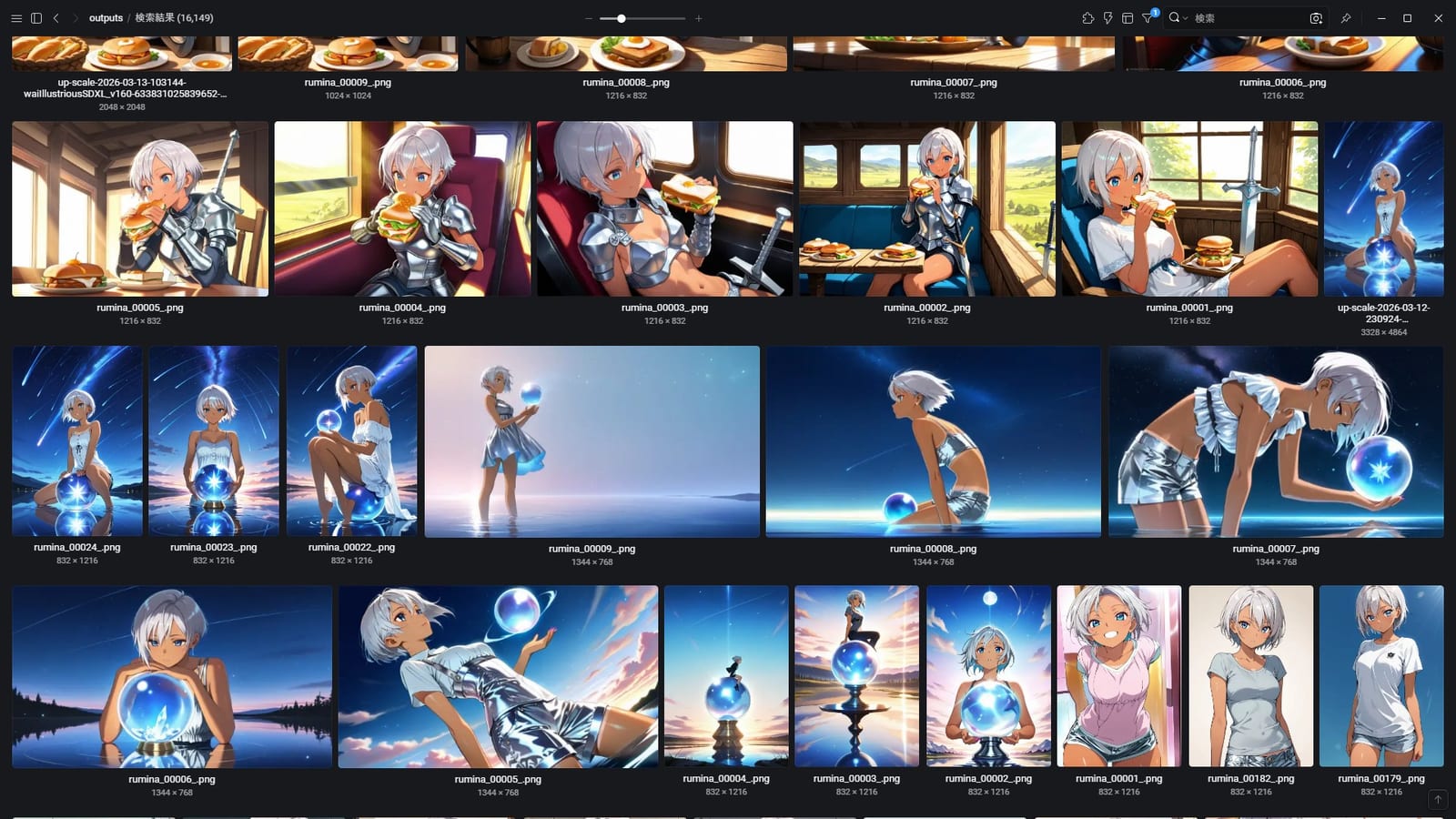
今までエクスプローラーでフォルダを掘り下げながら目視していたのが、一画面でずらっと並ぶ。
これだけでも導入した価値がありました。
レーティングでAI画像の選別が爆速に
Eagleの最大の強みはレーティング機能です。ここが選別フローの要になります。
操作方法
画像にカーソルを当てた状態で、キーボードの数字キー(1〜5)を押すだけ。
テンキーレスキーボードの場合は上列の数字キーでOKです。

実際の選別フロー
選別はとてもシンプルです。
インポートした画像を一覧で眺めながら、良いと思ったものにキーボードの数字キーで★4〜5を付けていきます。迷ったらスキップ、明らかに良いものだけ★を付けるのがコツです。
レーティングが終わったら、Eagleのフィルター機能で★4以上に絞り込みます。これだけで候補一覧が完成します。
絞り込んだ候補を改めて確認し、最終的に使う画像を決めます。必要に応じて★5だけに絞るなど、段階的に絞り込めます。
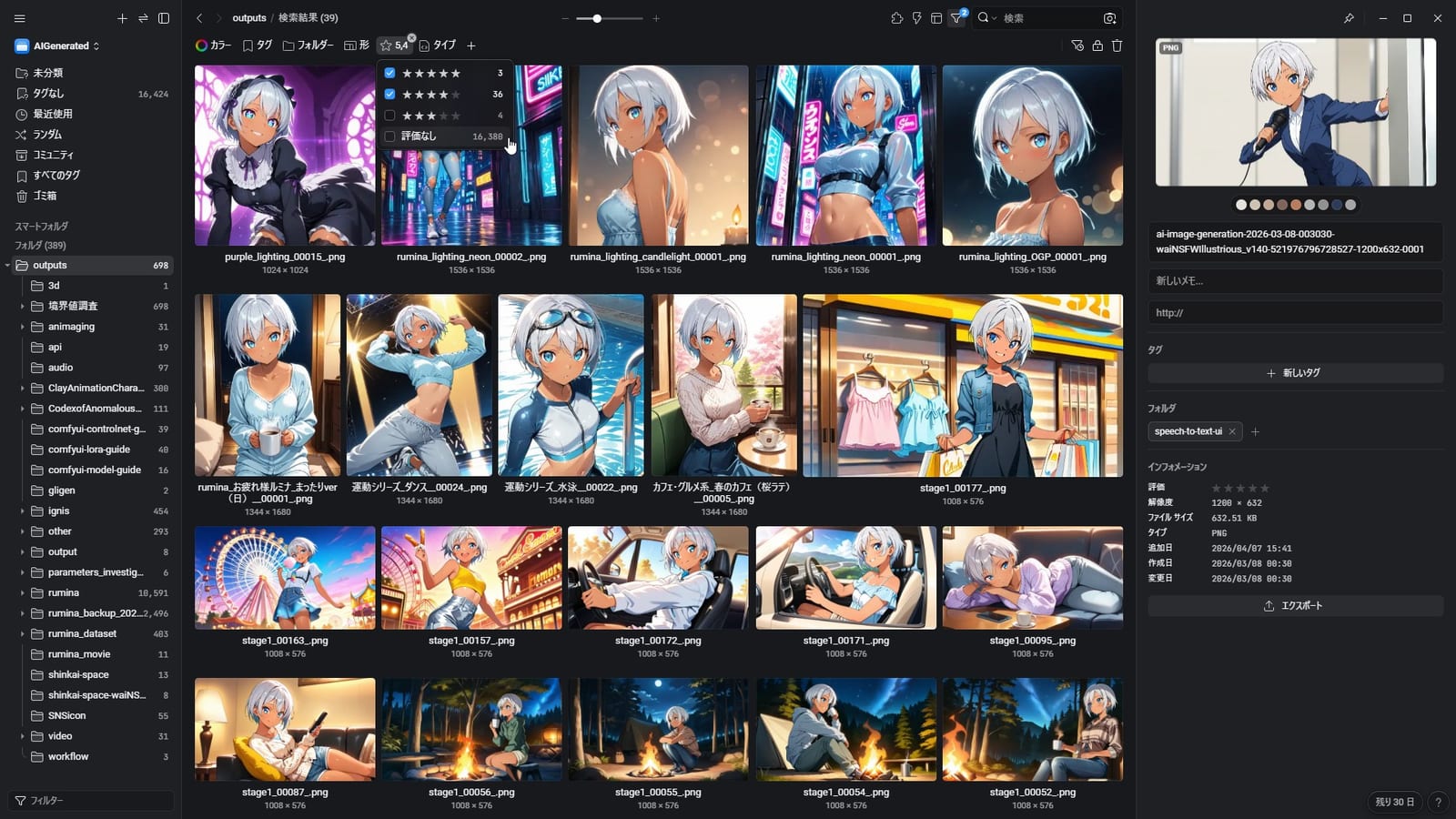
今まで「良いやつを別フォルダにコピーして、どこにコピーしたか忘れる」という無駄がなくなりました。
画像自体を動かさずに評価だけ付けられるので、画像管理がシンプルになります。
導入前後でどれくらい変わったか
| Eagle導入前 | Eagle導入後 | |
|---|---|---|
| 選別作業 | エクスプローラーで1フォルダずつ開いて目視。良い画像を別フォルダにコピー | レーティングをポチポチ → フィルターで一発抽出 |
| 所要時間 | 1時間以上(フォルダ移動+コピー+どこに置いたか探す時間含む) | 数分で選別完了。見直しもフィルター切り替えだけ |
| 見落とし | サブフォルダに散らばった画像を見落としがち | フラット表示で全画像を網羅できる |
ComfyUIでの自動インポートの注意点
Eagleの環境設定には自動インポート機能があります。
監視フォルダに新規ファイルが追加されると自動でEagleに取り込んでくれる便利な機能ですが、ComfyUIユーザーは注意が必要です。
- サブフォルダには対応していない: ComfyUIは日付やシーン名でサブフォルダに出力することが多いため、そのままでは機能しない
- 元ファイルが削除されるケースがある: 公式ドキュメントによると、自動インポート時に元ファイルが削除される場合がある。outputフォルダを直接監視させるのはリスクが高い
当面は生成セッション終了後に手動でフォルダからインポートする運用が安全です。
自動インポートは、参考画像用のフォルダなど「消えても困らないファイル」に限定して使うのが良いでしょう。
AI画像管理ツール比較: EagleとGenStashの使い分け
ComfyUIの画像管理ツールとしては、以前紹介したGenStashもあります。
それぞれ得意分野が違うので、用途に応じて使い分けるのがおすすめです。
| 比較項目 | Eagle | GenStash |
|---|---|---|
| タイプ | デスクトップアプリ(買い切り) | Webサービス(無料) |
| 強み | 大量画像の高速選別・レーティング | PNG Info自動抽出・プロンプト管理 |
| 画像保存先 | ローカル | クラウド |
| メタデータ閲覧 | ファイル情報・カラーパレット | PNG Info自動抽出・構造化表示 |
| 共有機能 | なし | あり(公開範囲設定可) |
| 向いている用途 | 「大量生成 → 選別 → 厳選」のフロー | プロンプト・設定の記録と再利用 |
こんな人にEagleをおすすめしたい
- ComfyUIやStable Diffusion WebUIで大量に画像を生成していて、outputフォルダがカオスになっている人
- 良い画像を別フォルダにコピーしては場所を忘れるを繰り返している人
- アップスケールや表情差分で画像が増えすぎて、選別に時間がかかっている人
- エクスプローラーのサムネイル表示では画像が小さすぎて判断しづらいと感じている人
逆に、画像の枚数が少ない(数百枚程度)ならフォルダ管理で十分です。
Eagleの真価は数千〜数万枚の画像を扱うときに発揮されます。
よくある質問
30日間の無料トライアルがあります。トライアル後は買い切り$34.95(約5,000円)で、月額課金はありません。1ライセンスで2台まで使えます。
Eagle単体ではPNGに埋め込まれたプロンプト(PNG Info)を構造化して表示する機能はありません。プロンプトの確認・検索・再利用にはGenStashがおすすめです。Eagleはあくまで「大量画像の選別・整理」に特化したツールとして使い分けましょう。
手動インポートの場合、元画像はそのまま残ります。Eagleはライブラリ内にコピーを作成するので、元のoutputフォルダには影響しません。ただし自動インポート機能では元ファイルが削除されるケースがあるため注意が必要です。
まとめ
ComfyUIで大量にAI画像を生成していると、画像管理と選別作業がボトルネックになりがちです。
Eagleを導入したことで、自分の場合は以下のような改善がありました。
- フラット表示: フォルダ構造を無視して全画像を一覧できる
- レーティング: キーボード操作だけで爆速選別
- フィルタリング: ★評価で候補をすぐに絞り込める
- 買い切り$34.95: サブスク不要で導入のハードルが低い
「生成はできるけど、良い画像を選ぶのに時間がかかりすぎる」という方には、かなりおすすめのツールです。
30日間の無料トライアルがあるので、まずは試してみてください。
今回はレーティングによる選別を中心に紹介しましたが、Eagleにはタグやスマートフォルダなど、さらに高度な整理機能もあります。
次回はEagleのMCP(Model Context Protocol)サーバー機能を使って、AIエージェントと連携したタグ付け・自動整理を試してみる予定です。お楽しみに。
関連記事








コメント