⚠️ 注意: AI画像生成時は著作権・肖像権にご注意ください。商用利用前には各サービスの利用規約をご確認ください。当ブログは生成された画像に関する責任を負いかねます。
要約
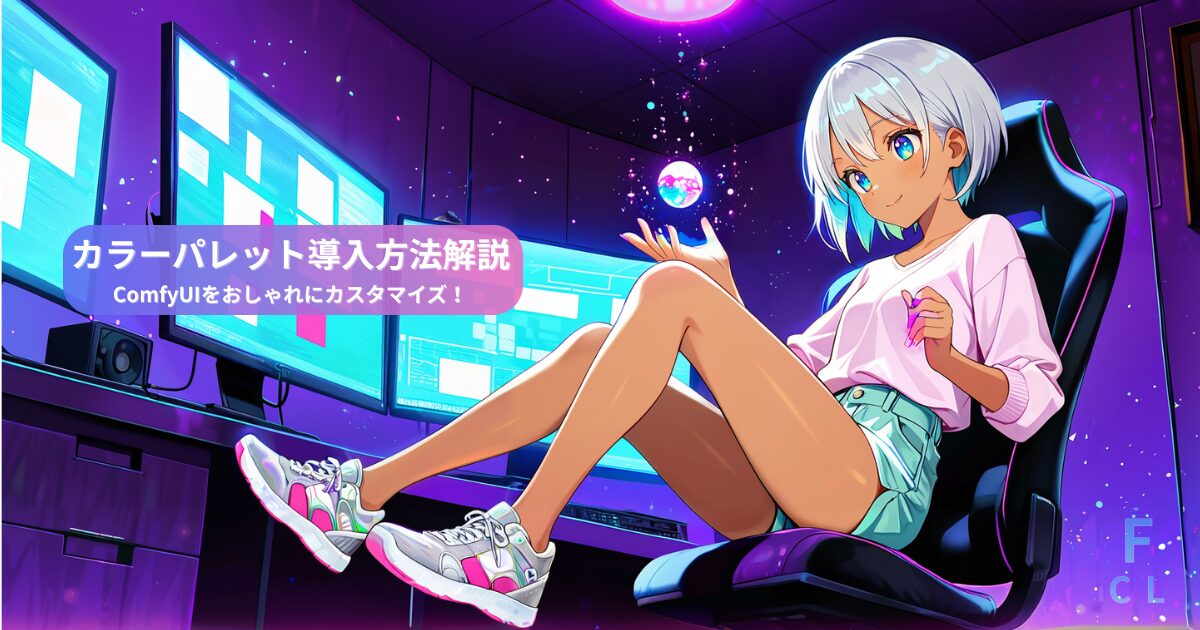
ComfyUIのカラーパレット機能を使うと、UIの配色を丸ごと切り替えられます。
この記事では、JSONファイルをインポートするだけのかんたんな導入手順と、FreeCraftLogオリジナルの13種類のカラーパレットを無料配布します。
はじめに
ComfyUIを毎日使っていると、デフォルトのグレーのUIに少し飽きてきませんか?
実はComfyUIには カラーパレット機能 が搭載されていて、JSONファイルをひとつインポートするだけでUIの見た目をガラッと変えられます。
この記事では以下の内容をお伝えします。
- カラーパレット機能の基本
- JSONファイルのインポート手順(6ステップ)
- FreeCraftLogオリジナル13種類のカラーパレット紹介
カラーパレットとは
ComfyUIの設定画面にある「Color Palette」機能を使うと、UIの配色を丸ごと切り替えることができます。
変わる要素は次の通りです。
- ノードの背景色・テキスト色
- キャンバスの背景
- メニューやパネルの配色
- ボタン・スライダーなどUI要素全般
デフォルトのダークグレーから、季節感のある配色・和風・サイバーパンクなど、気分に合わせて作業環境を変えられます。
動作確認環境: ComfyUI frontend 1.20.5 以降で動作確認済みです。
カラーパレットの導入方法
以下のGitHubリポジトリから、使いたいカラーパレットの .json ファイルをダウンロードします。
各テーマのJSONファイルを個別にダウンロードするか、リポジトリ全体をZIPでダウンロードして好きなものを使ってください。
ComfyUIを起動した状態で作業します。既に起動済みであれば次のステップへ進んでください。
画面右上の歯車アイコン(⚙)をクリックして 設定(Settings) を開きます。

設定画面の左メニューから Appearance を選び、Color Palette のセクションを開きます。

Color Paletteセクション右上の 📂 アイコン(Import)をクリックし、ダウンロードした .json ファイルを選択します。

インポートが完了するとリストに追加されます。適用したいカラーパレットをクリックすれば即座に反映されます。

FreeCraftLogオリジナル カラーパレット一覧(13種)
FreeCraftLogオリジナルのカラーパレットを全13種類紹介します。すべて無料・MITライセンスです。
🌸 Seasonal(季節)
季節ごとの自然や情景をイメージした4種類です。
Sakura Night
夜桜をイメージしたカラーパレット。ダークな背景に桜ピンクのアクセントカラーが映えます。夜遅くの作業にもぴったりです。

Autumn Ember
秋の夕暮れをテーマにしたカラーパレット。バーントオレンジとゴールドの組み合わせが温かみを演出します。

Winter Frost
冬の静けさをイメージしたカラーパレット。ダークネイビーとアイスブルーのクールな配色です。

Summer Night
夏の夜をテーマにしたカラーパレット。ネイビーにネオンシアンとコーラルのアクセントで、爽やかさと熱気が同居します。

🏯 Japanese(和風)
日本の美意識をテーマにした2種類です。
Edo Night
江戸の夜をイメージした和風カラーパレット。墨黒・朱赤・金の組み合わせが渋くかっこいいです。

Wabi-Sabi
侘び寂びをテーマにしたカラーパレット。くすみグレーと土の温もりを感じるカラーが、落ち着いた雰囲気を作り出します。

🤖 Cyberpunk(サイバーパンク)
近未来・レトロフューチャーをテーマにした2種類です。
Cyberpunk Neon
近未来都市をイメージしたカラーパレット。ブラック・マゼンタ・シアンのコントラストが強烈で、テンションが上がります。

Synthwave
80年代レトロフューチャーをテーマにしたカラーパレット。パープルとピンクのグラデーション感が懐かしくておしゃれです。

🌿 Nature(自然)
自然の風景をイメージした2種類です。
Deep Forest
深い森をイメージしたカラーパレット。ダークグリーンと苔の緑が目に優しく、長時間の作業にも向いています。

Ocean Deep
深海をテーマにしたカラーパレット。ディープブルーとバイオルミネセンスのような発光感がある幻想的な配色です。

☕ Lofi(ローファイ)
まったり作業したい気分のときにぴったりな2種類です。
Lofi Coffee
カフェでまったりするイメージのカラーパレット。ブラウンとクリームの組み合わせがほっこりします。作業BGMにLofiを流しながら使いたい一枚です。

Retro CRT
ブラウン管モニターの温もりをイメージしたカラーパレット。アンバーとダークグリーンのレトロな雰囲気がたまりません。

✨ Original(オリジナル)
FreeCraftLogオリジナルの2種類です。
Midnight Engineer
ターミナル系エンジニアダークをイメージしたカラーパレット。ブラックとグリーンのシンプルな配色で集中力が上がります。

Rumina
FreeCraftLogのオリジナルキャラクター 瑠水奈(ルミナ) をイメージしたカラーパレット。ターコイズとシルバーを基調にした、クールで爽やかな配色です。

瑠水奈(ルミナ)は当ブログのナビゲーターキャラクター。銀髪・青い瞳・日焼け肌のギャルスタイルが特徴です。
ダウンロード
すべてのカラーパレットは GitHub で無料配布しています。MITライセンスなので、個人・商用を問わず自由に使っていただけます。
まとめ
- ComfyUIはカラーパレット機能でUIの配色を自由に切り替えられる
- JSONファイルをインポートするだけで簡単に適用できる
- FreeCraftLogオリジナルの13種類を無料配布中(MITライセンス)
作業環境の見た目が変わるだけで、モチベーションも上がりますよ。ぜひお気に入りのカラーパレットを見つけてみてください!
ComfyUIの基本的な使い方や設定については、以下の記事もあわせてどうぞ。

⚠️ AI画像生成をご利用の際の重要な注意事項
著作権・知的財産権について
- 既存のキャラクター、作品、ブランドロゴなどの模倣・複製は著作権侵害にあたる可能性があります
- 商用利用時は特に注意が必要です
肖像権について
- 実在人物(著名人・一般人問わず)の顔や特徴を模倣した画像生成はお控えください
- 無断での肖像権使用は法的トラブルの原因となります
利用規約の確認
- 各AI画像生成サービスの利用規約を必ずご確認ください
- 商用利用の可否、生成画像の権利関係は各サービスで異なります
免責事項
- 当ブログの情報を参考にしたAI画像生成により生じた問題について、当ブログは一切の責任を負いません
- 法的問題が生じた場合は、利用者の自己責任となります
- 最新の法律・規約情報は公式情報をご確認ください
適切なAI画像生成を心がけ、創作活動を楽しみましょう。
詳細についてはAIと著作権についてをご覧ください。

コメント