⚠️ 注意: AI画像生成時は著作権・肖像権にご注意ください。商用利用前には各サービスの利用規約をご確認ください。当ブログは生成された画像に関する責任を負いかねます。
要約
この記事では、ComfyUIのカスタムノード導入方法を初心者向けに解説します。
カスタムノードって何?どうやってインストールするの?…そんな疑問をお持ちの方も大丈夫。必須ツール「ComfyUI Manager」の導入から、トラブル対処法まで順に説明していきます。
おすすめのカスタムノードについては、最初に入れる3つ・後回しでいいもの・僕が入れなかったものに分けて、実際に入れて確かめた結果を書いています。
はじめに|カスタムノードでComfyUIの可能性が広がる
この記事はComfyUIユーザー向けです。Stable Diffusion WebUIをお使いの方は、SD WebUI拡張機能入門をご覧ください。
ComfyUIの基本操作に慣れてきた頃、こんなことを思いませんでしたか?
「ControlNetを使ってみたい」「IPAdapterって何?」「他の人のワークフローに知らないノードがある…」
これらはすべてカスタムノードで実現できます。
カスタムノードを使うと、こんなことができます:
- ControlNetでポーズや構図を制御
- IPAdapterで参照画像のスタイルを反映
- 顔の自動修正で品質アップ
- ワークフローの効率化・自動化
カスタムノードとは
カスタムノードは、ComfyUIの機能を拡張するプラグインのようなものです。世界中の開発者がGitHubで公開しており、無料で利用できます。
標準ノードとの違い
| 項目 | 標準ノード | カスタムノード |
|---|---|---|
| 提供元 | ComfyUI本体に同梱 | 外部開発者が提供 |
| インストール | 不要(最初から使える) | 別途インストールが必要 |
| 機能 | 基本的な画像生成 | 高度な機能や便利機能 |
| 安定性 | 高い | 開発者によって異なる |
カスタムノードでできること
- ControlNet(ポーズ・構図制御)
- IPAdapter(画像参照生成)
- InstantID(顔の維持)
- ワークフロー自動化
- バッチ処理
- プレビュー強化
- アップスケーラー
- ノイズ除去
- 顔修正
ComfyUI Managerとは
ComfyUI Managerは、カスタムノードのインストール・更新・削除をGUI上で行える管理ツールです。これがないとカスタムノードの導入が非常に面倒になるため、最初に必ず導入しましょう。
ComfyUI Managerの主な機能
- ワンクリックインストール:検索してボタンを押すだけ
- 一覧表示:インストール済みノードを確認
- 更新管理:更新があるノードを通知・一括更新
- 無効化・削除:不要なノードを管理
- 依存関係の自動解決:必要なパッケージも自動インストール
ComfyUI Managerのインストール手順(導入方法)
関連: ComfyUIの基本操作については ComfyUIワークフロー入門 を参照してください
ここ、実は入れ方が変わっています。
以前は「GitHubからダウンロードして custom_nodes フォルダに置く」という手順が一般的でした。僕もその方法で入れていて、しばらく問題なく使えていたんです。
ただ、ComfyUI 0.32.0 の中身を見ていたら、こんなファイルが入っているのに気づきました。
ComfyUI/manager_requirements.txt
comfyui_manager==4.2.2ComfyUI本体が「Managerはこれで入れてください」という指定ファイルを同梱しているんですね。つまり今は、フォルダに置く方式ではなく、Pythonのパッケージとして入れるのが本来の形になっています。
manager_requirements.txt がある場所です。ComfyUIをインストールしたフォルダの直下にあります。
ComfyUI/
├── manager_requirements.txt  ← これがある
├── custom_nodes/
├── models/
└── main.py
見当たらない場合は、ComfyUI本体が古い可能性があります。その場合は先にComfyUI本体を更新してみてください。
ここが大事なところなんですが、必ずComfyUIが使っているPython(venv)で実行してください。
ComfyUI/venv/Scripts/python.exe -m pip install -r manager_requirements.txtシステムのPythonや別の仮想環境で実行すると、ComfyUIから見えない場所に入ってしまいます。
僕の環境では依存パッケージがすべて揃っていたので、Manager本体の1MBだけがダウンロードされて終わりました。
一度終了して、起動し直します。
初回はコンソールで依存パッケージの確認が走るので、少し時間がかかることがあります。
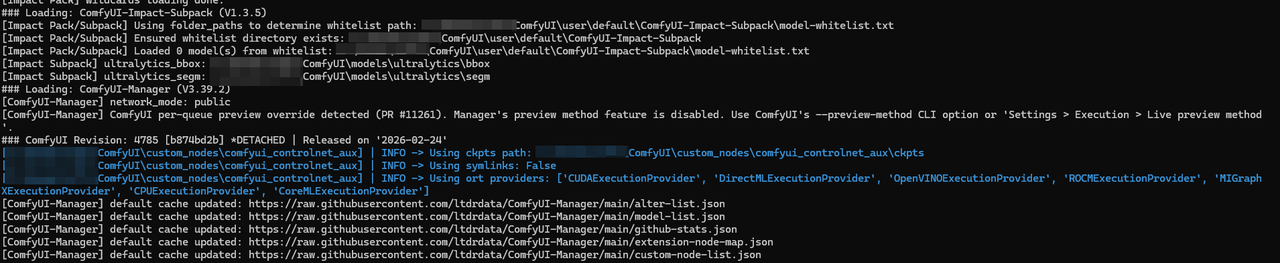
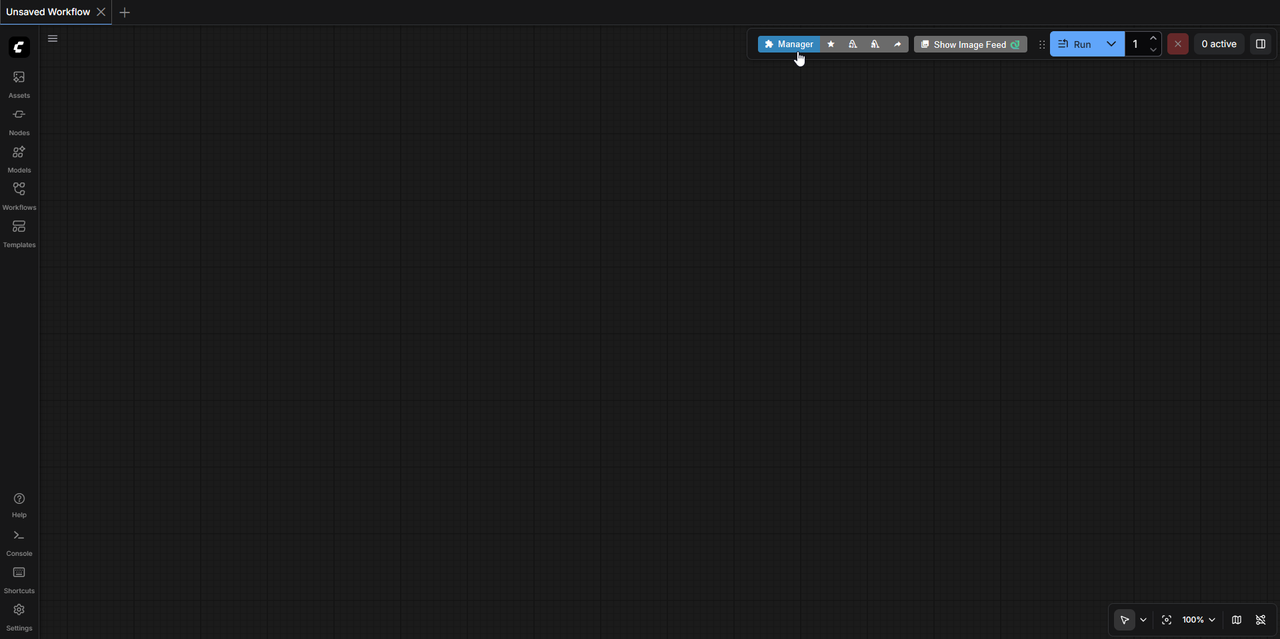
ComfyUIの画面に「Manager」ボタンが表示されていれば導入成功です。
昔ながらの「フォルダに置く」方式でも動きます
念のため書いておくと、GitHubからダウンロードして custom_nodes/ComfyUI-Manager/ に置く方式でも、Managerは普通に動きます。 実際、僕の環境は長いことその状態でした。ブラウザ上の管理画面も問題なく開きます。
ただ、この方式には気づきにくい制約がありました。
Managerのコマンドライン機能が使えないんです。
Managerには画面から操作する機能のほかに、コマンドラインから叩く仕組み(cm_cli)が用意されています。フォルダに置く方式だと、この部分がComfyUIのPythonから読み込めない状態になります。
僕がこれに気づいたのは、コマンドラインからカスタムノードを入れようとしたときでした。実行する前に弾かれて、こんな趣旨のメッセージが出たんです。
custom_nodes/に置かれたクローン版は、ComfyUI本体からは問題なく動作するけれど、venvからcm_cliをimportできないため、コマンドライン系の操作はすべて失敗する
画面からは何も問題なく見えていたので、正直これは予想外でした。動いているから正しい入れ方とは限らない、という例だと思います。
すでにフォルダ方式で入れている場合、削除する必要はありません。 上の手順でパッケージを追加するだけで、コマンドライン側も使えるようになります。僕の環境では両方が共存していますが、今のところ不具合は出ていません。
ComfyUI Managerの使い方|基本操作
Managerボタンをクリックすると、管理画面が開きます。各メニューの機能を説明します。
Custom Nodes Manager
カスタムノードの検索・インストール・管理をまとめて行えます。
- 検索ボックスにキーワードを入力
- 目的のノードを見つけたら「Install」をクリック
- インストール完了後、ComfyUIを再起動
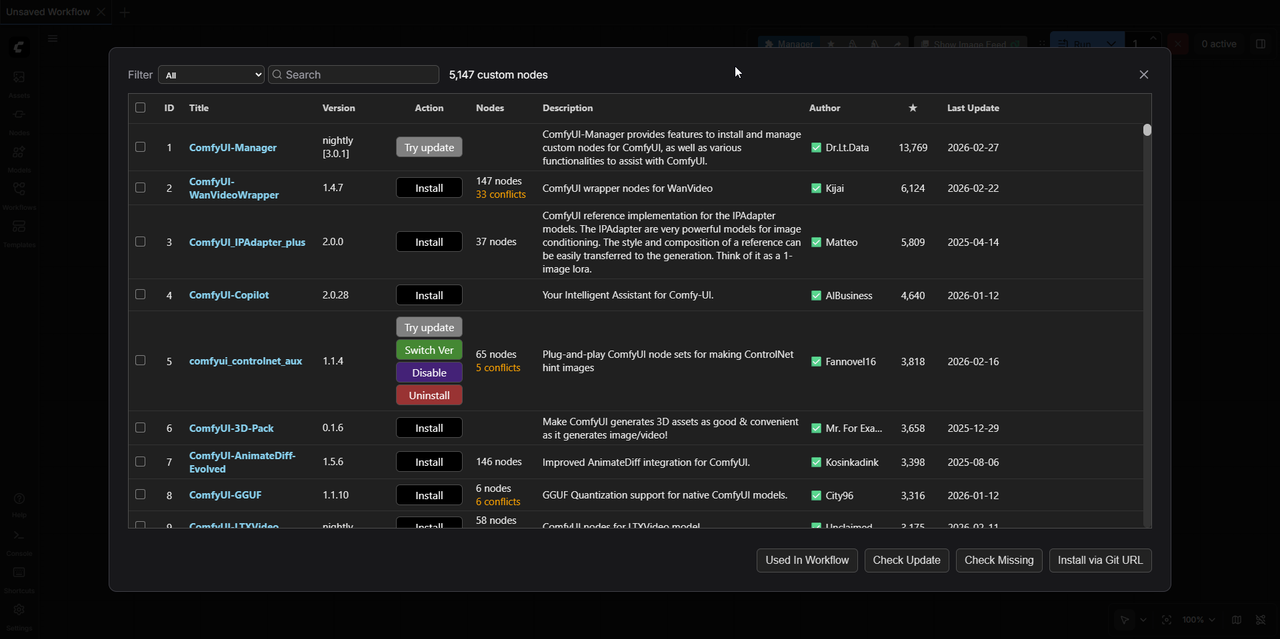
インストール済みのノード一覧では以下の操作ができます。
- Update:個別のノードを更新
- Disable:ノードを一時的に無効化
- Uninstall:ノードを削除
Install via Git URL
Managerに登録されていないカスタムノードを、GitHubのURLを直接指定してインストールできます。
Update All
すべてのカスタムノードを一括で更新します。
更新後に不具合が発生することもあります。重要なワークフローを使う前は、更新を慎重に行いましょう。
カスタムノードのインストール手順
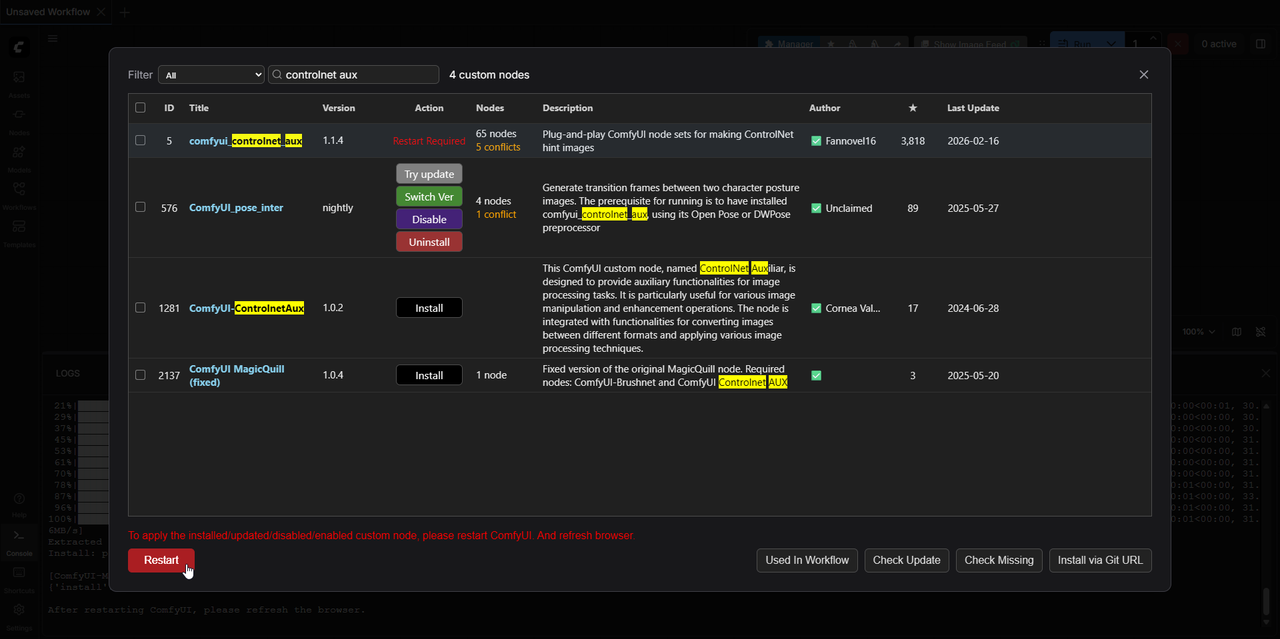
実際にカスタムノードをインストールしてみましょう。ここではControlNet用の前処理ノード「Controlnet Aux」を例に説明します。
ComfyUI画面右側の「Manager」ボタンをクリックします。
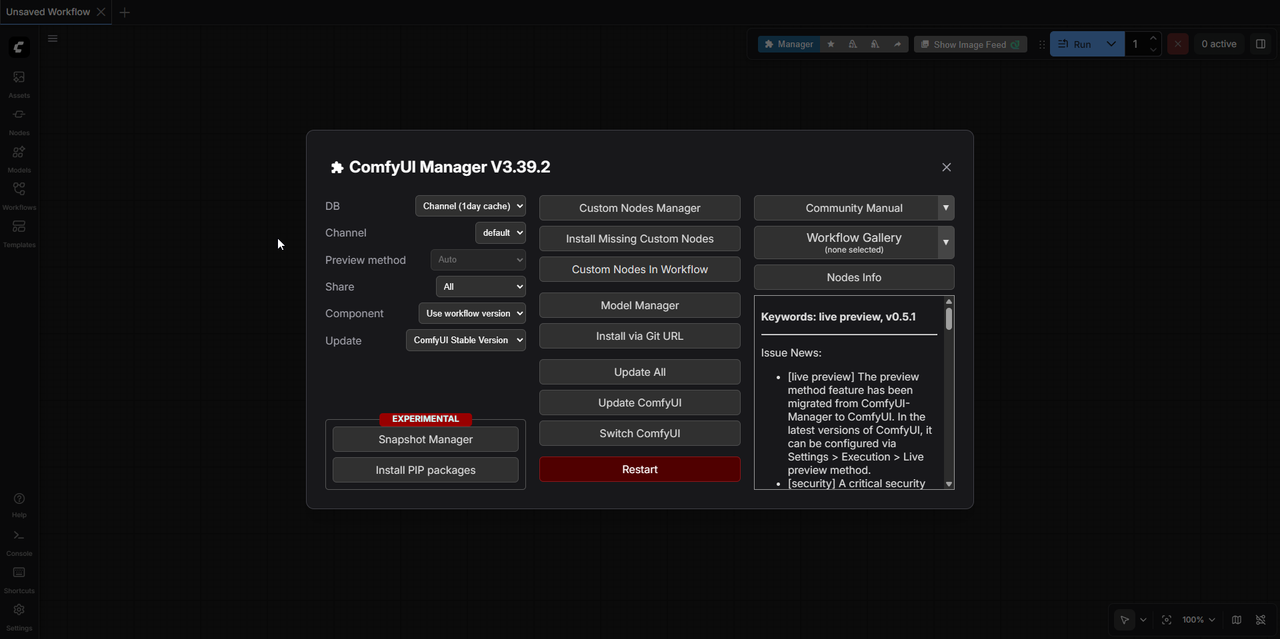
管理メニューから「Custom Nodes Manager」をクリックして検索画面を開きます。
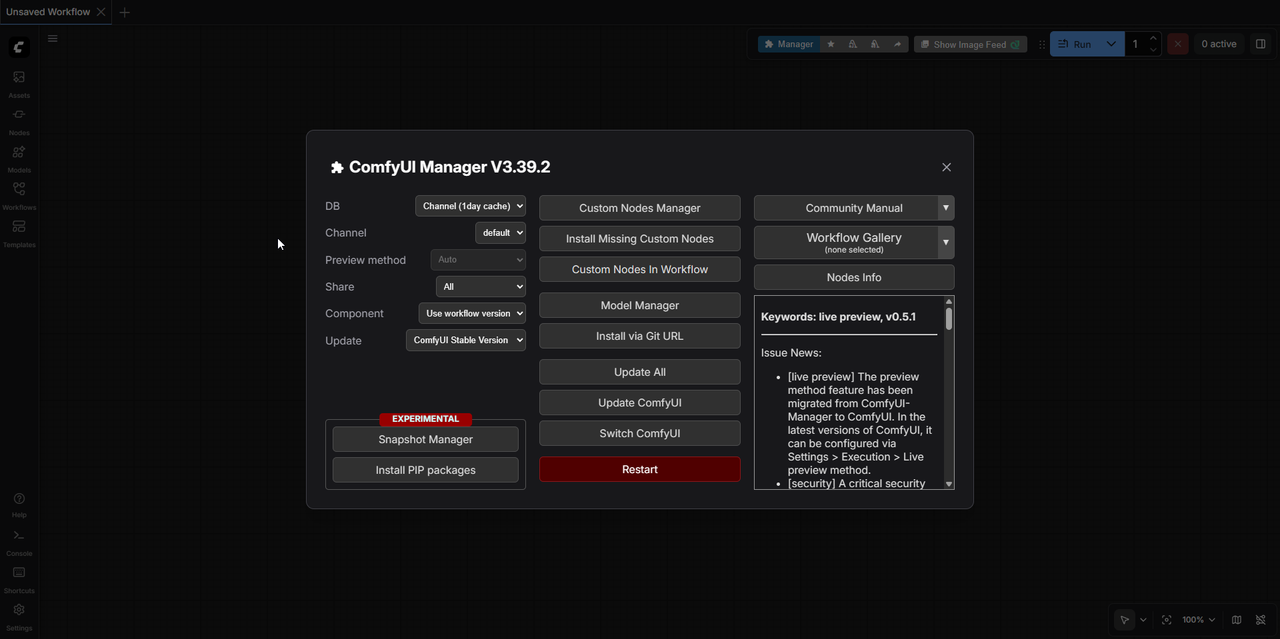
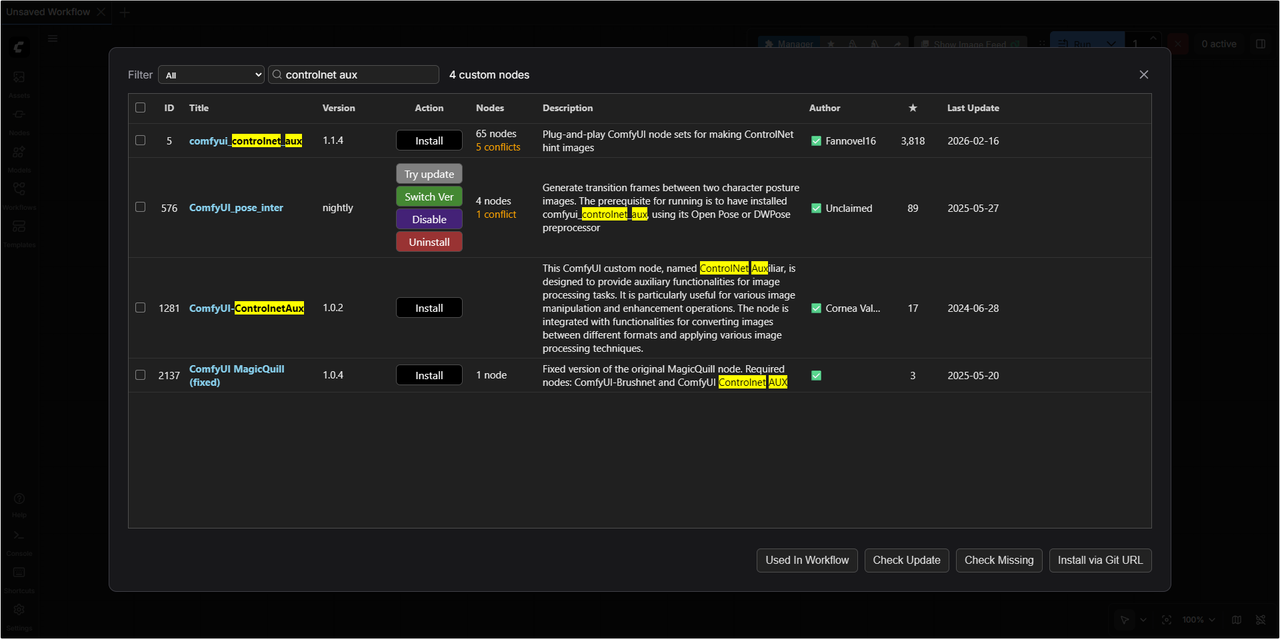
検索ボックスにキーワードを入力します。
例:「controlnet aux」
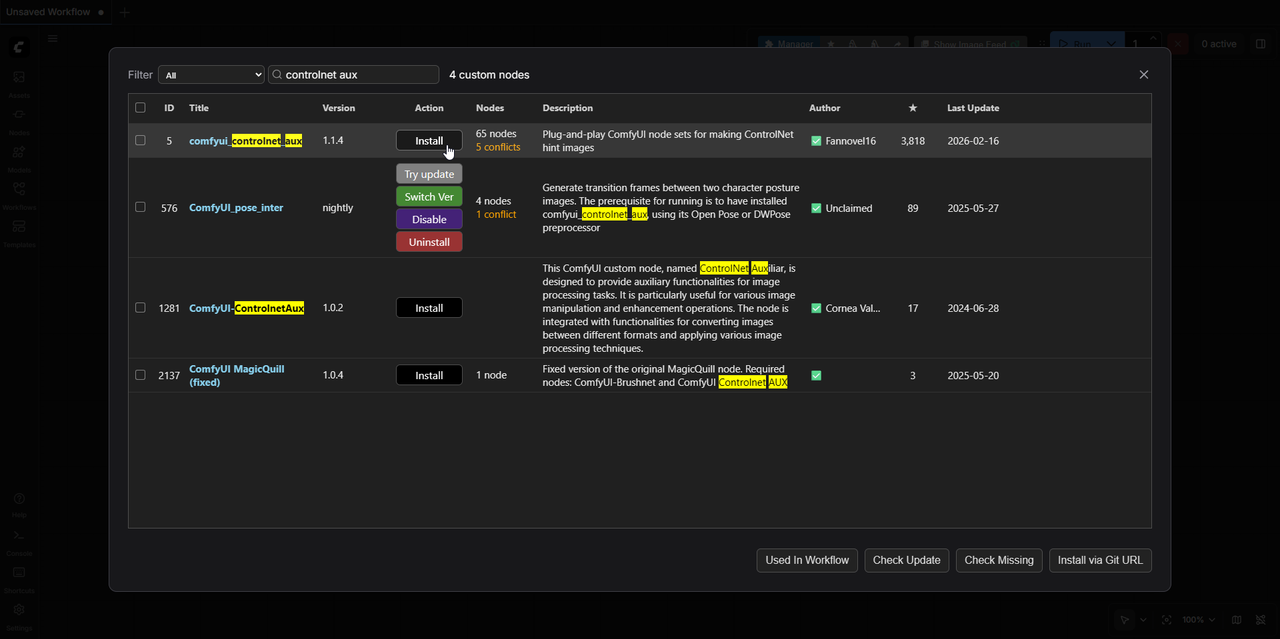
目的のノードを見つけたら「Install」ボタンをクリックします。
依存パッケージがある場合は自動的にインストールされます。
インストール完了後、ComfyUIを再起動します。
「Restart」ボタンが表示される場合は、クリックすると自動的に再起動されます。
再起動後、新しいノードが使用可能になります。
その前に|見覚えのないノードが並んでいたら
カスタムノードを入れる話に進む前に、ひとつだけ。
ノード一覧に Sora Veo Kling Flux.1 Kontext [pro] みたいな、聞き覚えのある商用サービスの名前が並んでいることがあります。カスタムノードを入れた覚えがないのに出てくるので、僕も最初は戸惑いました。
あれは partnerノード(APIノード) といって、ComfyUI本体に最初から入っているものです。カスタムノードではありません。
そして 使うにはお金がかかります。 処理は自分のPCではなく各社のサーバーで行われるので、実行するたびに費用が発生する仕組みです。
とはいえ、APIキーを設定していなければ動かないので、放っておいて問題ありません。初心者のうちは無視して大丈夫です。
初心者が最初に入れるカスタムノード|まずは3つで足ります
カスタムノードを紹介する記事はたくさんあって、僕も昔は「定番10選」みたいなリストを見ながら片っ端から入れていました。
でも1年以上ComfyUIを使ってみて思ったのは、最初から全部入れる必要はなかったということなんです。使わないまま残っているものもありますし、入れたせいで起動が遅くなったり、依存パッケージが増えたりもします。
なので、ここでは最初に入れる3つ、後回しでいいもの、僕は入れなかったものの3つに分けて書きます。
最初に入れる3つ
| ノード名 | 検索キーワード | 役割 |
|---|---|---|
| ComfyUI Manager | manager | カスタムノードの管理 |
| ComfyUI-Custom-Scripts | custom scripts | プロンプト入力の補完 |
| ComfyUI Impact Pack | impact pack | 顔の自動修正 |
ComfyUI Manager
これは前の章のとおりです。これがないと後がしんどいので、最初に入れます。
ComfyUI-Custom-Scripts
初心者のうちにいちばん困るのって、「そのタグ、どう書くんだっけ?」だと思うんですよね。僕もそうでした。masterpiece なのか master piece なのか、スペルが合っているのかも分からない。
このノードを入れると、プロンプト欄で入力中に候補が出てきます。 danbooruのタグ一覧をボタンひとつで読み込めるので、思いつかないときに候補から選ぶこともできます。
ほかにも、ワークフローの自動整列や、生成が終わったときの通知など、細かい機能が30種類ほど入っています。地味なんですが、毎日触る部分が楽になるタイプのノードです。
ひとつだけ補足しておくと、このノードの作者さんはREADMEで「多忙のため全てには対応しきれていない」と書かれています。今のところ僕の環境(ComfyUI 0.32.0)では問題なく動いていますが、頭の片隅に置いておくといいかもしれません。
ComfyUI Impact Pack
生成した画像を見て「顔が崩れてる…」となる場面、初心者のうちは本当に多いです。特に全身を映したときですね。顔が小さく描かれるぶん、破綻しやすいんです。
Impact Packに入っている FaceDetailer は、画像の中から顔を自動で見つけて、その部分だけを描き直してくれます。細かい設定をしなくても効果が見えるので、最初に体感しやすいノードだと思います。
後回しでいいもの
こちらは必要になってから入れれば足りるものです。どれも定番として名前が挙がりますが、目的がはっきりしないうちに入れても使いません。
| ノード名 | 検索キーワード | 入れどき |
|---|---|---|
| Controlnet Aux | controlnet aux | ポーズや構図を指定したくなったら |
| IPAdapter Plus | ipadapter plus | 参照画像の雰囲気を反映したくなったら |
| Ultimate SD Upscale | ultimate upscale | 高解像度で出したくなったら |
| KJNodes | kjnodes | 他の人のワークフローで要求されたら |
| ComfyUI Essentials | essentials | 他の人のワークフローで要求されたら |
Controlnet Aux はControlNetを使うときの前処理(ポーズ検出、エッジ検出、深度推定、線画抽出)をまとめたものです。
IPAdapter Plus は「この画像の雰囲気で」という指示ができるようになります。
KJNodes と ComfyUI Essentials は、画像やマスクを操作する部品がたくさん入った詰め合わせです。KJNodesは238個、Essentialsは62個のノードが入っています。自分から必要になることは少ないんですが、他の人のワークフローを読み込んだときに要求されがちなので、そのとき入れれば足ります。
僕が入れなかったもの
ここからは、定番として名前を見かけるけれど僕は入れていないものです。よくないノードという意味ではなくて、僕の使い方には合わなかった、という話として読んでください。
実際に入れて確認したうえで書いています。
rgthree’s Comfy Nodes
ワークフローを整理するためのノード群です。複数のノードをまとめてオン・オフしたり、たくさんの線を1本に束ねたり、複数のLoRAを1つのノードで管理したりできます。24個のノードが入っていて、追加の依存パッケージはゼロでした。
入れてみたところ、起動時にこんな案内が表示されました。
ComfyUIの新しいNode 2.0レンダリングとは一部のノード・機能が非互換で、描画やプロパティへのアクセスに影響が出る。動作も重くなる。作者としてはNode 2.0を使う予定がなく、対応のための時間も割けない。問題が出るならNode 2.0を切ることを勧める。
作者さんが状況を正直に説明されているのは、むしろ誠実だなと思いました。そのうえで僕の判断としては、ComfyUI本体が進もうとしている方向とズレたままになる可能性があるので、初心者が最初に入れるものではないかなと。
もともとrgthreeは「ワークフローが巨大になって線が絡まってきた人」向けの道具です。その悩みが出てから入れれば十分だと思います。
FaceRestore(facerestore_cf)
顔を高品質に修復するノードです。入っているノードは3つ(CropFace / FaceRestoreCFWithModel / FaceRestoreModelLoader)でした。
インストール時に追加された依存パッケージを見てみると、こうなっていました。
future / lmdb / tb-nightly / grpcio /
markdown / tensorboard-data-server / werkzeug / lpips
tb-nightly は機械学習の学習過程を可視化するツールの開発版で、grpcio と werkzeug は通信やWebサーバまわりの基盤です。ノード3つに対して8パッケージ、という構成なんですね。
それ自体が悪いというより、Impact PackのFaceDetailerと役割が重なっているのが僕には大きくて。すでにImpact Packを入れているなら、そちらで足りてしまいます。なので僕は入れないことにしました。
InstantID
顔写真1枚から同じ人物を生成する仕組みです。7つのノードが入ります。
これ、ネットだと「Windowsではinsightfaceのインストールに失敗する」という話をよく見かけます。僕もそのつもりで身構えていたんですが、実際に入れてみたら普通に成功しました。
Downloading insightface-1.0.1-py3-none-any.whl (762 kB)
Successfully installed insightface-1.0.1 onnx-1.22.0 onnxruntime-1.29.0
ファイル名の py3-none-any はビルド不要という意味で、コンパイルの工程がありません。以前と状況が変わっているようです。詰まると書かれている記事を見て諦めていた方は、もう一度試してみる価値があると思います。
そのうえで僕が入れていない理由は別のところにあります。InstantIDはSDXL専用で、動かすにはノードとは別にモデルのダウンロードも必要です。「特定の人物の顔を揃えたい」という目的がはっきりしている人向けの道具なので、汎用的に最初から入れておくものではないかなと。
ここに挙げたものは、どれも必要になったときに入れれば済みます。 カスタムノードは後からいくらでも足せるので、最初に入れすぎないほうが、うまくいかなかったときの原因を探しやすいです。
他の人のワークフローを読み込む
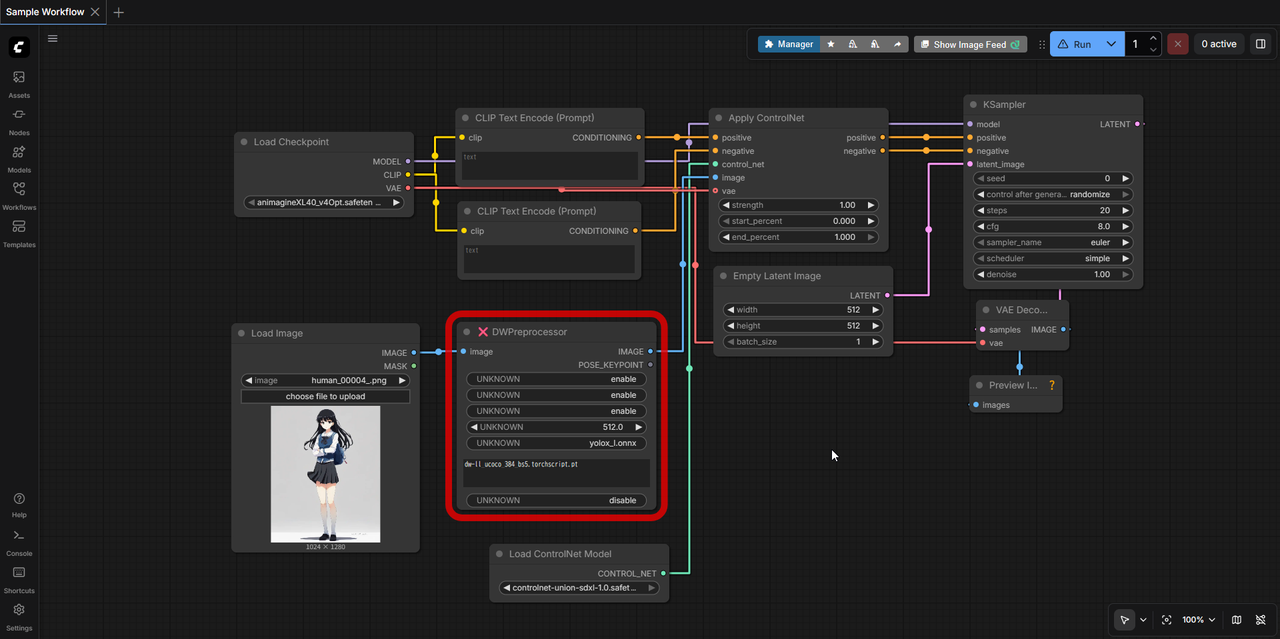
他の人が作成したワークフローを読み込むと、必要なカスタムノードが不足していることがあります。
不足ノードの確認方法
ワークフローを読み込んだ際に赤いノードが表示されたら、そのノードがインストールされていないサインです。
Managerで不足ノードをインストール
- Managerを開き「Custom Nodes Manager」を選択
- 下部の「Check Missing」をクリック
- フィルターが「Missing」に切り替わり、不足ノードの一覧が表示される
- 必要なノードをインストール
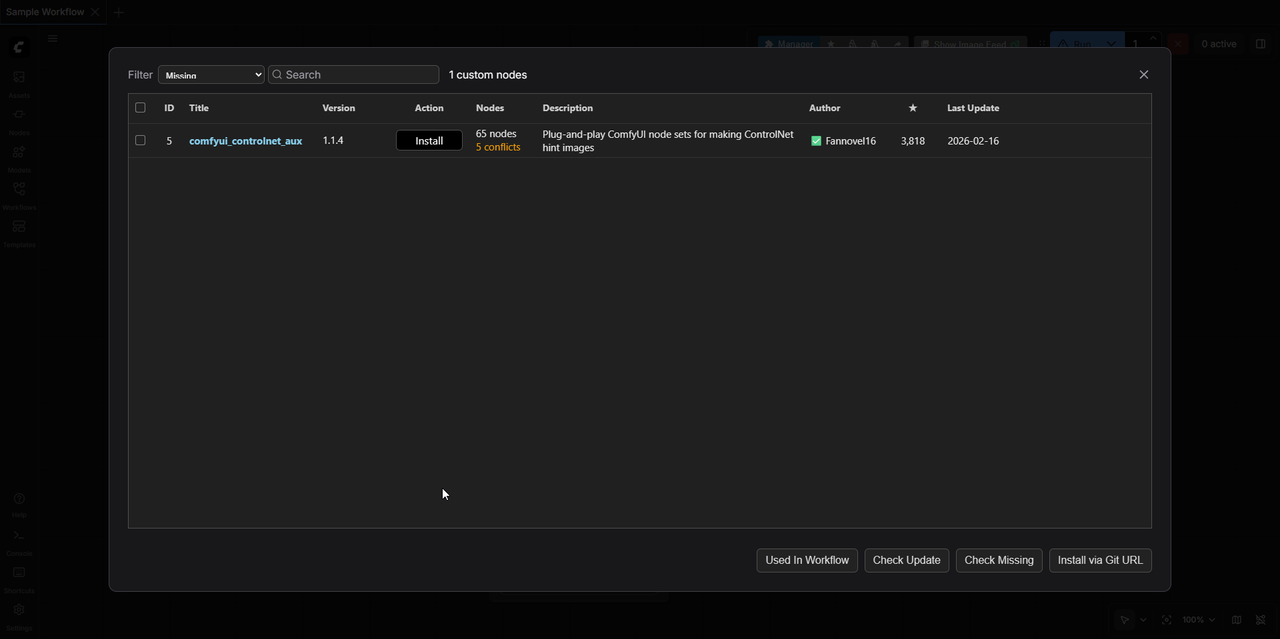
すべてのノードがManagerに登録されているわけではありません。見つからない場合は、ワークフロー配布元の情報を確認してください。
カスタムノードの更新と管理
定期的な更新
カスタムノードは頻繁に更新されます。バグ修正や新機能追加が含まれることがあるため、定期的に更新を確認しましょう。
更新の確認手順:
- Managerを開き「Custom Nodes Manager」を選択
- 更新可能なノードには「Try update」ボタンが表示される
- 個別に更新するか、下部の「Check Update」で一括確認
更新後に動作がおかしくなることもあります。重要なワークフローがある場合は、更新前にワークフローをバックアップしておきましょう。
ノードの無効化と削除
使わないノードは無効化または削除できます。
無効化(Disable)
- ノードを一時的に使用停止
- 再度有効化も可能
- 起動時間の短縮やトラブル切り分けに便利
削除(Uninstall)
- ノードを完全に削除
- ディスク容量の節約
トラブルシューティング
ノードが表示されない
確認ポイント:
- ComfyUIを再起動したか確認
- Managerの「Custom Nodes Manager」で有効になっているか確認
- コンソールにエラーが出ていないか確認
インストールが失敗する
対処法:
- インターネット接続を確認
- コンソールのエラーメッセージを確認(依存関係エラーの場合が多い)
- 管理者権限で実行してみる
ComfyUIが起動しなくなった
対処法:
- 最後にインストールしたノードのフォルダを一時的に移動
- ComfyUIを起動できるか確認
- 問題のノードを特定して削除または更新を待つ
フォルダの場所:
ComfyUI/custom_nodes/[問題のノード名]/メモリエラーが発生する
対処法:
- 複数のカスタムノードがVRAMを消費している可能性
- 使わないノードを無効化
- 軽量な代替ノードを探す
依存関係の問題
カスタムノードによっては特定のPythonパッケージを必要とします。
手動でパッケージをインストールする場合:
cd ComfyUI/custom_nodes/[ノード名]
pip install -r requirements.txt
Managerは動いているのに、コマンドラインから操作できない
GitHubからダウンロードして custom_nodes/ に置いた場合に起きます。画面上のManagerは問題なく動くので気づきにくいところですね。
前の章に書いたとおり、ComfyUIのvenvで manager_requirements.txt を入れると解決します。既存のフォルダは消さなくて大丈夫でした。
カスタムノードを入れたら起動が遅くなった
カスタムノードは、それ自体だけでなく必要なパッケージも一緒に入ってきます。 ここが見えにくいところなんです。
僕が実際に4つのノードを入れたときは、こんな内訳でした。
| ノード | 追加された依存パッケージ |
|---|---|
| rgthree | 0個 |
| InstantID | 4個 |
| FaceRestore | 8個 |
| ComfyUI Essentials | 14個 |
ノードの数と依存の数は比例しません。気になるときは、インストール時にコンソールへ流れる pip install の行を眺めておくと、何が増えたのか分かります。
使わないノードは無効化(Disable)しておくと、起動時の読み込みが減ります。
よくある質問
はい、ほとんどのカスタムノードは無料で公開されています。GitHubで開発者がオープンソースとして提供しています。
はい、多くのノードをインストールするとComfyUIの起動時間が長くなったり、メモリ使用量が増えることがあります。使わないノードは無効化しておくのがおすすめです。
使えますが、手動でGitHubからダウンロードして配置し、依存パッケージも自分でインストールする必要があります。Managerを使った方が圧倒的に簡単です。
必須ではありませんが、バグ修正や新機能追加が含まれることがあるため、定期的な更新をおすすめします。ただし、更新で不具合が発生することもあるため、重要なワークフローを使う前は慎重に判断してください。
ComfyUI本体のフォルダにある
manager_requirements.txt を、ComfyUIのvenvでインストールする方法が今の形です。GitHubからダウンロードして custom_nodes/ に置く方法でも画面上のManagerは動きますが、コマンドライン機能が使えない状態になります。すでに置いている場合も、削除せずパッケージを追加するだけで大丈夫でした。必要になってから足すほうが扱いやすいです。カスタムノードは本体だけでなく依存パッケージも一緒に入ってくるので、使わないものが増えると起動時間やトラブル時の切り分けに響いてきます。僕は最初はManager・Custom-Scripts・Impact Packの3つで足りると思っています。
できました。「insightfaceのインストールに失敗する」という情報をよく見かけますが、僕が試した2026年8月時点ではビルド不要のパッケージが配布されていて、そのまま入りました。ただしInstantIDはSDXL専用で、別途モデルのダウンロードも必要です。
まとめ|カスタムノードでComfyUIをパワーアップしよう
この記事のポイント
- カスタムノードとは:ComfyUIを拡張するプラグインのようなもの
- ComfyUI Manager:
manager_requirements.txtを使ってvenvに入れるのが今の形 - 最初は3つで足りる:Manager / Custom-Scripts / Impact Pack
- 残りは必要になってから:目的が出てきたタイミングで足すほうが管理しやすい
- トラブル対処:問題が起きたらノードを無効化・移動して切り分け
次のステップ
- まずはComfyUI Managerを導入する
- Custom-Scriptsでプロンプト入力を楽にする
- 顔の崩れが気になってきたらImpact Packを足す
カスタムノードは後からいくらでも追加できます。最初から全部そろえようとせず、困ったことが出てきたタイミングで足していくほうが、結果的に扱いやすい環境になると思います。
関連記事
カスタムノードを活用して、さらにAI画像生成を楽しみましょう!





⚠️ AI画像生成をご利用の際の重要な注意事項
著作権・知的財産権について
- 既存のキャラクター、作品、ブランドロゴなどの模倣・複製は著作権侵害にあたる可能性があります
- 商用利用時は特に注意が必要です
肖像権について
- 実在人物(著名人・一般人問わず)の顔や特徴を模倣した画像生成はお控えください
- 無断での肖像権使用は法的トラブルの原因となります
利用規約の確認
- 各AI画像生成サービスの利用規約を必ずご確認ください
- 商用利用の可否、生成画像の権利関係は各サービスで異なります
免責事項
- 当ブログの情報を参考にしたAI画像生成により生じた問題について、当ブログは一切の責任を負いません
- 法的問題が生じた場合は、利用者の自己責任となります
- 最新の法律・規約情報は公式情報をご確認ください
適切なAI画像生成を心がけ、創作活動を楽しみましょう。
詳細についてはAIと著作権についてをご覧ください。
コメント