⚠️ 注意: AI画像生成時は著作権・肖像権にご注意ください。商用利用前には各サービスの利用規約をご確認ください。当ブログは生成された画像に関する責任を負いかねます。
📝 本記事にはアフィリエイトリンクが含まれています。
要約
ConoHa AI Canvas は、Stable Diffusion を「今すぐ・壊さず」使いたい人向けの GPU 環境でした。
Automatic1111 の生成速度を RTX3070(VRAM 8GB)と比較したところ、1枚あたり約4分 → 10〜20秒と大幅に高速化。バッチ50枚も約10分で完走し、VRAM不足で落ちることもありませんでした。
月額 1,100 円から始められて、Entry プランでも月 10 時間使えます。今回は実際に使ってみた流れと、正直な使用感をまとめます。
はじめに
最近、ローカル環境(RTX3070・VRAM8GB)で画像生成をしていると、
「遅い」「落ちる」「設定で沼る」みたいな場面が増えてきました。
そこで今回は、ConoHa AI Canvas を使って、
Stable Diffusion 環境をブラウザで試してみることにしました。
実際に使ってみた感想を正直にまとめていきます。

ConoHa AI Canvas とは?
ConoHa AI Canvas は、
Stable Diffusion などの AI 画像生成環境を、ブラウザだけで使えるサービスです。
GMO インターネットグループが提供する国内クラウドサービスで、
Automatic1111(Stable Diffusion WebUI) や ComfyUI といった人気ツールがあらかじめ用意されています。
ConoHa AI Canvas の特徴
| 特徴 | 内容 |
|---|---|
| 環境構築 | 不要(ブラウザだけで OK) |
| 対応ツール | Automatic1111、ComfyUI |
| 料金体系 | 月額固定 + 時間課金 |
| 生成枚数 | 無制限 |
| ストレージ | 30GB〜500GB(プランによる) |
こんな人におすすめ
- 環境構築が面倒 → インストール作業ゼロで即使える
- VRAM が足りない → クラウドの GPU を使うので PC スペック不問
- ローカル環境が不安定 → バッチ生成中に落ちる心配なし
- お試しで使いたい → 月額 1,100 円から始められる
料金プランの詳細
ConoHa AI Canvas の料金は 「月額基本料金 + 超過分の時間料金」 で構成されています。
3 つの料金プラン比較
| プラン | 月額料金(税込) | 無料利用時間 | ストレージ | おすすめ用途 |
|---|---|---|---|---|
| Entry | 1,100 円 | 10 時間/月 | 30GB | お試し・軽い使用 |
| Standard | 4,378 円 | 50 時間/月 | 100GB | 週末メインで使う人 |
| Advance | 9,878 円 | 100 時間/月 | 500GB | 毎日がっつり使う人 |
無料利用時間を超えたら?
無料時間を超過した場合は、1 分あたり 6.6 円(税込) の従量課金が発生します。
超過料金の目安:
- 1 時間超過 → 約 396 円
- 5 時間超過 → 約 1,980 円
- 10 時間超過 → 約 3,960 円

結局どのプランがいい?
初めての人は Entry プランで十分です。
月 10 時間あれば、1 日 20 分程度の利用が可能。
週末だけ 2〜3 時間ずつ使う、みたいな使い方なら余裕で収まります。
本格的に使うようになったら Standard プランへの切り替えを検討しましょう。
プランは月ごとに変更できます。
登録〜初期セットアップの流れ
今回はぼくが ConoHa ユーザーだった ので、
初回登録画面はスキップされてそのままスタートしました。
登録の流れ(新規の場合)
メールアドレスとパスワードを登録します。

SMS または電話で本人確認を行います。

クレジットカード、ConoHa チャージなどから選択します。

プランを選択すれば、すぐに利用開始できます。

初めて使う人は、公式が用意している登録画面のスクショを見ながら進めれば OK だと思います。

Entry プランを選んだ理由
今回は完全にお試し目的だったので、
Entry プラン(月額 1,100 円) を選びました。
正直、最初はこれで十分です。
Entry プランで確認したこと
- GPU 環境がちゃんと動くか → OK
- Automatic1111 が使えるか → OK
- 生成が途中で落ちないか → OK
- 10 時間で足りるか → 週末利用なら十分
30GB のストレージも、チェックポイント 1〜2 個と生成画像を保存するには十分な容量でした。

Automatic1111 を実際に使ってみた
環境が立ち上がると、
使用する UI を選択できる画面が出てきます。
今回は Automatic1111(Stable Diffusion WebUI) を選択しました。
起動すると、
おなじみの Stable Diffusion WebUI が表示されます。

基本的な生成操作
操作感はローカルとほぼ同じです。
- Text to Image:プロンプトから画像生成
- ポジティブ/ネガティブプロンプト:通常通り使用可能
- チェックポイント選択:プリセットされたモデルが複数あり
- 各種設定:サンプラー、ステップ数、CFG スケールなど
日本語 UI にも対応しているので、英語が苦手な人でも分かりやすいです。
生成速度はどう?
今回の比較対象は RTX3070(2020年発売・VRAM 8GB) です。
現行のミドル〜ハイエンド GPU と比べると性能差があるので、その点を踏まえて参考にしてください。
| 項目 | ConoHa AI Canvas | ローカル(RTX3070) | 差 |
|---|---|---|---|
| 1 枚生成 | 10〜20 秒 | 約 4 分 | 約12倍速 |
| バッチ 50 枚 | 約 10 分 | 約 2 時間(予測) | 約12倍速 |
| VRAM 不足エラー | なし | 頻発 | — |
正直、速度差よりも「落ちない」のが一番大きかったです。
VRAM 8GB のローカル環境だと、高解像度やバッチ生成のたびに「CUDA out of memory」が出て中断。気づいたら止まってた、ということが何度もありました。ConoHa AI Canvas ではそのストレスが完全にゼロです。
バッチ生成してみた結果
バッチ数を増やして生成してみました。
| テスト内容 | 結果 |
|---|---|
| バッチサイズ 4 | 完走 |
| バッチカウント 10 | 完走 |
| 連続 50 枚生成 | 完走 |
- バッチを上げても完走
- 途中で止まらない
- 放置しても安心感がある
ローカル環境だと
「気づいたら止まってた」「エラーで中断してた」
ということがよくあるので、安定性は高評価です。

使用時間の管理と注意点
ConoHa AI Canvas は 使用時間課金制 です。
ここは特に注意が必要なポイントなので、詳しく解説します。
課金タイミング
- 起動中は時間がカウントされる(生成していなくても)
- シャットダウンすればカウント停止
- 月をまたぐと無料枠がリセット
「ちょっと席を外す」だけでも時間は消費されます。使い終わったら必ずシャットダウンしましょう。
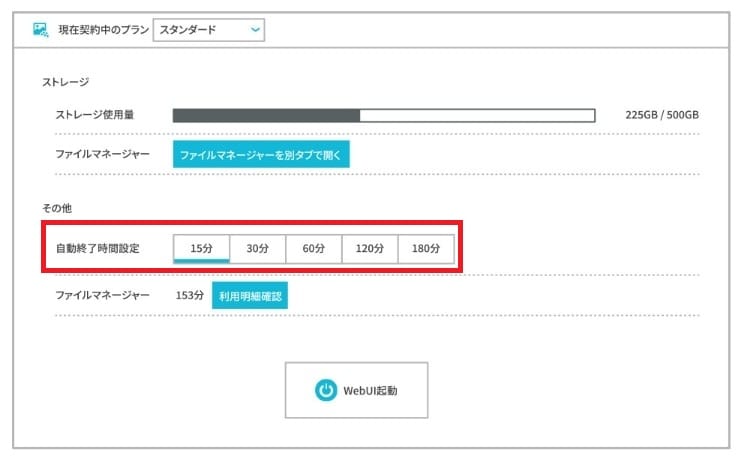
自動シャットダウン機能を活用しよう
ConoHa AI Canvas には自動シャットダウン機能があります。
設定した時間だけ操作がないと、自動的に環境が終了する仕組みです。
– 短め(15〜30 分)に設定 → 無駄な課金を防止
– 長時間のバッチ生成時は長めに調整
生成データの管理まわり
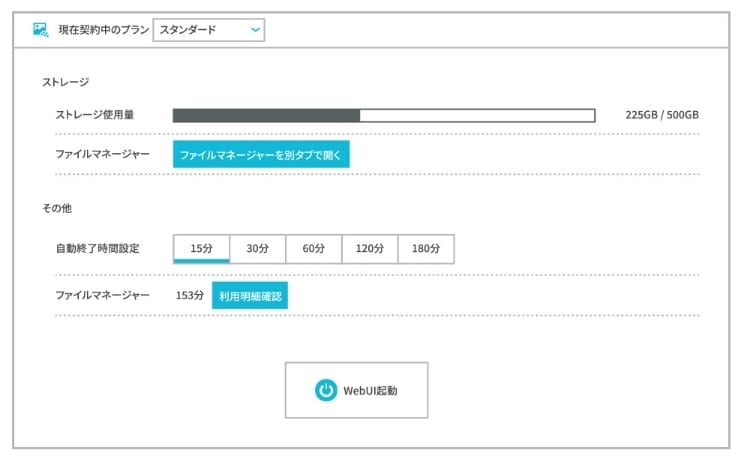
生成した画像やアップロードしたモデルは、専用のファイルマネージャーで管理できます。
ファイルマネージャーでできること
- 生成画像の確認・ダウンロード
- チェックポイント(モデル)のアップロード
- LoRA ファイルのアップロード
- 不要ファイルの削除
ストレージ容量はプランによって異なります。
ストレージ容量とアップロード目安
| プラン | ストレージ | チェックポイント目安 | 用途の目安 |
|---|---|---|---|
| Entry | 30GB | 1〜2 個 | お試し・特定モデルのみ |
| Standard | 100GB | 5〜6 個 | 複数モデルを使い分け |
| Advance | 500GB | 多数保存可能 | 本格運用・大量モデル管理 |
※ チェックポイントは 1 つあたり約 2〜7GB(SDXL 系は大きめ)
※ LoRA は数十 MB〜数百 MB 程度
※ 生成画像もストレージを消費するので、定期的な整理がおすすめ
自分のお気に入りのチェックポイントや LoRA を使いたい場合は、
ファイルマネージャーからアップロードすれば使用可能です。

正直な感想(メリット・デメリット)
実際に使ってみて感じた、良かった点と気になった点をまとめます。
良かったところ
| メリット | 詳細 |
|---|---|
| 環境構築ゼロ | Python や CUDA のインストール不要。ブラウザだけで即使える |
| 落ちない安定感 | VRAM 不足のエラーがない。バッチ生成も安心 |
| お試ししやすい | 月額 1,100 円から。いつでもプラン変更・解約可能 |
| 国内サービス | 日本語サポート。支払いも円建てで分かりやすい |
気になったところ
| デメリット | 詳細 |
|---|---|
| 生成速度 | 最適化されたローカル環境や高性能 GPU には負けるかも |
| 時間管理 | 使用時間を意識する必要あり。シャットダウン忘れ注意 |
| ストレージ制限 | Entry プランは 30GB。大量のモデルは置けない |
| ネット環境必須 | オフラインでは使えない |
向いている人・向いていない人
向いている人:
- 環境構築に時間をかけたくない
- PC のスペックが低い(VRAM 不足)
- ローカル環境が不安定で困っている
- まずは Stable Diffusion を試してみたい
向いていない人:
- すでに高性能な GPU(RTX4090 など)を持っている
- 毎日何時間も使う(コストが高くなる)
- 完全オフライン環境で使いたい
ComfyUI での速度検証について
今回は Automatic1111 の確認まで にしましたが、ComfyUI での速度検証は別記事で詳しくまとめています。
ControlNet×3 + LoRA×2 という負荷の高い構成で、ローカル比約3.3倍の速度差が出ました。ComfyUI メインの方はぜひこちらも確認してみてください。


よくある質問
無料プランはありません。最安の Entry プランで月額 1,100 円(税込)です。ただし、月 10 時間の無料利用時間が含まれているので、ライトな使い方であれば追加料金なしで利用できます。
未最適化のローカル環境(RTX3070)と比較して圧倒的に速いです。1 枚生成で約 10〜20 秒、バッチ 50 枚でも約 10 分で完了しました。ローカルだと 1 枚 4 分以上かかっていたので、体感では 10 倍以上の差があります。さらに VRAM 不足で落ちることもなく、安定して完走します。
はい、ファイルマネージャーからアップロード可能です。Entry(30GB)で 1〜2 個、Standard(100GB)で 5〜6 個程度のチェックポイントが保存できます。
はい、Automatic1111 の他に ComfyUI も選択できます。国内クラウド事業者として初めて ComfyUI を提供しているサービスです。
シャットダウンしていれば時間課金はかかりません。ただし、月額基本料金(Entry: 1,100 円〜)は発生します。使い終わったら必ずシャットダウンしましょう。自動シャットダウン機能もあります。
無料時間を超過すると、1 分あたり 6.6 円(税込)の従量課金が発生します。1 時間超過で約 396 円です。残り時間はダッシュボードで確認できます。
はい、いつでも解約可能です。日割り計算はされず、解約した月の月末まで利用できます。
まとめ
ConoHa AI Canvas は、Stable Diffusion を「今すぐ・壊さず・悩まず」使いたい人にちょうどいいサービスでした。
ConoHa AI Canvas の評価まとめ
| 項目 | 評価 | コメント |
|---|---|---|
| 導入のしやすさ | ★★★★★ | ブラウザだけ。環境構築ゼロ |
| 安定性 | ★★★★★ | バッチ50枚でも落ちない |
| 生成速度 | ★★★★☆ | RTX3070比で約12倍速 |
| コストパフォーマンス | ★★★★☆ | 月1,100円〜。GPU購入不要 |
| 総合評価 | ★★★★☆ | VRAM不足に悩む人の強い味方 |
ローカル環境がある人でも、検証用・サブ環境として使うのはアリだと思います。
「とりあえず触ってみたい」なら、Entry プラン(月額 1,100 円・10 時間/月) から始めるのがおすすめです。


関連記事
ConoHa AI Canvas の速度検証:
ComfyUI シリーズ記事:




⚠️ AI画像生成をご利用の際の重要な注意事項
著作権・知的財産権について
- 既存のキャラクター、作品、ブランドロゴなどの模倣・複製は著作権侵害にあたる可能性があります
- 商用利用時は特に注意が必要です
肖像権について
- 実在人物(著名人・一般人問わず)の顔や特徴を模倣した画像生成はお控えください
- 無断での肖像権使用は法的トラブルの原因となります
利用規約の確認
- 各AI画像生成サービスの利用規約を必ずご確認ください
- 商用利用の可否、生成画像の権利関係は各サービスで異なります
免責事項
- 当ブログの情報を参考にしたAI画像生成により生じた問題について、当ブログは一切の責任を負いません
- 法的問題が生じた場合は、利用者の自己責任となります
- 最新の法律・規約情報は公式情報をご確認ください
適切なAI画像生成を心がけ、創作活動を楽しみましょう。
詳細についてはAIと著作権についてをご覧ください。


コメント